




.webp)
























































iPadOS 26 mang đến chế độ cửa sổ giống Mac, cho phép mở nhiều ứng dụng chồng chéo và đa nhiệm linh hoạt hơn bao giờ hết.
Một trong những tính năng đáng chú ý nhất được giới thiệu trong iPadOS 26 chính là chế độ ứng dụng dạng cửa sổ cho phép đa nhiệm linh hoạt hơn. Chế độ này hoạt động tương tự như các cửa sổ ứng dụng trên MacOS hay Windows, cho phép mở nhiều ứng dụng và tài liệu cùng lúc, thậm chí chồng chéo lên nhau.
Đối với những ai từng cảm thấy thiếu vắng chức năng này trên iPad, đây chắc chắn là tin vui. Nhưng dù trước đó chưa từng quan tâm, tính năng này vẫn đáng để thử nghiệm, có thể sau khi trải nghiệm, nhiều người sẽ nhận ra mình thích làm việc với cửa sổ hơn.
Chế độ này phát huy tối đa hiệu quả khi kết hợp với Magic Keyboard, hoặc bàn phím và chuột ngoài (qua Bluetooth hoặc Universal Control từ Mac). Ngoài ra, trải nghiệm sẽ thoải mái hơn trên các mẫu iPad màn hình lớn, vì màn hình nhỏ có thể khiến nhiều cửa sổ trở nên chật chội.
Tham khảo ngay dòng iPad Air M3 tại Minh Tuấn Mobile
Cách bật Chế độ Cửa sổ cho Ứng dụng trên iPad
- Mở ứng dụng "Cài đặt" trên iPad
- Chọn "Đa nhiệm & Cử chỉ"
- Chọn "Ứng dụng dạng cửa sổ" từ danh sách tùy chọn đa nhiệm
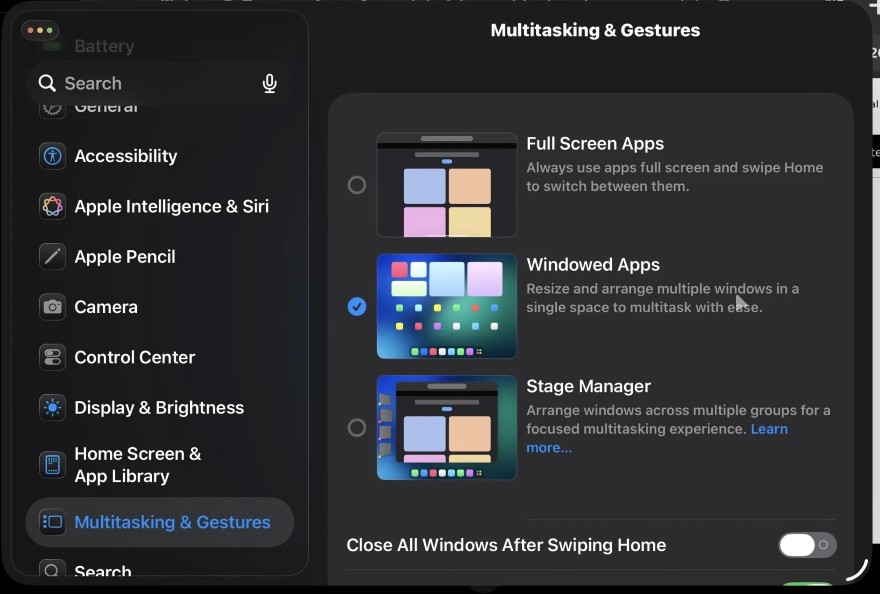
Sau khi kích hoạt, mọi cửa sổ - kể cả ứng dụng Cài đặt vừa dùng - đều có thể kéo và thay đổi kích thước tự do.
Chuyển ứng dụng sang chế độ cửa sổ
Cách đơn giản nhất là chạm hoặc kéo từ góc màn hình ứng dụng vào trong - ứng dụng sẽ thu nhỏ thành một cửa sổ, khá giống Stage Manager. Điểm khác biệt là trong chế độ Cửa sổ, các ứng dụng có thể xếp chồng lên nhau tùy ý.
Mỗi cửa sổ đều có các nút điều khiển quen thuộc (với người dùng Mac) để đóng, thu nhỏ và phóng to.
Slide Over vẫn hoạt động bình thường
Tin vui là Slide Over vẫn tương thích với chế độ Ứng dụng dạng cửa sổ. Thậm chí có thể kích hoạt bằng cách nhấn giữ nút màu xanh lá.
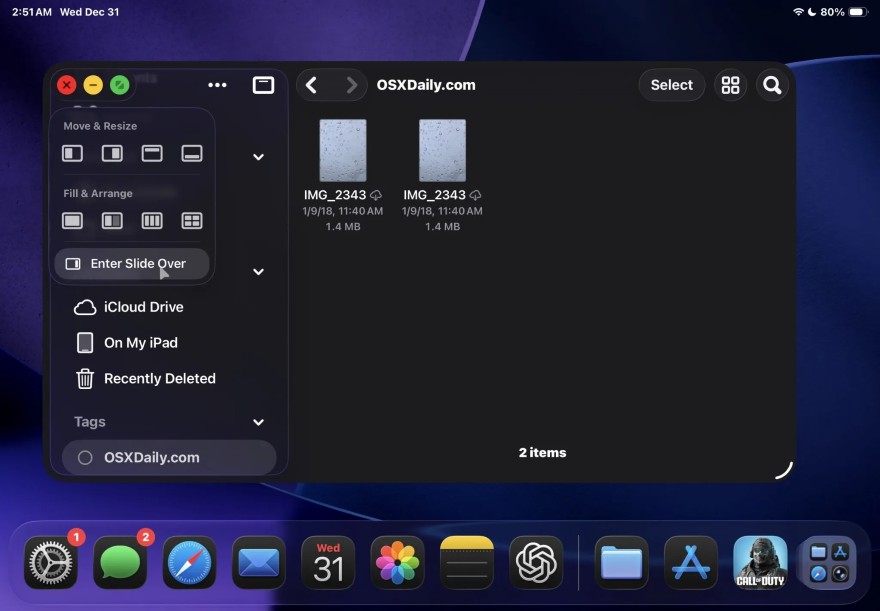
Lưu ý: Nếu Slide Over không khả dụng, cần cập nhật lên iPadOS 26.2 trở lên.
Thanh menu mới xuất hiện
Khi sử dụng chuột hoặc bàn di chuột, chỉ cần vuốt con trỏ lên tận cùng màn hình để hiển thị thanh menu mới - thanh menu này dành riêng cho từng ứng dụng và có giao diện giống Mac.
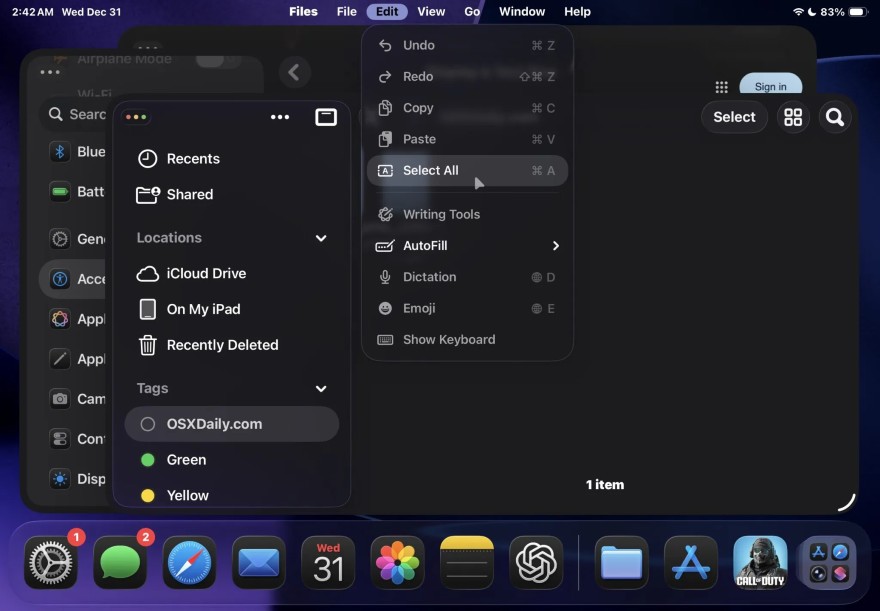
Chế độ Ứng dụng dạng cửa sổ có lẽ là động lực lớn nhất để nhiều người nâng cấp lên iPadOS 26. Với khả năng xếp chồng cửa sổ, sử dụng nhiều ứng dụng đồng thời, truy cập nhanh qua Slide Over, cùng thanh menu chuyên biệt cho từng ứng dụng - khả năng đa nhiệm của iPadOS 26 thực sự ấn tượng và rất đáng trải nghiệm.
Xem thêm
- Ưu đãi tháng 9 dành cho khách hàng làm việc khu công nghiệp
- Pin Apple Watch SE 3 dùng được bao lâu? Cách tối ưu từ A-Z
- watchOS 27 beta 3: Siri AI và ứng dụng Siri lần đầu có mặt trên Apple Watch
- Đánh giá Apple Watch SE 3 thực tế: Có đáng để nâng cấp?
- 7 cách chuyển tập tin sang iPad nhanh chóng an toàn
- Nên mua Apple Watch SE 3 bản GPS hay LTE? Đánh giá chi tiết A-Z
- Deal xịn nhập học ưu giảm đến 700K cùng loạt ưu đãi trợ giá sinh viên
- Cách sử dụng ứng dụng Watch trên iPhone toàn tập từ A đến Z
- Apple bất ngờ tăng giá hàng loạt dòng Mac và iPad: Người dùng cần lưu ý gì?
- watchOS là gì? Giải mã hệ điều hành Apple Watch & AI thế hệ mới




 Minh Tuấn Mobile
























































.jpg)



























.png)

















































































Mời bạn cùng thảo luận