



























































Khi mới lắp camera hành trình, bạn nên tắt máy trước khi gắn thẻ nhớ. Sau đó, kết nối camera với nguồn điện của xe để thiết bị tự khởi động mỗi khi nổ máy. Tiếp theo, hãy kiểm tra và thiết lập các tùy chọn cần thiết như ngày giờ, ghi hình vòng lặp và ghi âm. Khi muốn xem lại video, bạn chỉ cần kết nối camera với điện thoại thông qua ứng dụng tương ứng. Ngoài ra, một số dòng Vietmap còn hỗ trợ điều khiển bằng giọng nói, giúp thao tác thuận tiện hơn khi lái xe.
Cách bật, tắt camera hành trình
Camera hành trình thường được thiết lập để tự động bật và ghi hình khi xe khởi động. Tuy nhiên, tùy vào cách cấp nguồn và từng dòng máy, thao tác bật hoặc tắt thiết bị có thể khác nhau.
Cách bật camera hành trình:
Khi camera được kết nối với tẩu sạc trên xe, thiết bị sẽ tự khởi động và bắt đầu ghi hình khi bạn nổ máy. Nếu camera chưa hoạt động, bạn có thể thử nhấn giữ nút nguồn trên thân máy trong vài giây để bật thủ công.
Cách tắt camera hành trình:
Bạn có thể tắt camera bằng một trong những cách sau:
- Tắt máy xe: Nếu camera sử dụng nguồn điện từ tẩu sạc và tẩu sạc ngắt điện theo xe, thiết bị sẽ lưu đoạn video cuối rồi tự động tắt.
- Sử dụng nút nguồn: Nhấn giữ nút nguồn trên camera nếu muốn tắt thiết bị trong khi xe vẫn đang hoạt động.
- Rút dây nguồn: Áp dụng khi tẩu sạc trên xe vẫn tiếp tục cấp điện sau khi bạn đã tắt máy.
Theo khuyến nghị từ Vietmap, bạn không nên tắt máy xe khi camera chưa hoàn tất quá trình khởi động. Việc ngắt nguồn đột ngột trong thời điểm này có thể gây lỗi thẻ nhớ.
Lưu ý về pin và thời gian hoạt động: Một số thông tin cho rằng camera hành trình có thể tiếp tục hoạt động từ 30–60 phút sau khi rút nguồn. Tuy nhiên, điều này không áp dụng với 7 mẫu Vietmap đang được Minh Tuấn Mobile kinh doanh. Các thiết bị này sử dụng siêu tụ điện thay vì pin Li-ion, với lượng điện dự trữ chủ yếu để lưu đoạn video cuối cùng khi nguồn bị ngắt. Bạn có thể tìm hiểu thêm trong bài camera hành trình bị nóng.
Nếu muốn camera tiếp tục ghi hình sau khi tắt máy xe, bạn cần lắp thêm bộ nguồn trực tiếp. Theo Vietmap, các mẫu S720, R440, S860 và TS-5K hỗ trợ chế độ ghi hình khi đỗ xe. Riêng mẫu C1 cũng có thể ghi hình khi được kết nối với bộ sạc nguồn trực tiếp.
Lắp thẻ nhớ và định dạng lần đầu
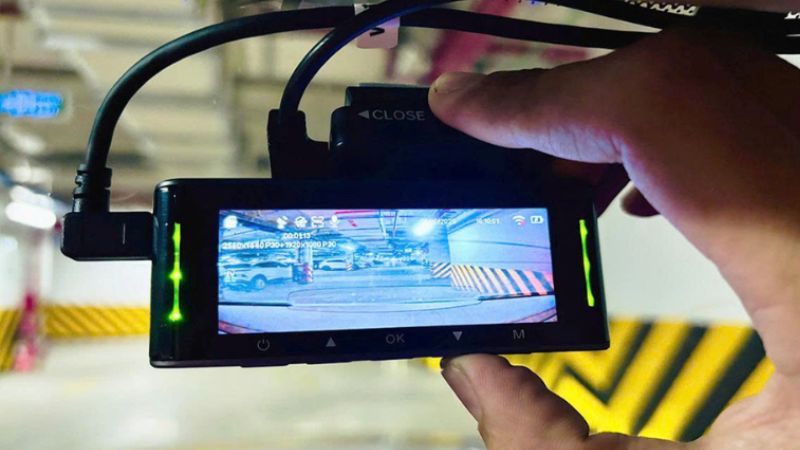
Khi mới sử dụng camera hành trình, bạn cần lắp thẻ nhớ đúng cách và định dạng trước khi ghi hình. Các bước thực hiện khá đơn giản:
1. Tắt camera trước khi lắp hoặc tháo thẻ: Không nên rút thẻ nhớ khi thiết bị đang hoạt động vì có thể làm gián đoạn quá trình ghi hình, gây lỗi hoặc mất dữ liệu video.
2. Lắp thẻ nhớ đúng chiều: Đưa thẻ vào khe cắm theo đúng hướng dẫn trên thiết bị, sau đó đẩy nhẹ đến khi nghe tiếng "tạch". Khi cần tháo thẻ, bạn chỉ cần ấn nhẹ để thẻ tự bật ra.
3. Định dạng thẻ nhớ lần đầu sử dụng: Sau khi lắp thẻ, hãy truy cập cài đặt trên camera để định dạng. Thao tác này giúp thẻ nhớ tương thích với cấu trúc lưu trữ của thiết bị. Trong quá trình sử dụng, bạn cũng nên định dạng thẻ định kỳ và nhớ sao lưu những video quan trọng trước khi thực hiện để tránh mất dữ liệu.
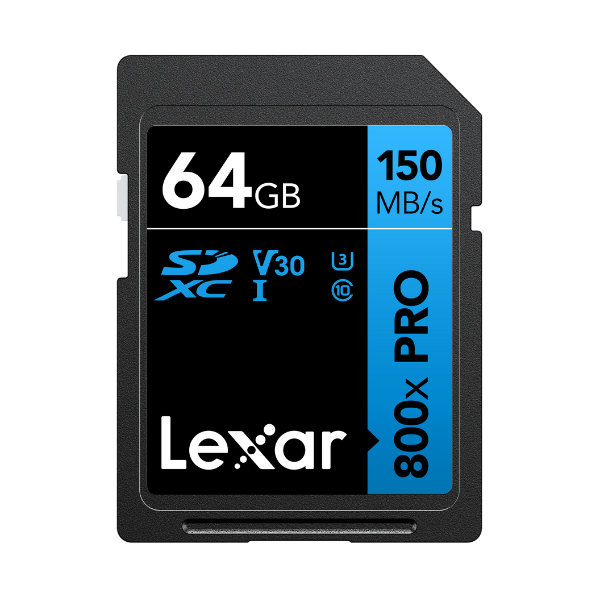
Về dung lượng hỗ trợ, các mẫu Vietmap C1, TS-C9P và R440 sử dụng thẻ nhớ tối đa 128GB. Những mẫu còn lại hỗ trợ dung lượng lên đến 256GB.
Bạn có thể tham khảo thêm hướng dẫn cách chọn thẻ nhớ camera hành trình và tìm hiểu camera hành trình lưu được bao lâu để chọn thẻ nhớ phù hợp với nhu cầu sử dụng.
Cài đặt camera hành trình cơ bản khi mới sử dụng
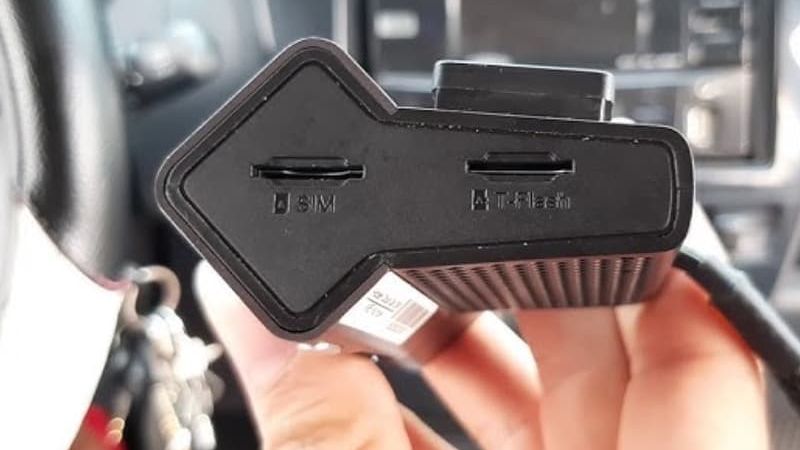
Nhiều dòng camera hành trình, đặc biệt là các mẫu không rõ thương hiệu, thường sử dụng menu tiếng Anh với những tên gọi như "HD DVR", "4K Ultra HD" hoặc "Vehicle Blackbox DVR". Nếu chưa quen, bạn có thể tham khảo ý nghĩa các tùy chọn phổ biến dưới đây để thiết lập camera phù hợp với nhu cầu sử dụng.
| Mục trong menu | Ý nghĩa | Cách thiết lập khuyến nghị |
| Loop Recording | Ghi hình vòng lặp, chia video thành các đoạn ngắn và tự ghi đè video cũ khi thẻ nhớ đầy | Bật, chọn thời lượng 1–3 phút để dễ tìm và tải video |
| G-Sensor | Cảm biến va chạm, tự động khóa video khi phát hiện xe bị va đập | Chọn mức thấp hoặc trung bình để tránh khóa video liên tục khi đi qua ổ gà |
| Audio Record | Ghi lại âm thanh bên trong xe | Bật nếu cần lưu âm thanh, tắt nếu muốn bảo vệ sự riêng tư |
| Screen Saver / LCD | Tự động tắt màn hình sau một khoảng thời gian nhưng camera vẫn tiếp tục ghi hình | Nên bật để hạn chế ánh sáng gây chói khi lái xe ban đêm |
| Date/Time | Cài đặt ngày giờ hiển thị trên video | Kiểm tra và chỉnh đúng ngay từ đầu |
| Resolution | Độ phân giải video | Ưu tiên mức cao nhất mà camera hỗ trợ |
| WDR | Cân bằng vùng sáng và vùng tối trong khung hình | Nên bật để cải thiện chất lượng hình ảnh trong điều kiện ánh sáng phức tạp |
| Parking Mode | Chế độ ghi hình khi xe đang đỗ | Chỉ bật khi đã lắp bộ nguồn trực tiếp phù hợp |
| Format | Định dạng lại thẻ nhớ | Sử dụng khi mới lắp thẻ hoặc cần định dạng định kỳ |
| Default Setting | Khôi phục các cài đặt ban đầu | Dùng khi thiết lập bị sai hoặc muốn đưa camera về trạng thái mặc định |
Đối với camera Vietmap, bạn có thể thực hiện các thao tác cài đặt trực tiếp trên màn hình thiết bị như S720, R440 hoặc thông qua ứng dụng VIETMAP REC, tùy theo từng dòng máy.
Cách chỉnh ngày giờ trên camera hành trình
Ngày giờ hiển thị trên video rất quan trọng, đặc biệt khi bạn cần trích xuất hình ảnh để đối chiếu thời gian xảy ra sự cố hoặc làm bằng chứng khi cần thiết. Vì vậy, ngay sau khi lắp camera, hãy kiểm tra và điều chỉnh ngày giờ cho chính xác. Bạn cũng nên kiểm tra lại thông tin này sau mỗi lần định dạng thẻ nhớ hoặc khôi phục cài đặt gốc để tránh video lưu lại bị sai thời gian.
Camera hành trình có thu âm thanh không?
Có. Hầu hết camera hành trình đều hỗ trợ ghi âm thanh bên trong xe cùng với hình ảnh. Tính năng này giúp lưu lại âm thanh trong quá trình di chuyển, nhưng bạn cũng có thể tắt nếu không muốn ghi âm vì lý do riêng tư.
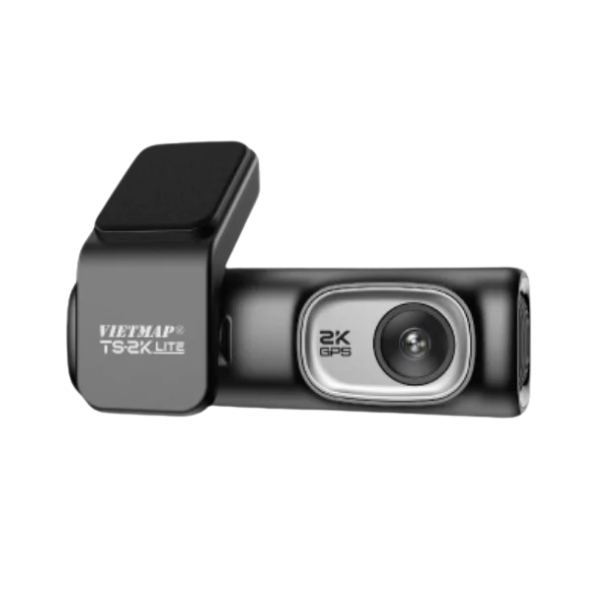
Với các mẫu Vietmap S720, R440, S860 và TS-5K, bạn có thể sử dụng khẩu lệnh "Tắt ghi âm" để ngừng thu âm. Riêng C1, TS-C9P và TS-2K Lite có màn hình LCD nhỏ trên thân máy giúp nhận biết trạng thái ghi âm hiện tại.
Điều khiển camera Vietmap bằng giọng nói
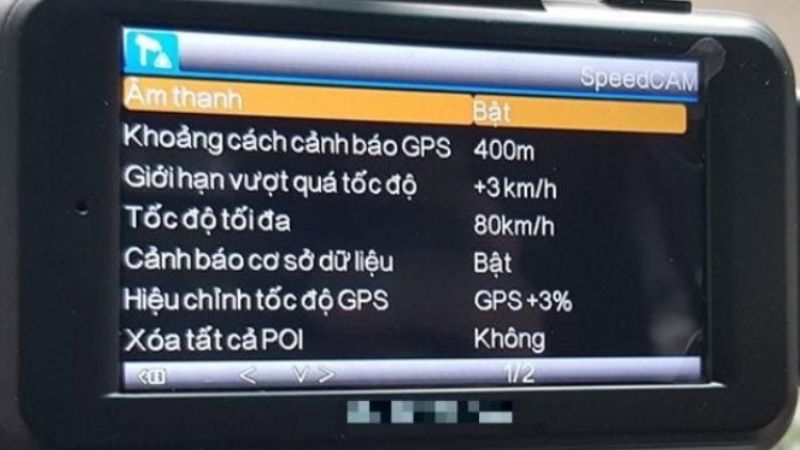
Một số dòng camera hành trình Vietmap được trang bị tính năng điều khiển bằng giọng nói tiếng Việt, giúp bạn thực hiện các thao tác nhanh chóng mà không cần rời tay khỏi vô lăng. Theo thông tin trên trang sản phẩm của Vietmap, 4 mẫu S720, R440, S860 và TS-5K hỗ trợ các khẩu lệnh sau:
| Khẩu lệnh | S720 | R440 | S860 | TS-5K |
| Lưu hình ảnh | ✓ | ✓ | ✓ | ✓ |
| Ghi hình khẩn cấp | ✓ | ✓ | ✓ | ✓ |
| Mở/Tắt ghi âm | ✓ | ✓ | ✓ | ✓ |
| Mở/Tắt âm thanh | ✓ | – | ✓ | – |
| Mở/Tắt Wi-Fi | ✓ | ✓ | ✓ | – |
| Mở/Tắt màn hình | ✓ | ✓ | – | – |
| Mở camera trước/sau | – | ✓ | – | – |
Trong đó, khẩu lệnh "Lưu hình ảnh" giúp chụp lại khung hình đang ghi hình, còn "Ghi hình khẩn cấp" được sử dụng khi cần lưu lại những tình huống quan trọng trên đường. Ngoài ra, bạn có thể dùng giọng nói để bật/tắt ghi âm, Wi-Fi, màn hình hoặc chuyển đổi camera tùy theo khả năng hỗ trợ của từng model.
Lưu ý, không phải camera Vietmap nào cũng có tính năng này. Ba mẫu C1, TS-C9P và TS-2K Lite không hỗ trợ điều khiển bằng giọng nói. Vì vậy, nếu thường xuyên cần thao tác nhanh khi lái xe, bạn nên ưu tiên những model có tích hợp khẩu lệnh tiếng Việt.
Kết nối điện thoại và xem lại video
Để xem lại video trên điện thoại, trước tiên bạn cần bật Wi-Fi trên camera hành trình, sau đó mở ứng dụng VIETMAP REC và kết nối với thiết bị. Các bước thực hiện chi tiết có trong bài cách kết nối camera hành trình với điện thoại.
Sau khi kết nối thành công, bạn có thể xem trực tiếp video, tải đoạn ghi hình về điện thoại hoặc tìm lại những video đã được khóa để tránh bị ghi đè. Tham khảo thêm hướng dẫn tại bài cách xem lại camera hành trình.
Bên cạnh video, dữ liệu cảnh báo tốc độ cũng cần được cập nhật định kỳ để camera nhận diện biển báo và đưa ra cảnh báo chính xác. Theo hướng dẫn từ Vietmap, các mẫu S720, S860 và TS-5K hỗ trợ cập nhật qua ứng dụng VIETMAP REC, trong khi R440 thực hiện cập nhật bằng thẻ nhớ.
Lưu ý khi sử dụng camera hành trình
Để camera hoạt động ổn định, ghi hình rõ nét và hạn chế lỗi trong quá trình sử dụng, bạn nên lưu ý một số điều sau:
- Không tháo hoặc rút thẻ nhớ khi camera đang hoạt động để tránh lỗi dữ liệu và mất video.
- Vệ sinh ống kính định kỳ bằng khăn mềm, khô để hình ảnh không bị mờ do bụi bẩn.
- Khi đỗ xe ngoài trời trong thời gian dài, nên sử dụng tấm che nắng kính lái hoặc tháo camera cất đi nếu không cần ghi hình khi đỗ xe.
- Nếu camera thường xuyên đứng hình, tự tắt hoặc khởi động lại liên tục, hãy tham khảo hướng dẫn xử lý trong bài camera hành trình bị treo.
Câu hỏi thường gặp khi sử dụng camera hành trình
Reset camera hành trình như thế nào?
Nếu camera bị treo hoặc không phản hồi, bạn có thể thử ngắt nguồn rồi kết nối lại. Một số thiết bị còn có nút Reset để khởi động lại khi cần thiết. Bạn có thể xem hướng dẫn cụ thể trong bài camera hành trình bị treo. Trong trường hợp muốn đưa các thiết lập về trạng thái ban đầu, hãy tìm tùy chọn Default Setting trong menu cài đặt. Lưu ý, thao tác này có thể làm mất những thiết lập cá nhân trước đó.
WDR trên camera hành trình là gì?
WDR (Wide Dynamic Range) là công nghệ giúp cân bằng độ sáng giữa những vùng sáng và tối trong cùng một khung hình. Tính năng này đặc biệt hữu ích khi xe di chuyển ngược nắng, đi qua khu vực có ánh sáng thay đổi đột ngột hoặc ra vào hầm. Nhờ đó, hình ảnh và biển số xe ít bị cháy sáng hoặc quá tối. Bạn nên bật WDR nếu camera có hỗ trợ tính năng này.
Có cần tắt camera hành trình khi không sử dụng xe không?
Điều này phụ thuộc vào cách camera được cấp nguồn:
- Camera dùng tẩu sạc: Thiết bị thường tự tắt khi xe ngừng hoạt động và tẩu sạc ngắt điện. Nếu tẩu vẫn tiếp tục cấp điện sau khi tắt máy, bạn nên rút dây nguồn để tránh tiêu hao ắc quy.
- Camera dùng bộ nguồn trực tiếp: Nếu đã thiết lập chế độ ghi hình khi đỗ xe, thiết bị có thể tiếp tục hoạt động ngay cả khi xe tắt máy. Bạn không cần tắt camera thủ công, nhưng nên kiểm tra dung lượng ắc quy và cài đặt nguồn phù hợp.
Bạn có thể tham khảo các mẫu camera hành trình Vietmap tại Minh Tuấn Mobile để lựa chọn thiết bị phù hợp với nhu cầu sử dụng. Nếu cần hỗ trợ cài đặt hoặc xử lý lỗi trên mẫu camera đang dùng, bạn có thể liên hệ hotline 1800 3355 (8h00–22h00) để được tư vấn.




 Minh Tuấn Mobile























































































































Mời bạn cùng thảo luận