




.webp)
























































Ngay cả khi sử dụng máy tính Windows, bạn vẫn có thể nghe Apple Music mà không cần phải dùng tới ứng dụng iTunes như trước đó.
Apple Music đã trở thành một trong những nền tảng phát nhạc trực tuyến phổ biến nhất trên thị trường, và nó cạnh tranh ngang hàng với Spotify về mức độ phổ biến. Bạn có thể nghĩ rằng Apple sẽ giữ dịch vụ của mình độc quyền cho các thiết bị của mình, nhưng với thị trường phát nhạc trực tuyến lớn như vậy, điều đó không hợp lý, vì vậy Apple Music có sẵn trên tất cả các nền tảng chính. Nếu muốn nghe những bản nhạc yêu thích từ Apple Music trên máy tính Windows, bạn thậm chí có nhiều lựa chọn để làm điều đó.
Cách nghe Apple Music trên Windows 11
Cài đặt Apple Music từ Microsoft Store
Có thể bạn chưa biết, nhưng Windows có ứng dụng Apple Music chính thức. Dù vẫn đang trong giai đoạn xem trước, ứng dụng này đã hoạt động khá ổn.
Để sử dụng:
- Tải ứng dụng Apple Music từ Microsoft Store tại đây.
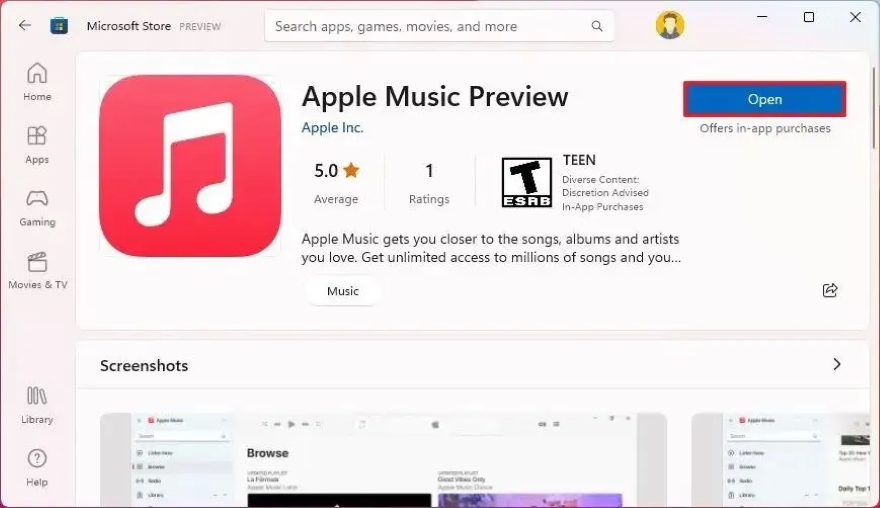
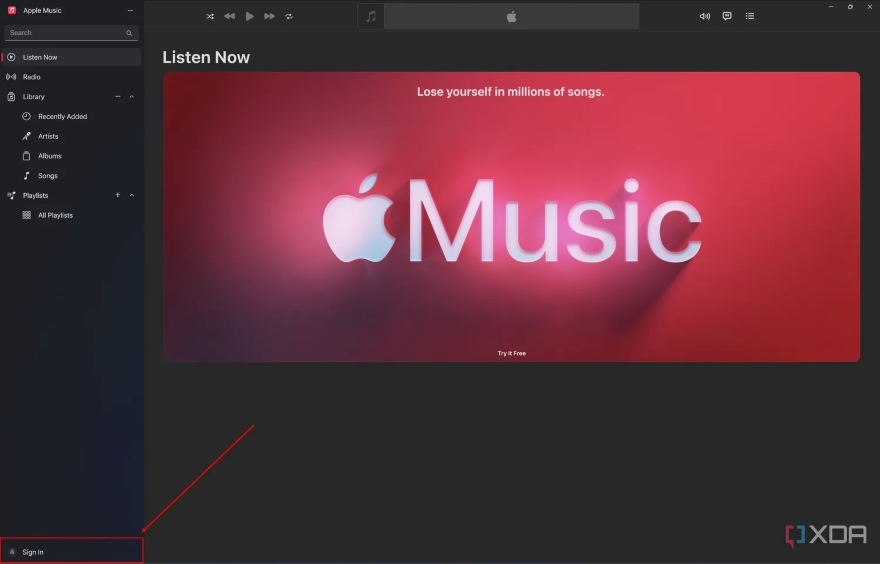
- Nhấp vào nút đăng nhập ở góc dưới bên trái.
- Đăng nhập với thông tin của bạn. Có thể cần mã bảo mật từ điện thoại.
Cài đặt Apple Music trên Windows 11 qua Command Prompt
Cài đặt ứng dụng Apple Music qua Command Prompt với winget như sau:
- Mở Start.
- Tìm Command Prompt, chọn chạy với quyền quản trị.
- Nhập lệnh sau và nhấn Enter: winget install --id 9PFHDD62MXS1
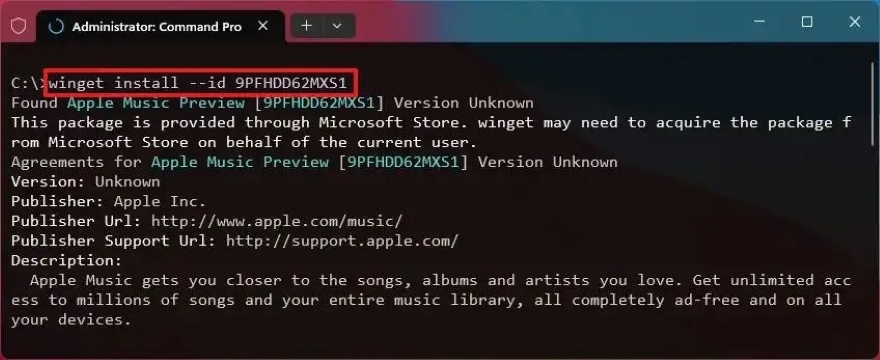
- Nhấn Y và Enter.
Sau khi cài đặt, bạn có thể truy cập ứng dụng từ menu Start. Đăng nhập và bạn có thể duyệt qua bài hát, nghệ sĩ, danh sách phát, hoặc tìm kiếm cụ thể. Có thể thêm bài hát vào thư viện hoặc danh sách phát, xem lời bài hát, và sử dụng mini-player. Ứng dụng hỗ trợ các tính năng chính của Apple Music, bao gồm âm thanh không mất mát và không gian.
Sử dụng trang web Apple Music
Nếu không muốn cài đặt ứng dụng, bạn có thể sử dụng trang web Apple Music trên bất kỳ máy tính Windows nào.
- Truy cập trang web Apple Music.
- Nhấp vào nút Đăng nhập ở góc trên bên phải để đăng nhập vào tài khoản Apple của bạn.
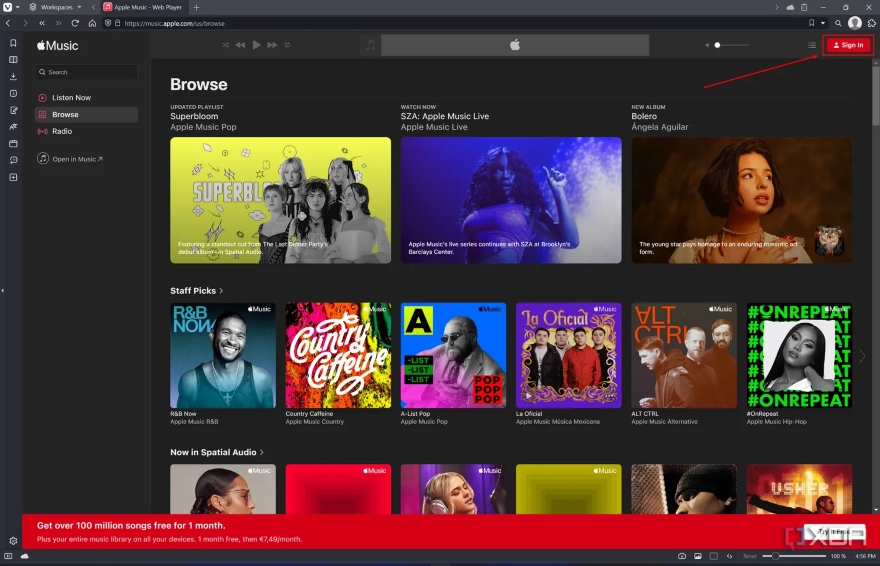
- Giao diện web không khác nhiều so với ứng dụng chính thức. Bạn có thể tìm kiếm và phát nhạc, xem lời bài hát, và thêm bài hát vào thư viện của mình.
Không cần iTunes nữa
Hiện nay, chỉ có hai phương pháp để bạn có thể nghe Apple Music trên máy tính Windows. Trước kia, iTunes là công cụ chính cho mục đích này, nhưng giờ đây Apple đã phát triển ứng dụng riêng biệt cho Apple Music, và đây là một bước tiến đáng giá. Ứng dụng mới của Apple Music mang lại trải nghiệm nghe nhạc tuyệt vời hơn. Do đó, nếu máy tính của bạn chạy Windows 11, chúng tôi khuyến nghị bạn nên chọn sử dụng ứng dụng này. Đối với những máy tính chạy các phiên bản Windows cũ hơn, trang web Apple Music sẽ là giải pháp thay thế phù hợp.
Xem thêm
- Pin Apple Watch SE 3 dùng được bao lâu? Cách tối ưu từ A-Z
- watchOS 27 beta 3: Siri AI và ứng dụng Siri lần đầu có mặt trên Apple Watch
- Đánh giá Apple Watch SE 3 thực tế: Có đáng để nâng cấp?
- Windows 11 giới thiệu Cloud Rebuild giúp cài lại máy không cần USB
- Nên mua Apple Watch SE 3 bản GPS hay LTE? Đánh giá chi tiết A-Z
- Cách sử dụng ứng dụng Watch trên iPhone toàn tập từ A đến Z
- Point-in-time Restore Windows 11 ra mắt chiếm tới 50GB dung lượng
- Apple bất ngờ tăng giá hàng loạt dòng Mac và iPad: Người dùng cần lưu ý gì?
- Windows 11 26H2 cập nhật siêu nhẹ chỉ 174KB cho người dùng
- watchOS là gì? Giải mã hệ điều hành Apple Watch & AI thế hệ mới




 Minh Tuấn Mobile
























































.jpg)



























.png)

















































































Mời bạn cùng thảo luận