




.webp)
























































Bài viết này sẽ tổng hợp các cách để kiểm tra sức khoẻ pin trên chiếc iPad, ngay cả khi Apple chưa tích hợp tính năng này vào hệ điều hành.
Mặc dù iOS 17 đã tích hợp phần "Pin" trong Cài đặt để người dùng dễ dàng xem dung lượng pin hiện tại của iPhone, và MacBook cũng cho phép kiểm tra sức khỏe pin, số chu kỳ sạc trong Cài đặt Hệ thống và Báo cáo Hệ thống, nhưng Apple vẫn chưa đưa tính năng tương tự lên iPadOS. Tuy nhiên, điều đó không có nghĩa là bạn không thể kiểm tra sức khỏe pin trên iPad của mình. Trong bài viết này, Minh Tuấn Mobile sẽ hướng dẫn bạn các cách đơn giản và hiệu quả để theo dõi tình trạng pin iPad.
| Cách kiểm tra mức sử dụng RAM trên Mac để tối ưu hiệu suất |
| Cách kiểm tra tiền điện hằng tháng thông qua ứng dụng EVN |
| Cách kiểm tra tình trạng pin trên điện thoại Galaxy |
Cách kiểm tra sức khỏe pin trên iPad
Để kiểm tra sức khỏe pin trên iPad, hai ứng dụng được nhiều người dùng tin tưởng là coconutBattery 3 và iMazing (cả hai đều có phiên bản miễn phí và trả phí). Sau khi cài đặt một trong hai ứng dụng này, hãy thực hiện các bước sau:
1. Cắm iPad vào máy Mac (hoặc PC) thông qua cáp USB.
2. Trong coconutBattery, nhấp vào iOS Device ở góc trên bên phải. Với iMazing, nhấp vào biểu tượng pin ở góc dưới bên phải.
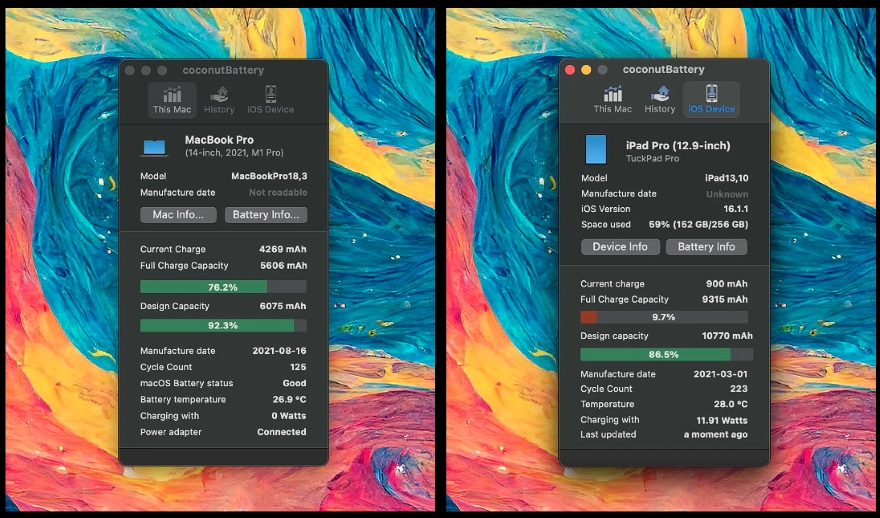
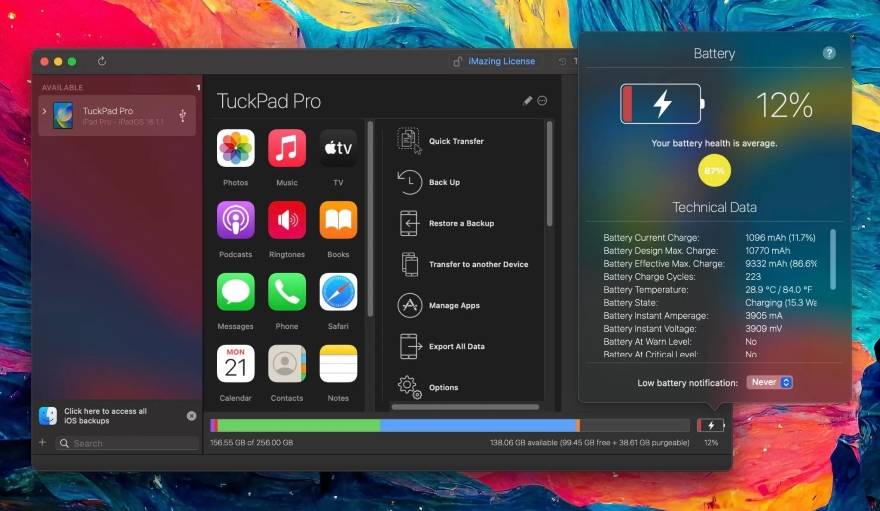
3. Bây giờ, bạn sẽ thấy sức khỏe pin iPad, số chu kỳ sạc và nhiều thông tin khác.
Trong coconutBattery, thông tin sẽ hiển thị theo cách thức này:
Và trong iMazing, giao diện sẽ trông như sau:
Ngoài ra, còn có một số ứng dụng iPad như Battery Life - check runtimes cung cấp tính năng tương tự.
Cách kiểm tra Sức khỏe Pin trên iPad mà không cần phần mềm bên thứ 3
Nếu không có máy tính để cài đặt coconutBattery 3 và iMazing, thì bạn vẫn có thể xem được sức khoẻ pin ngay trên chính chiếc iPad mà không cần phải cài đặt thêm bất kỳ ứng dụng nào.
1. Đi tới Cài đặt > Quyền riêng tư > Phân tích > và tìm kiếm log-aggregated-2021-08-21-xxxxxx.ips (chọn ngày gần nhất từ danh sách).
2. Chọn tất cả dữ liệu và dán vào ghi chú hoặc ứng dụng xử lý văn bản khác.
3. Tìm kiếm MaximumCapacityPercent.
Tại đây, bạn sẽ tìm thấy một đoạn văn bản:
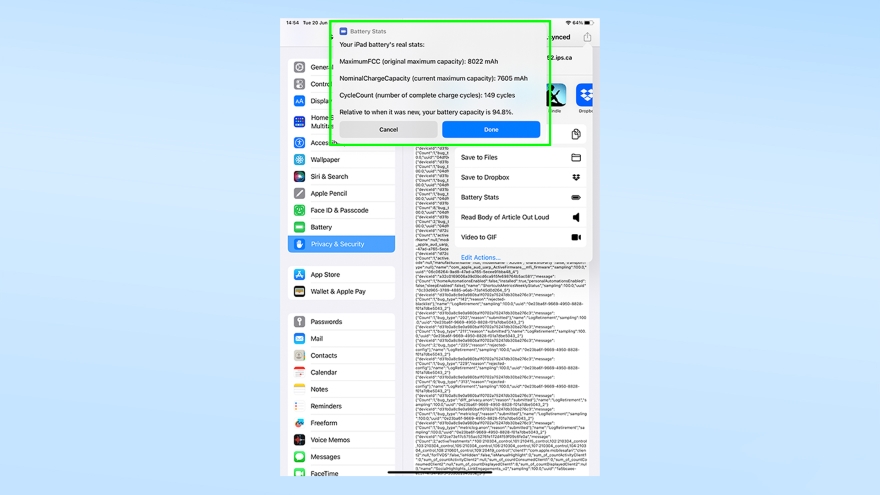
Nếu các bước trên còn quá phức tạp, hãy thử sử dụng Phím tắt Battery Stats. Phím tắt này sẽ hiển thị đầy đủ các thông tin chi tiết như Dung lượng pin gốc, dung lượng pin hiện tại, số chu kỳ sạc, v.v.
Khi nào thì nên thay pin iPad?
Apple cho biết pin iPad được thiết kế để giữ đến 80% dung lượng ban đầu sau 1000 chu kỳ sạc. Khi sức khỏe pin của thiết bị đã giảm xuống dưới 80%, bạn nên cân nhắc thay pin mới. Tuy nhiên, bạn vẫn có thể tiếp tục sử dụng iPad trong tình trạng này, chỉ là thời lượng pin sẽ giảm đáng kể so với ban đầu. Để tìm hiểu thêm về vấn đề pin trên iPad, bạn có thể tham khảo tài liệu hỗ trợ của Apple tại đây.
Xem thêm
- iPad mini 8 giá bao nhiêu? Cập nhật bảng giá & Ưu đãi mới nhất
- Màn hình iPad mini 8 bao nhiêu Hz? 60Hz hay 120Hz?
- iPad mini 8 bao nhiêu inch, nặng bao nhiêu, có mấy màu?
- So sánh iPad mini 8 và iPad mini 7: Có nên nâng cấp?
- iPad mini 8 ra mắt: Có gì mới, thông số và ngày mở bán tại Việt Nam
- Apple Music thay đổi diện mạo mới với logo sóng âm độc đáo
- Apple mở bán linh kiện tự sửa chữa cho iPhone 18 Pro, Mac Studio mới
- Apple TV 4K ra mắt: Đột phá chip A19, lần đầu hỗ trợ dàn âm thanh 4 loa
- Apple Watch hàng sẵn, mua ngay nhận ưu đãi hấp dẫn | Minh Tuấn Mobile
- Mở đặt hàng trước Apple Watch Series 12, Ultra 4 tại Minh Tuấn Mobile



 Minh Tuấn Mobile





















































.jpg)



























.png)

















































































Mời bạn cùng thảo luận