




.webp)
























































Chế độ chụp đêm chuyên dụng đã biến mất trên Galaxy S26, nhưng vẫn có cách để khôi phục lại tính năng này một cách đơn giản.
Vậy là chiếc Galaxy S26, Galaxy S26+ hoặc Galaxy S26 Ultra mới đã được mở hộp, thiết lập xong và sẵn sàng sử dụng. Nhưng khi mở camera để thử chụp vài bức ảnh trong điều kiện ánh sáng yếu, nhiều người dùng sẽ nhận ra một điều: chế độ chụp đêm chuyên dụng đã biến mất.
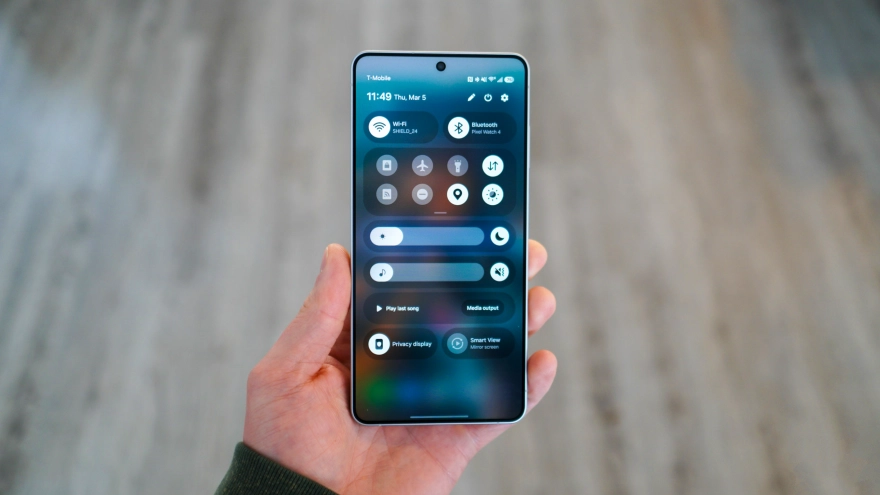
Dù là khách hàng mới của Samsung hay vừa nâng cấp từ một chiếc điện thoại Galaxy đời cũ, tình huống này có thể khiến bất kỳ ai cũng phải thắc mắc: liệu điện thoại có còn chế độ chụp đêm chuyên dụng trong ứng dụng camera hay không?
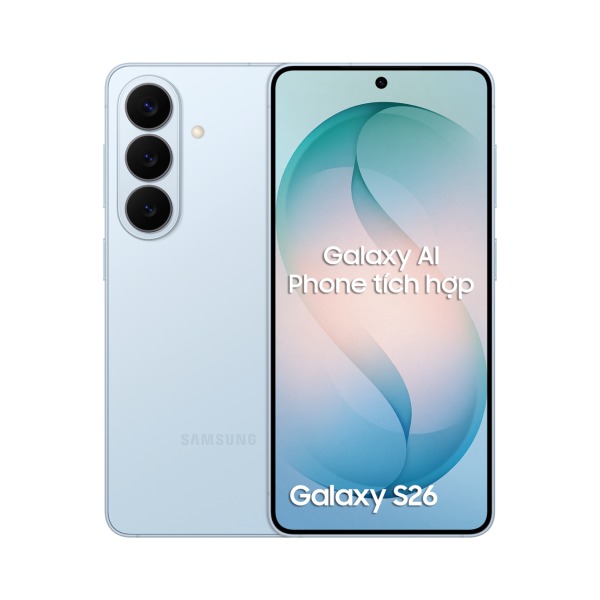 -19%
-19% Samsung Galaxy S26 12GB 256GB
Sắp về hàng
21,290,000đ25,990,000đ
 -12%
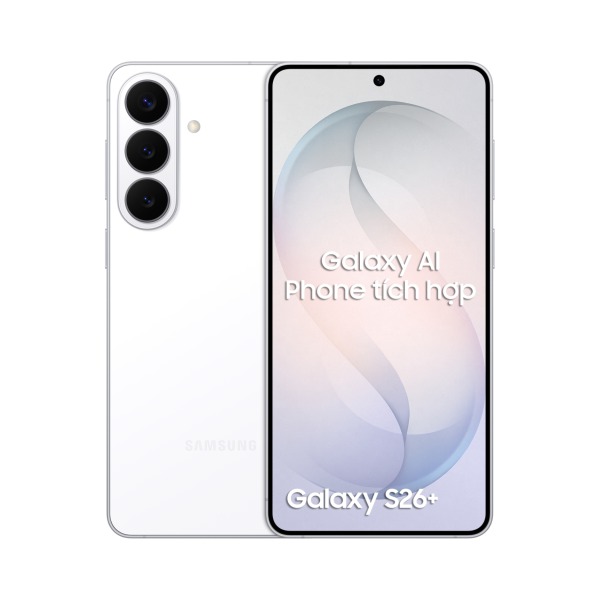
-12% Samsung Galaxy S26 Plus 12GB 256GB
26,490,000đ29,990,000đ
 -11%
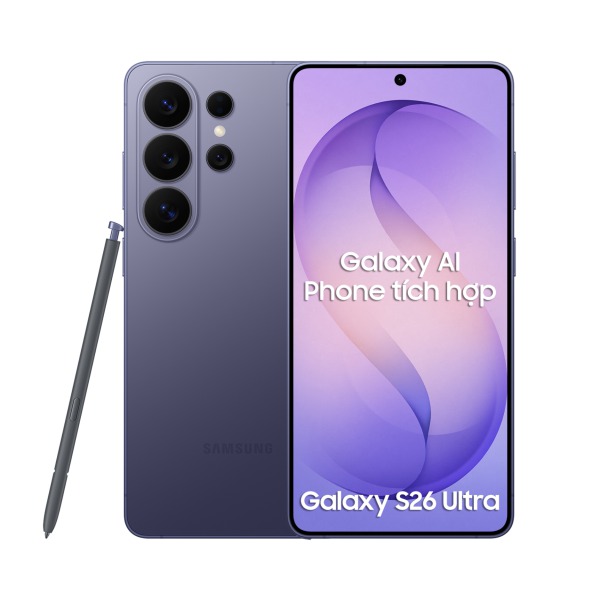
-11% Samsung Galaxy S26 Ultra 12GB 256GB
32,990,000đ36,990,000đ
Chế độ chụp đêm chuyên dụng đã đi đâu trên Galaxy S26?
Ngay khi mở hộp, câu trả lời là không. Samsung đã loại bỏ chế độ chuyên dụng và biến chế độ chụp đêm thành một công tắc tự động xuất hiện trong chế độ Ảnh mặc định. Công tắc này chỉ hiện lên khi điện thoại phát hiện cảnh chụp sẽ được hưởng lợi từ chế độ này.
Công tắc có hình biểu tượng mặt trăng, xuất hiện ở góc dưới bên phải màn hình. Chạm vào biểu tượng sẽ hiển thị ba tùy chọn: Tắt, Tự động và Tối đa.
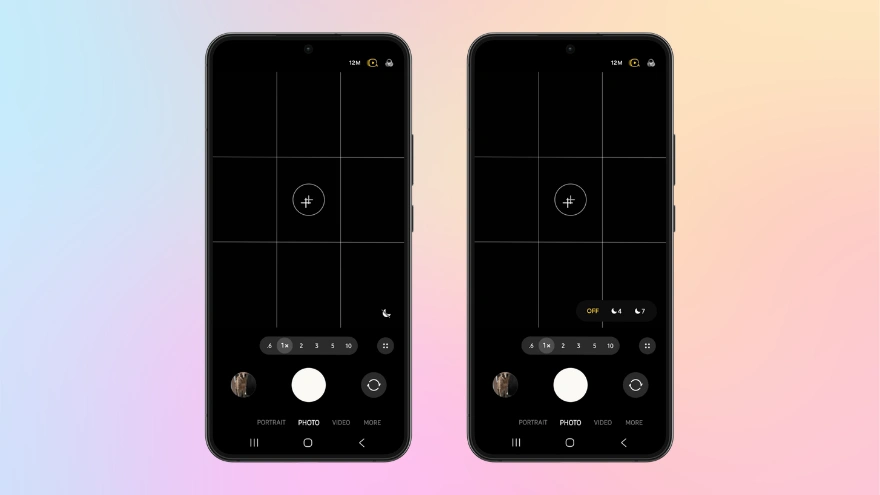
Về cơ bản, cách hoạt động của chế độ chụp đêm không có gì thay đổi. Ở chế độ Tự động, điện thoại tự động điều chỉnh tốc độ màn trập dựa trên cảnh chụp. Chế độ Tối đa hoạt động tương tự nhưng cho phép camera sử dụng tốc độ màn trập dài hơn một chút, giúp thu được nhiều ánh sáng hơn trong điều kiện cực kỳ tối.
Samsung đã chuyển chế độ chuyên dụng thành công tắc nhằm đơn giản hóa trải nghiệm người dùng. Tuy nhiên, có một điểm đáng lưu ý: công tắc chỉ xuất hiện khi điện thoại xác định cần dùng chế độ chụp đêm. Trong một số tình huống, nó có thể không kích hoạt, và điều này có thể gây khó chịu cho những người dùng muốn có nhiều quyền kiểm soát hơn khi chụp ảnh.
Cách khôi phục chế độ chụp đêm chuyên dụng
May mắn thay, chế độ chụp đêm truyền thống vẫn có thể được khôi phục nếu muốn. Để làm điều này, cần cài đặt ứng dụng Camera Assistant (Trợ lý Camera). Ứng dụng có thể được tải xuống bằng cách tìm kiếm "Camera Assistant" trong Galaxy Store, hoặc bằng cách nhấn vào nút tải xuống bên cạnh mục Camera Assistant ở cuối phần cài đặt ứng dụng camera.
Sau khi cài đặt xong, hãy mở ứng dụng Camera Assistant từ ngăn ứng dụng hoặc thông qua cài đặt camera. Cuộn xuống phần Chế độ bổ sung và bật chế độ chụp đêm.
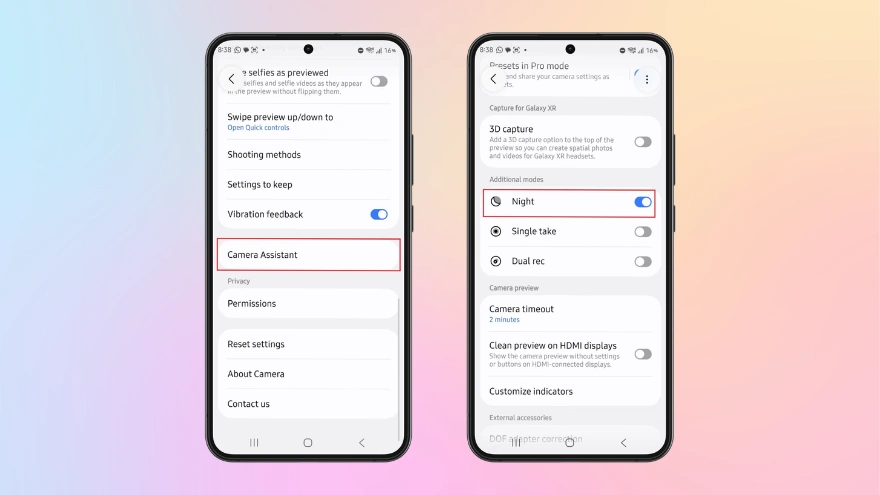
Bây giờ chế độ chụp đêm chuyên dụng đã có thể truy cập từ tab Chế độ trong ứng dụng camera. Công tắc vẫn sẽ hiển thị trong chế độ Ảnh, và điện thoại cũng có thể hiển thị cửa sổ bật lên gợi ý chuyển sang chế độ chụp đêm khi phát hiện điều kiện phù hợp.
Xem thêm
- Tổng hợp ưu đãi đặc quyền dành cho Galaxy Z Series mới
- Minh Tuấn Mobile chính thức nhận đặt trước Galaxy Z8 Series
- Galaxy Unpacked 2026 diễn ra khi nào? Kỳ vọng gì tại sự kiện đột phá của Samsung?
- Vì sao điện thoại Galaxy sạc chậm dù dùng sạc công suất lớn?
- Samsung One UI 9 thêm tính năng hiển thị tốc độ mạng thời gian thực
- Mua Galaxy S26 Series và A57 5G, nhận gói TV360 miễn phí 30 ngày
- Samsung Max VPN chính thức ngừng hoạt động trên toàn cầu
- Đánh giá Samsung Galaxy A27 5G trải nghiệm thực tế sau khi sử dụng
- Samsung Galaxy M47 5G lộ diện với 6 nâng cấp đáng chú ý
- One UI là gì? Những tính năng nổi bật trên giao diện Samsung




 Minh Tuấn Mobile
























































.jpg)



























.png)

















































































Mời bạn cùng thảo luận