




.webp)
























































Đôi khi bạn cảm thấy nhàm chán với những icon ứng dụng mặc định, hoặc cảm thấy khó chịu khi icon không đồng bộ với hình nền. Minh Tuấn Mobile chỉ bạn cách đổi icon ứng dụng trên giao diện iPhone siêu dễ.
Cách đổi icon ứng dụng iOS cực xinh xắn
Để có thể thay đổi theme trên iPhone, gợi ý bạn tải ứng dụng MyICON trên AppStore tại đây. (Thao tác của mình đang thực hiện trên iPhone 13, bạn thực hiện tương tự cho các dòng điện thoại iPhone 11 series, iPhone 12 series hay cả những dòng cũ hơn nhé).
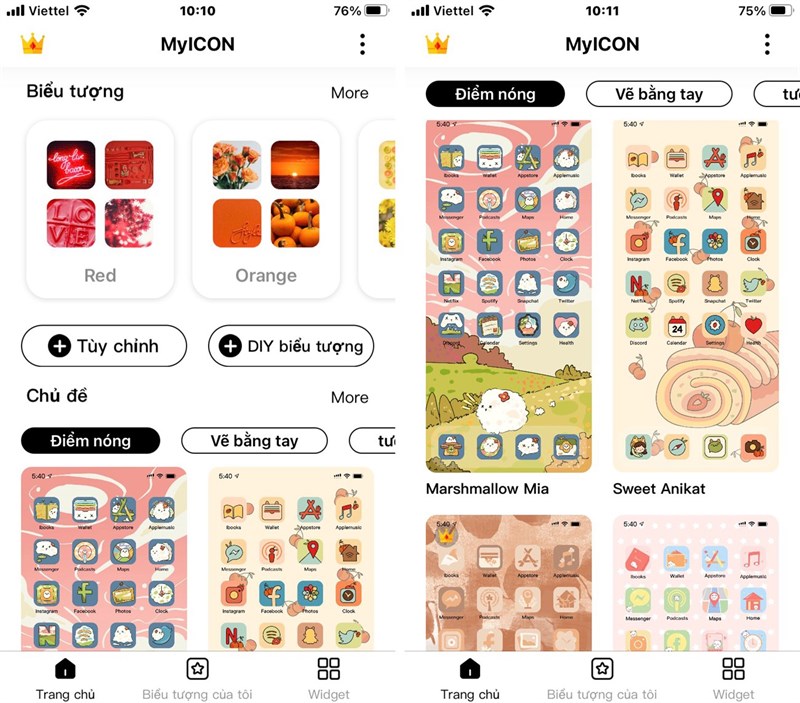
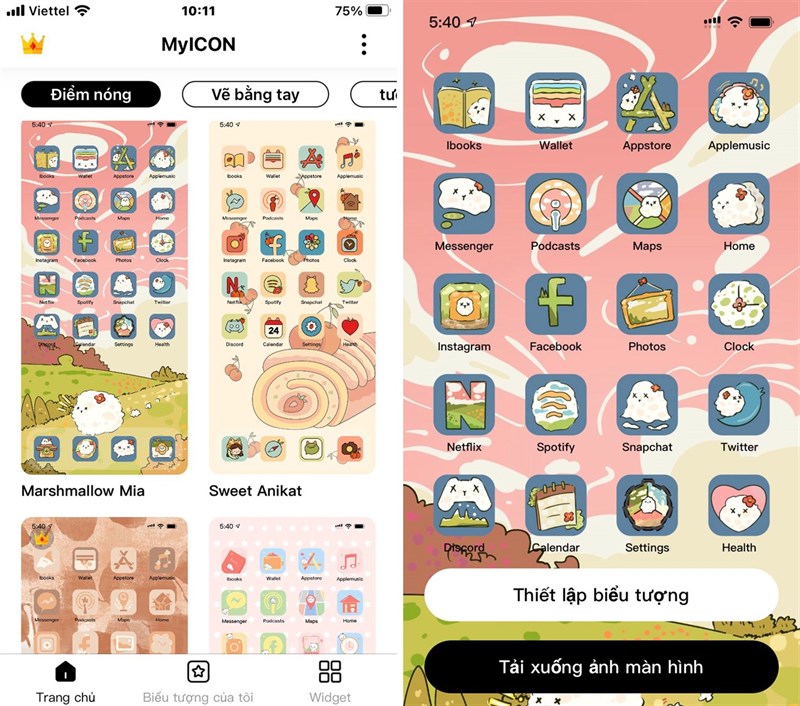
Bước 1: Sau khi tải về hoàn tất, bạn mở ứng dụng lên, lúc này sẽ trình bày nhiều style theme đáng yêu cùng những icon tương tự ngay bên dưới.
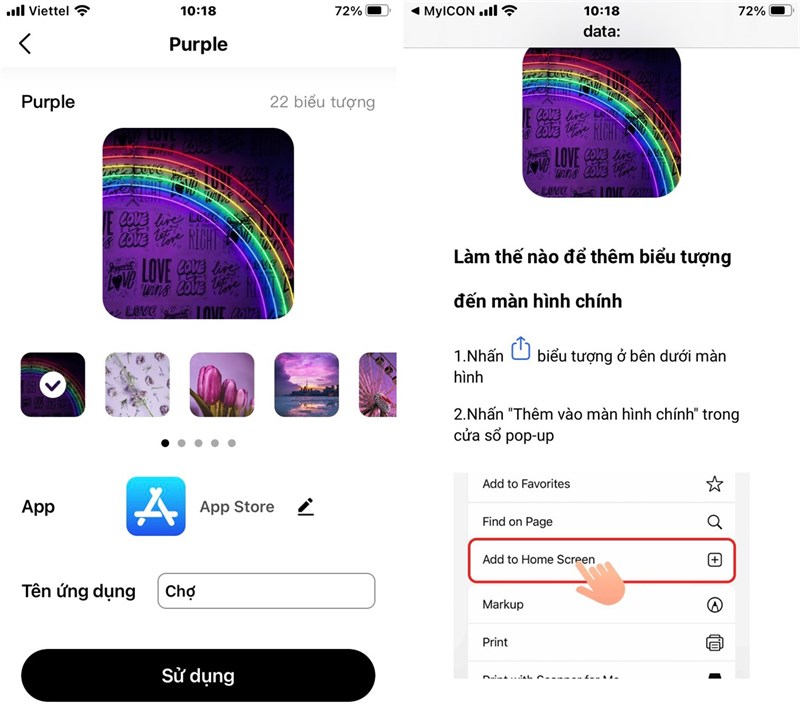
Bước 2: Chọn vào một trong những kiểu bạn ưng ý nhất, sau đó chọn lần lượt những biểu tượng, gán ứng dụng với icon bạn vừa chọn và đặt tên cho ứng dụng.
Sau các bước trên, bạn bấm chọn Sử dụng.
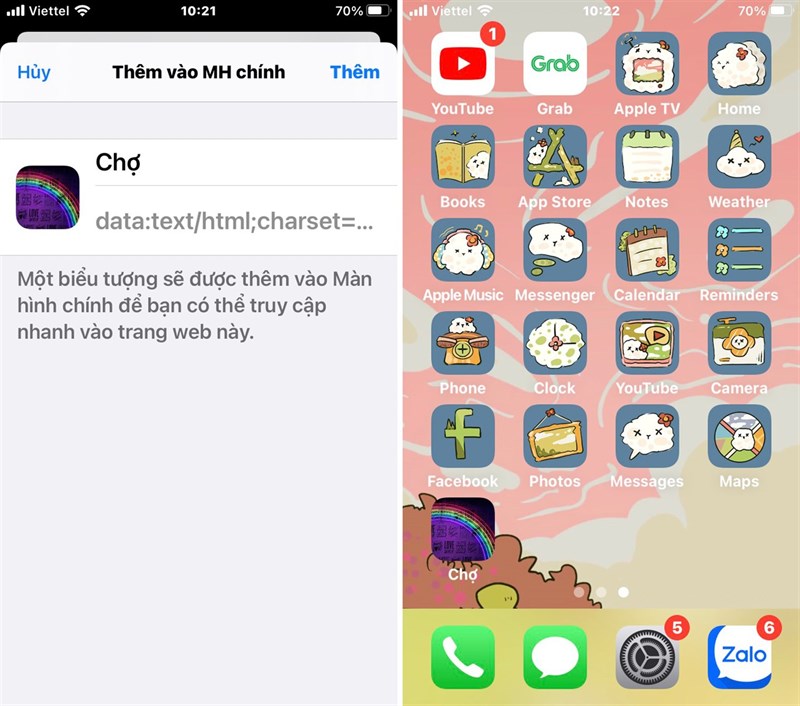
Bước 3: Lúc này, ứng dụng chuyển bạn qua trang Safari, chọn vào mở rộng của tab Safari > Kéo xuống bên dưới chọn vào Thêm vào màn hình chính.
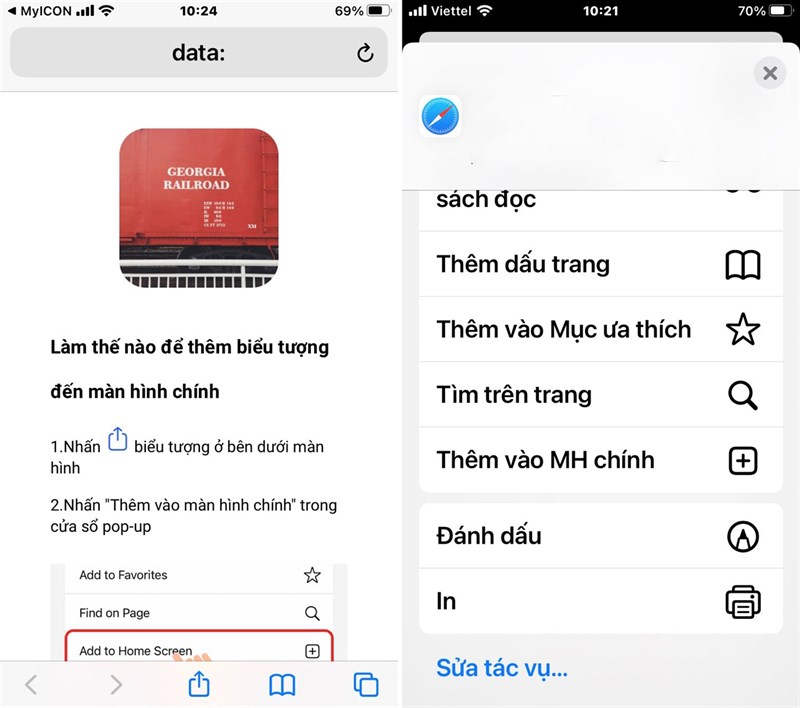
Bước 4: Chỉ cần bạn chọn xác nhận và quay lại màn hình chính sẽ thấy thành quả như mong đợi.
Cách thêm giao diện lên màn hình
Bước 1: Mở ứng dụng lên và lựa chọn bộ theme mà bạn vừa ý, sau đó chọn thiết lập biểu tượng để tải gói hồ sơ về.
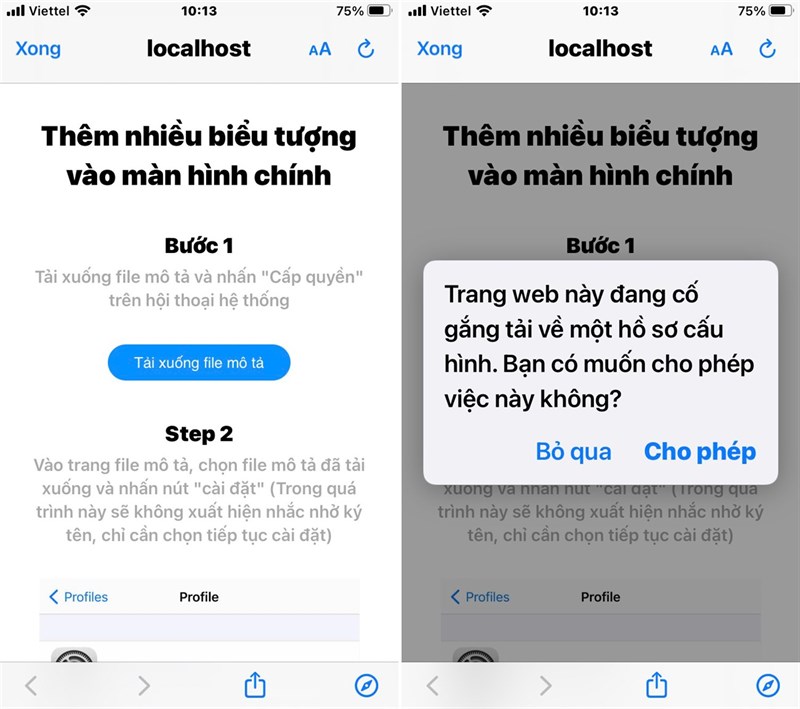
Bước 2: Ứng dụng sẽ chuyển bạn đến một trang web khác, lúc này chọn tải xuống file mô tả và cho phép để máy tải về nhé.
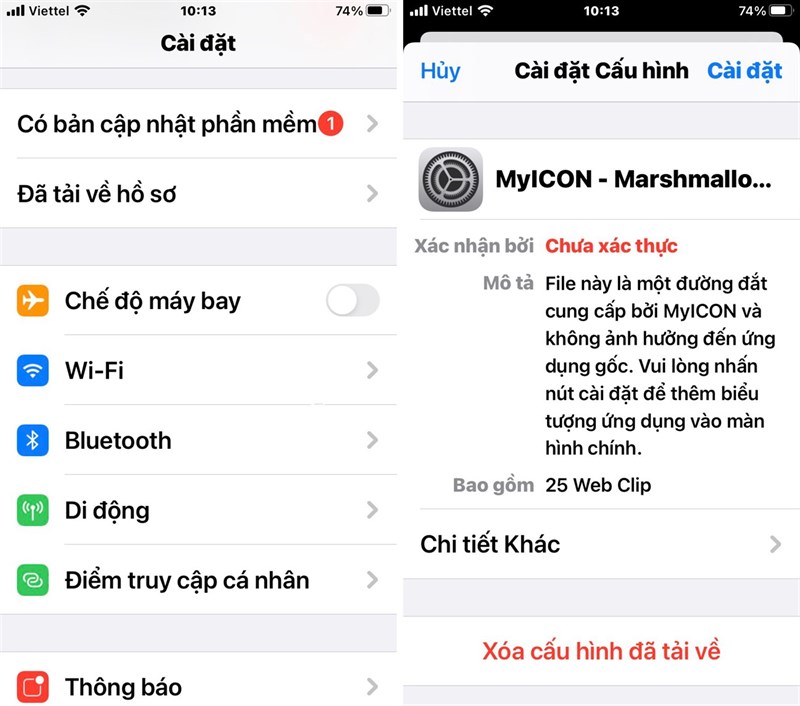
Bước 3: Sau đó, quay lại ứng dụng Cài đặt > Đã tải về hồ sơ > Cài đặt hồ sơ (cấu hình) đã tải về.
Bước 4: Quay trở lại ứng dụng > mục Tải xuống ảnh màn hình để tải hình nền về.
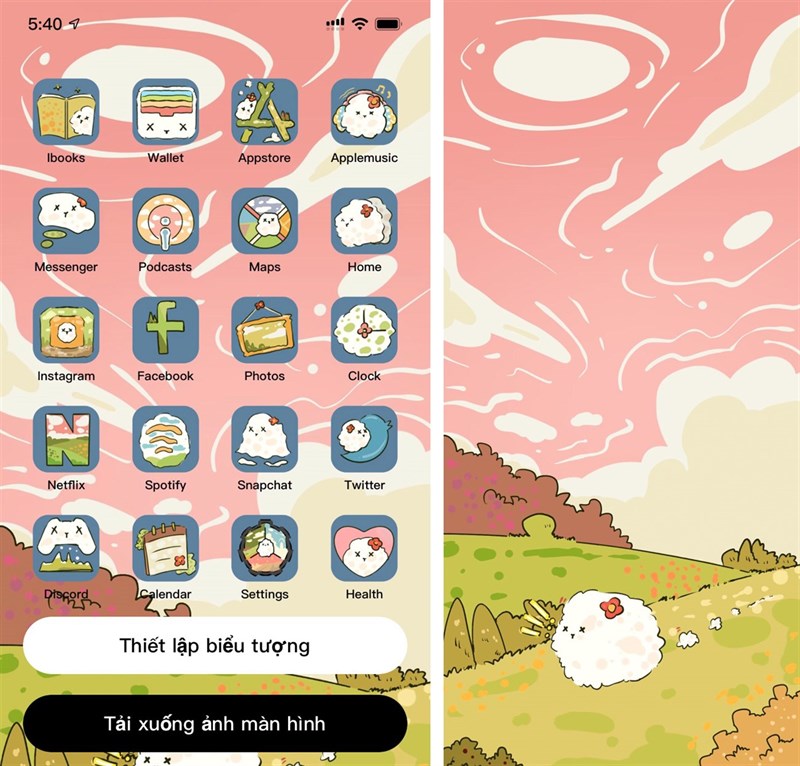
Bước 5: Truy cập Cài đặt > Hình nền > Đổi lại hình nền đã tải và đây là thành quả.
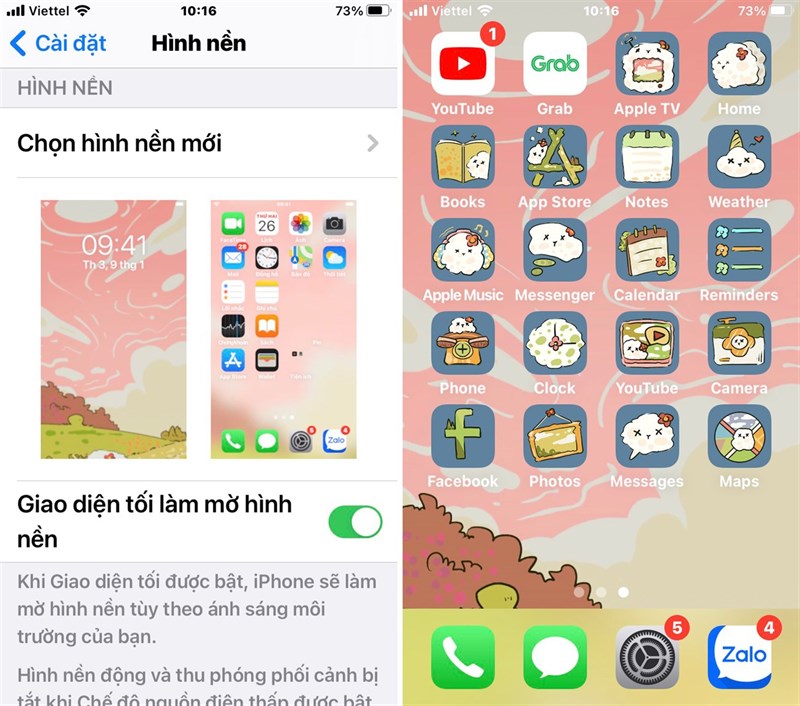
Sau các bước đơn giản trên thì đã lựa chọn cho mình được giao diện mới hay tạo được icon cho riêng mình chưa? Ứng dụng còn hỗ trợ cho các dòng máy iOS và cả Android nữa đấy, hãy share cho bạn bè cùng biết và thay đổi giao diện có sẵn nhàm chán nhé!
Xem thêm:




 Minh Tuấn Mobile
























































.jpg)



























.png)

















































































Mời bạn cùng thảo luận