




.webp)
























































Cài đặt mật khẩu điện thoại Android đơn giản hơn thông qua vài thao tác nhanh chóng sau sẽ giúp người dùng bảo mật thông tin an toàn hơn.
Cài đặt mật khẩu riêng cho các ứng dụng trên điện thoại Android sẽ giúp bảo đảm quyền riêng tư cũng như tránh trường hợp bị đánh cắp thông tin nếu chẳng may điện thoại bị đánh cắp bị mất.
Hiện nay, có hai cách đơn giản nhất để bạn có thể cài đặt mật khẩu riêng cho ứng dụng một cách nhanh chóng mà bạn có thể thực hiện như là sử dụng một ứng dụng của bên thứ 3 hoặc tận dụng các tính năng App Lock được tích hợp sẵn trên các dòng điện thoại Android.
| Cách đặt lời nhắc uống thuốc trên iPhone |
| Cách đặt tên game có khoảng trắng mới nhất 2023 cực dễ |
| Cách đặt tên Liên Quân Mobile đẹp cho nam và nữ |
Sử dụng ứng dụng Applock Pro - App Lock & Guard
Applock là một ứng dụng được nhiều người dùng điện thoại Android sử dụng để bảo mật cho các ứng dụng trên máy. Đây là một ứng dụng có giao diện dễ sử dụng, có thể thao tác nhanh chóng. Cùng thực hiện cài đặt mật khẩu riêng trên Applock thông qua các bước sau:
Bước 1: Tải ứng dụng Applock Pro - App Lock & Guard tại đây.
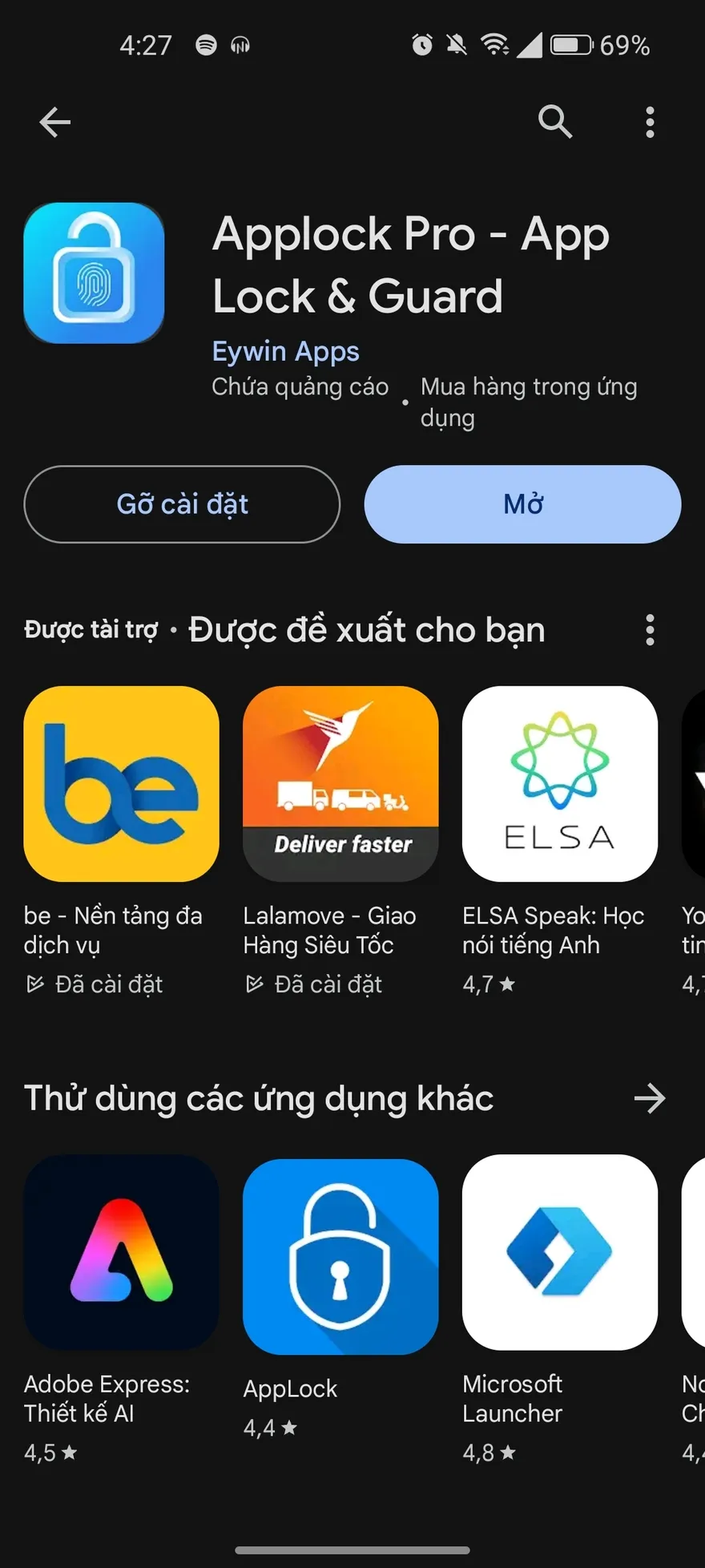
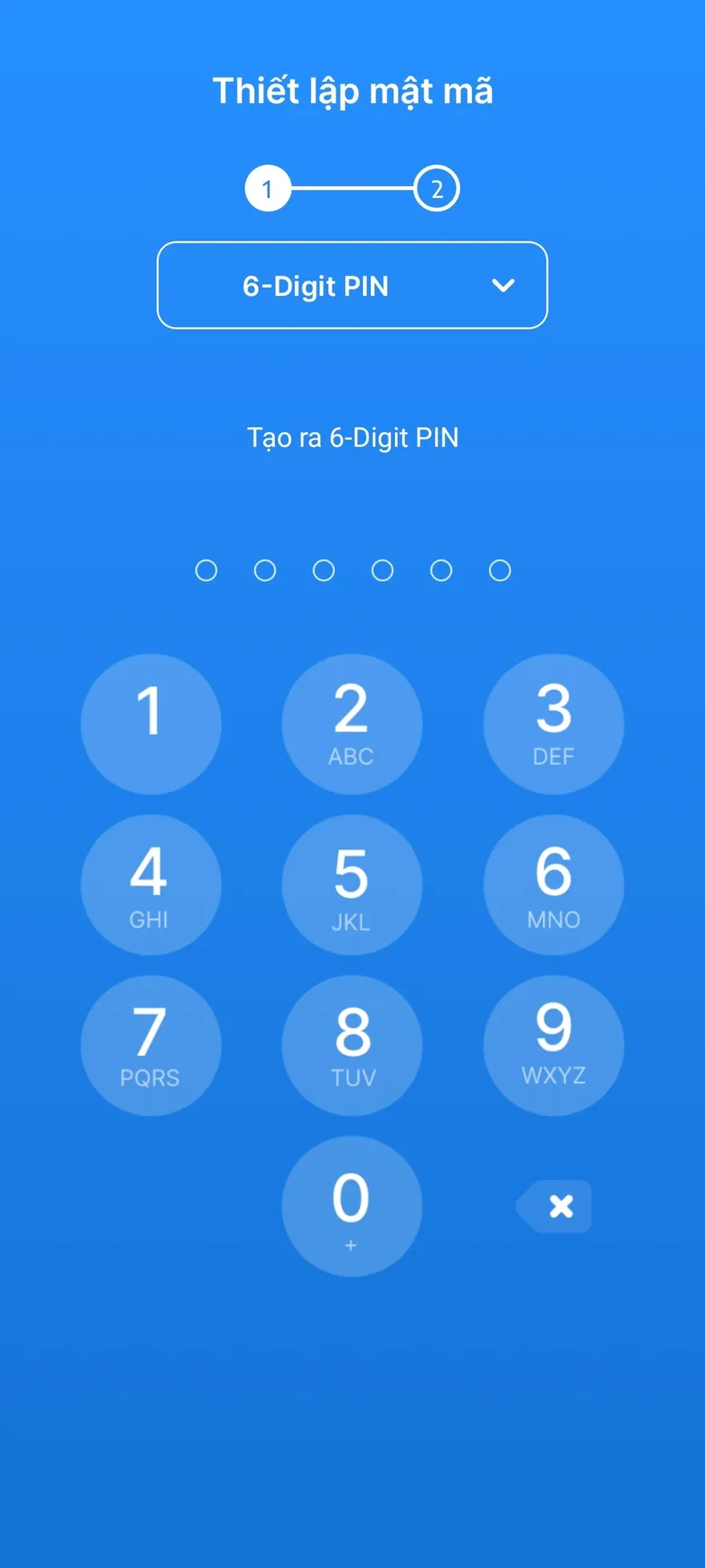
Bước 2: Tạo mật khẩu và cấp quyền truy cập cho ứng dụng.
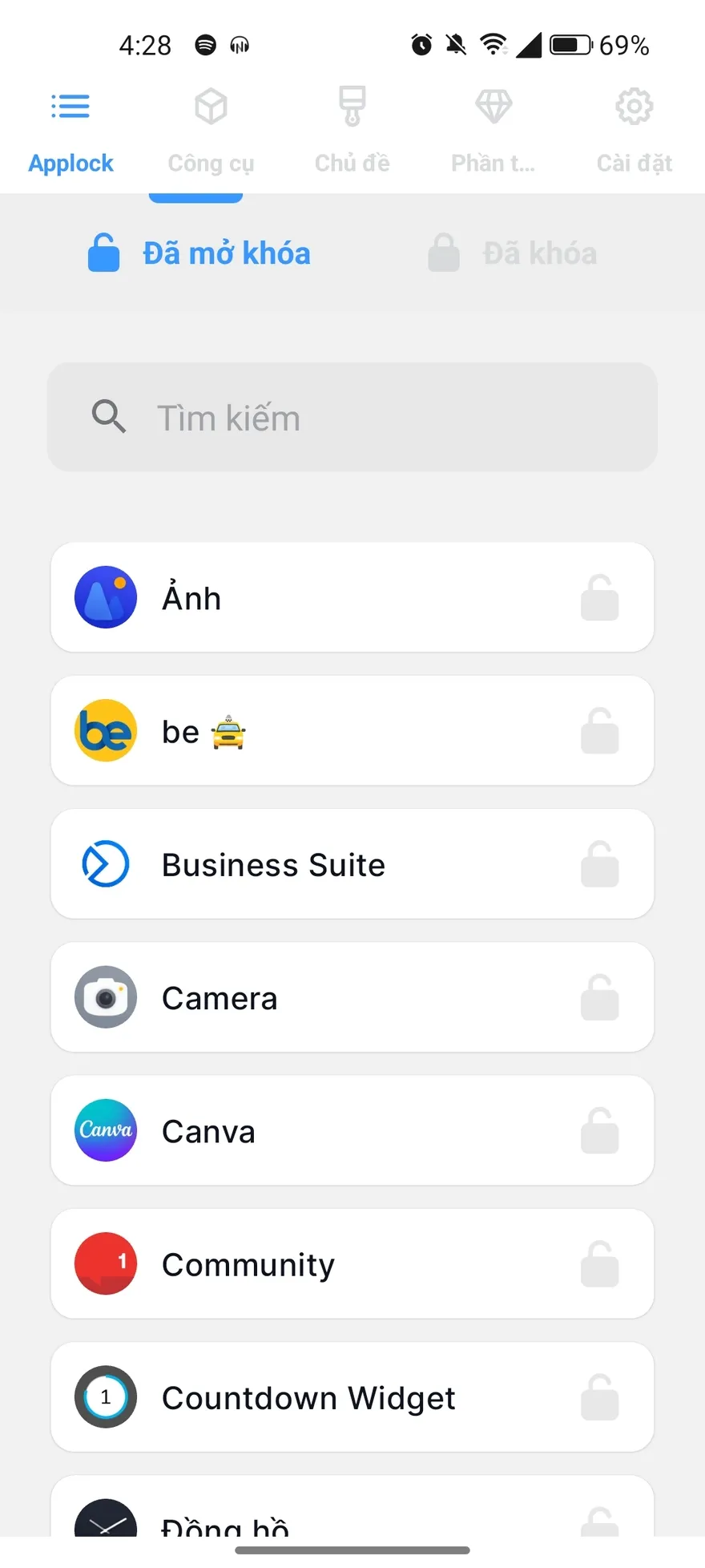
Bước 3: Người dùng sẽ nhìn thấy hai mục là Đã mở khoá và Đã khoá. Nếu người dùng muốn khoá ứng dụng nào bằng mật khẩu đã đặt ban đầu, bạn chỉ cần bấm vào hình chiếc ổ khóa đang mở, lập tức thiết bị đó sẽ được khoá và chuyển sang mục Đã khoá.
Khóa trực tiếp trên điện thoại
Ngoài sử dụng ứng dụng Applock Pro - App Lock & Guard người dùng vẫn có thể khóa trực tiếp trên điện thoại của mình. Hầu hết các điện thoại Android đều cho phép người dùng đặt mật khẩu riêng để bảo mật ứng dụng.
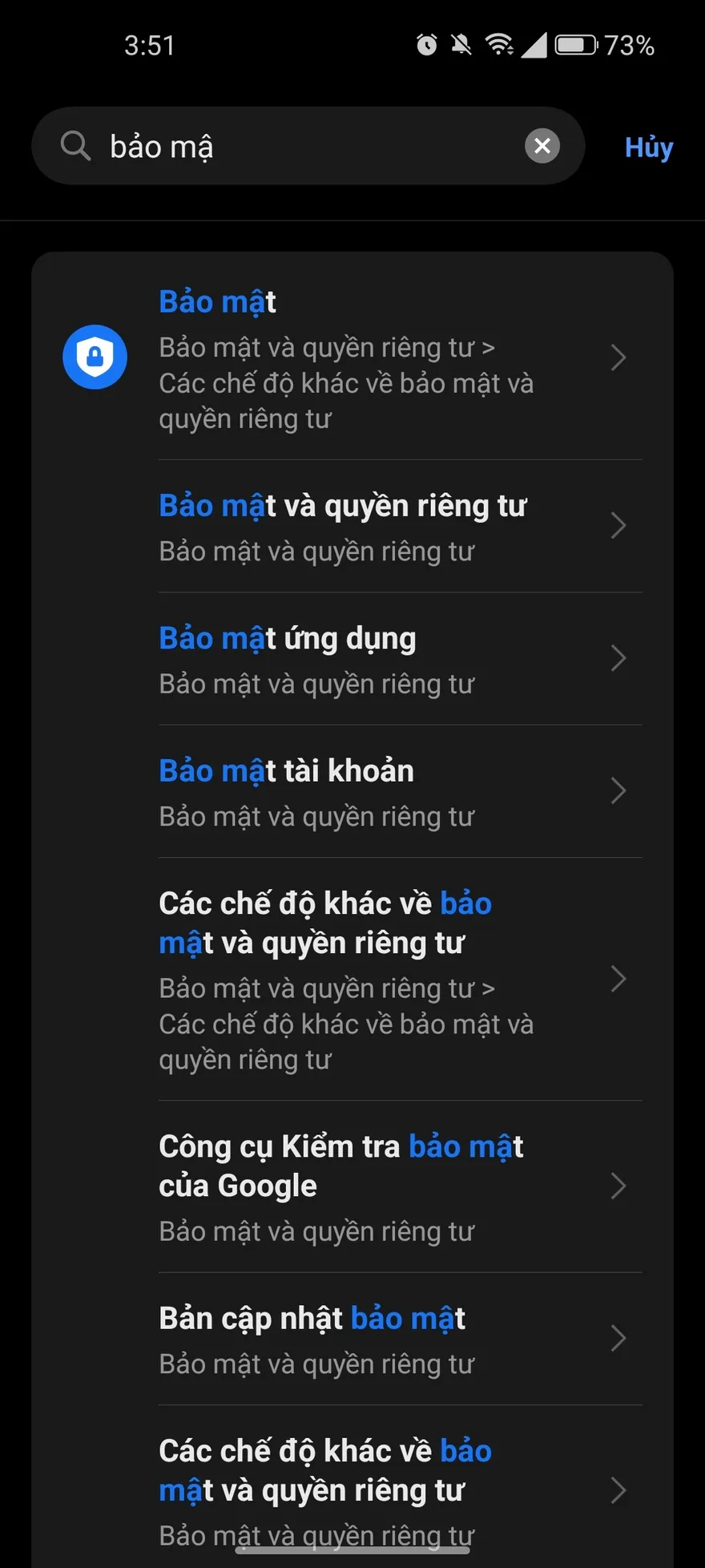
Bước 1: Truy cập vào mục Cài đặt và tìm kiếm Bảo mật hoặc Màn hình khoá và bảo mật (tuỳ vào thiết bị Android).
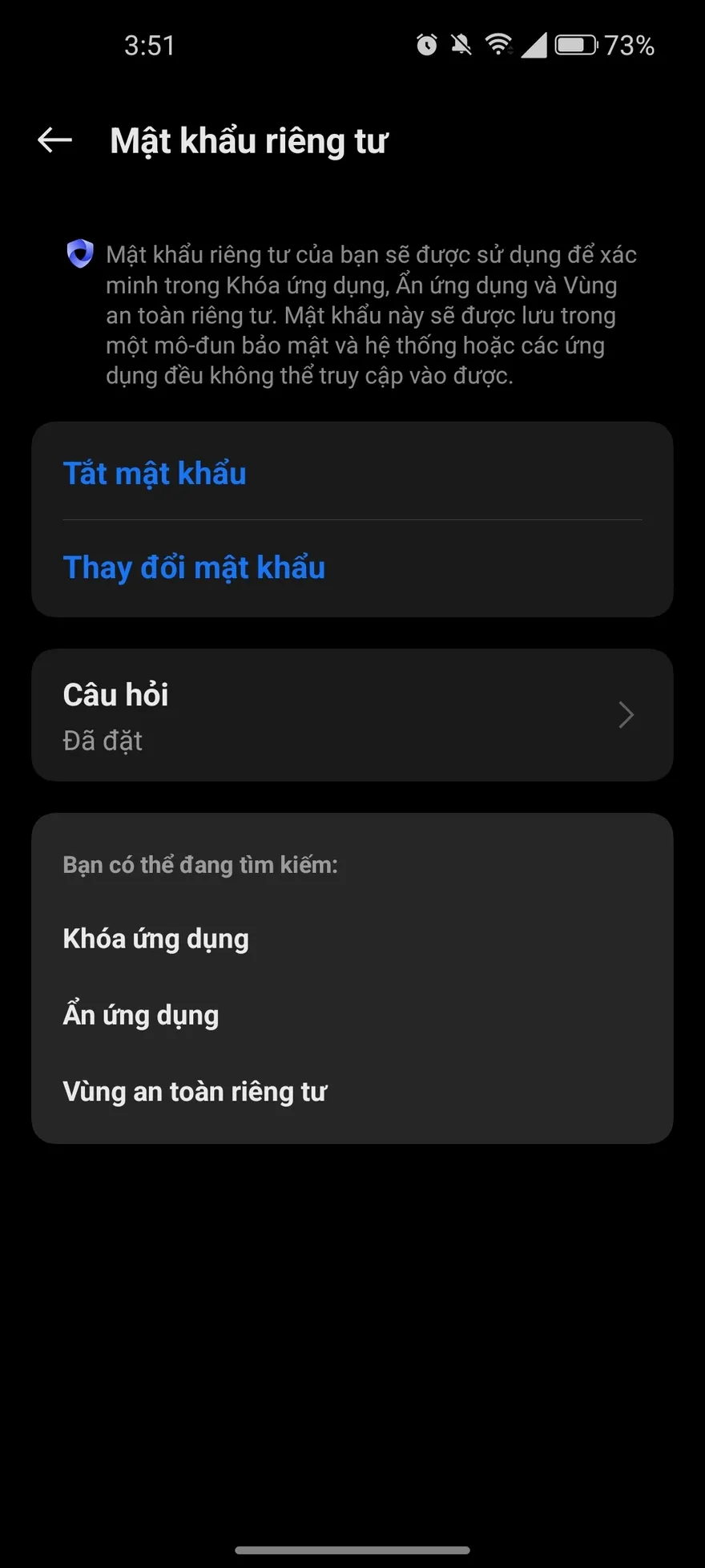
Bước 2: Tại mục Mật khẩu riêng tư hãy bấm bật và thiết lập mật khẩu.
.webp)
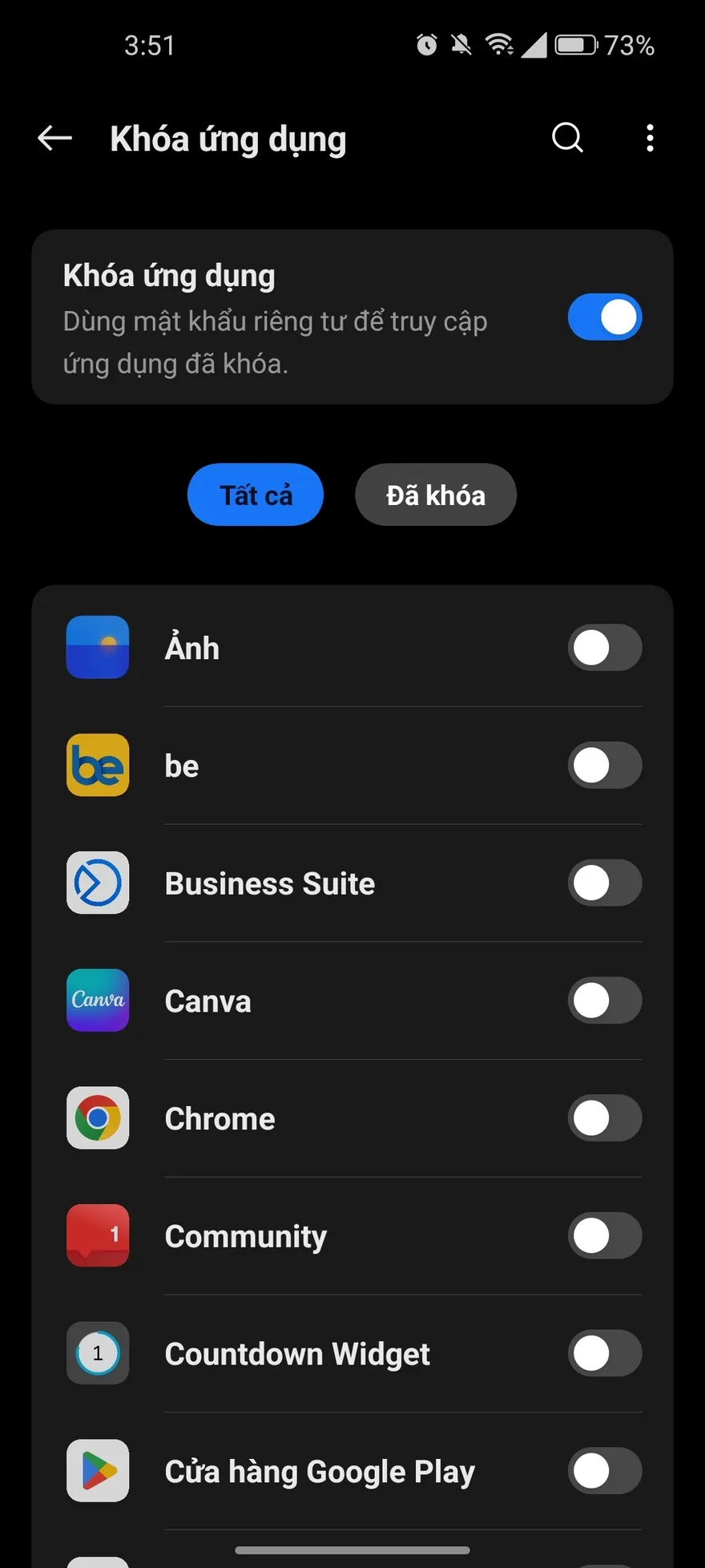
Bước 3: Tiếp tục chọn Khoá ứng dụng.
Bước 4: Hãy chọn khoá ứng dụng mà bạn muốn đặt mật khẩu.
Sau khi thực hiện các cách trên người dùng đã có thể thực hiện đặt mật khẩu cho ứng dụng trên điện thoại Android chỉ với vài bước đơn giản. Hãy theo dõi Minh Tuấn Mobile để cập nhật những mẹo hay mà bạn có thể ứng dụng ngay trên thiết bị của mình nhé!
Xem thêm
- Deal xịn nhập học ưu giảm đến 700K cùng loạt ưu đãi trợ giá sinh viên
- Cách nhận biết điện thoại Android dính virus và cách xử lý hiệu quả
- Giảm đến 300K khi sử dụng E-voucher trên App Techcombank và OneU
- Android 17 tích hợp loạt công nghệ AI thế hệ mới
- Android 17 QPR1 Beta 4 cập nhật mới với các bản vá lỗi quan trọng
- Rò rỉ tốc độ phát triển One UI 9
- Google ra mắt 7 tính năng Android tiện nghi mới trong tháng 6
- Google bổ sung tính năng Screen Reactions trên Android Canary 2606
- Google thêm tính năng Continue On vào Android 17 chuyển thiết bị như iOS
- Vui Tết Thiếu Nhi - Quà Công Nghệ Ý Nghĩa: Deal sốc iPhone giảm 300K, phụ kiện chỉ từ 49K




 Minh Tuấn Mobile
























































.jpg)



























.png)

















































































Mời bạn cùng thảo luận