




.webp)
























































- Trước khi chuyển dữ liệu sang iPhone 18 Pro cần chuẩn bị gì?
- Cách chuyển dữ liệu sang iPhone 18 Pro bằng Quick Start
- Cách chuyển dữ liệu trực tiếp sang iPhone 18 Pro bằng cáp USB-C
- Cách chuyển dữ liệu sang iPhone 18 Pro bằng iCloud
- Cách chuyển dữ liệu sang iPhone 18 Pro bằng máy tính
- Sau khi chuyển dữ liệu sang iPhone 18 Pro cần kiểm tra gì?
- Câu hỏi thường gặp về chuyển dữ liệu sang iPhone 18 Pro
Bạn có thể chuyển ảnh, danh bạ, tin nhắn, ứng dụng và cài đặt từ iPhone cũ sang iPhone 18 Pro bằng Quick Start, iCloud hoặc máy tính. Cùng Minh Tuấn Mobile xem hướng dẫn dưới đây để chuyển dữ liệu an toàn và nhanh chóng.
Trước khi chuyển dữ liệu sang iPhone 18 Pro cần chuẩn bị gì?
Trước khi bắt đầu, hãy giữ nguyên dữ liệu trên iPhone cũ, tạo một bản sao lưu dự phòng và chuẩn bị thông tin Tài khoản Apple đang sử dụng.
Bạn nên kiểm tra nhanh những nội dung sau:
- Không xóa hoặc đặt lại iPhone cũ.
- Sao lưu dữ liệu bằng iCloud hoặc máy tính.
- Chuẩn bị mật khẩu Tài khoản Apple và mật mã mở khóa máy cũ.
- Bật Wi-Fi và Bluetooth nếu sử dụng Bắt đầu nhanh.
- Sạc đủ pin cho cả hai thiết bị hoặc cắm nguồn trong lúc chuyển.
- Kiểm tra dung lượng đang sử dụng tại Cài đặt > Cài đặt chung > Dung lượng iPhone.
- Đảm bảo iPhone 18 Pro có đủ dung lượng lưu trữ.
- Chuẩn bị phương án chuyển SIM vật lý hoặc eSIM.
- Giữ iPhone cũ để nhận OTP và xác thực các ứng dụng quan trọng.
Bạn cũng chưa nên đăng xuất tài khoản, xóa ứng dụng ngân hàng, gỡ ứng dụng xác thực hai lớp hoặc ngắt kết nối Apple Watch. Hãy đợi đến khi mọi dữ liệu và dịch vụ cần thiết đã hoạt động bình thường trên iPhone 18 Pro.
Cách chuyển dữ liệu sang iPhone 18 Pro bằng Quick Start
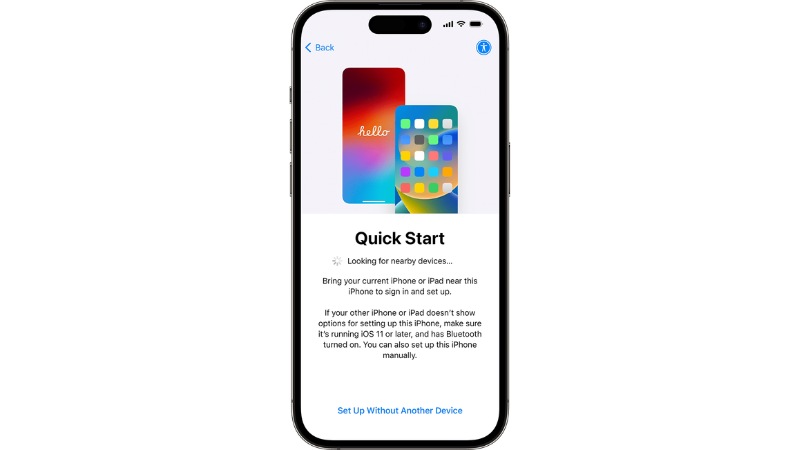
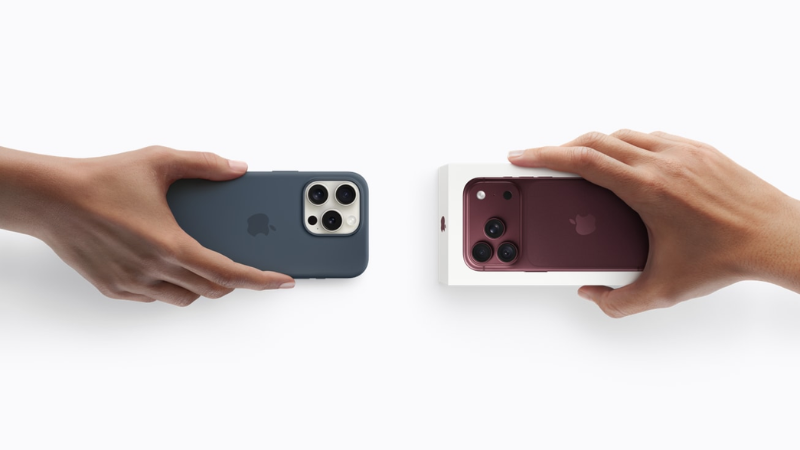
Quick Start là cách tiện nhất khi bạn vẫn còn giữ iPhone cũ. Tính năng này giúp hai thiết bị tự nhận diện và hướng dẫn chuyển dữ liệu ngay trong quá trình thiết lập iPhone 18 Pro.
Bước 1: Bật Wi-Fi và Bluetooth trên iPhone cũ
Kết nối iPhone cũ với Wi-Fi, bật Bluetooth rồi mở khóa thiết bị. Đồng thời, kiểm tra máy đã đăng nhập đúng Tài khoản Apple chứa dữ liệu cần chuyển.
Bước 2: Bật iPhone 18 Pro và đặt cạnh máy cũ
Bật iPhone 18 Pro, sau đó chọn ngôn ngữ và khu vực theo hướng dẫn. Đặt máy mới cạnh iPhone cũ và chờ thông báo thiết lập thiết bị xuất hiện.
Nếu Quick Start không hiển thị, hãy kiểm tra lại Bluetooth, đưa hai iPhone gần nhau hơn hoặc khởi động lại cả hai thiết bị.
Bước 3: Nhấn Tiếp tục trên iPhone cũ
Khi iPhone cũ hiển thị thông báo thiết lập iPhone mới, hãy kiểm tra Tài khoản Apple được đề xuất rồi chọn Tiếp tục.
Tài khoản này sẽ được dùng để đăng nhập và đồng bộ dữ liệu trên iPhone 18 Pro.
Bước 4: Quét hình ảnh động trên iPhone 18 Pro
Dùng camera của iPhone cũ để quét hình ảnh động đang xuất hiện trên màn hình iPhone 18 Pro. Đưa hình ảnh vào giữa khung ngắm để ghép nối hai thiết bị.
Đây là hình ảnh xác thực của Quick Start, không phải mã QR. Nếu camera không nhận diện được, bạn có thể chọn xác thực thủ công và làm theo hướng dẫn trên màn hình.
Bước 5: Nhập mật mã và thiết lập Face ID
Nhập mật mã của iPhone cũ trên iPhone 18 Pro, sau đó thiết lập Face ID. Thiết bị cũng có thể yêu cầu mật khẩu Tài khoản Apple hoặc mã xác minh để xác nhận danh tính.
Bước 6: Chọn phương thức chuyển dữ liệu
Khi màn hình hiển thị các lựa chọn, hãy chọn phương thức phù hợp:
-
Chuyển trực tiếp từ iPhone: Dữ liệu được sao chép từ máy cũ sang iPhone 18 Pro. Bạn cần chờ quá trình hoàn tất trước khi sử dụng hai thiết bị.
-
Tải về từ iCloud: Có thể sử dụng máy mới sớm hơn, nhưng ứng dụng và dữ liệu sẽ tiếp tục tải trong nền.
Nếu iPhone cũ vẫn hoạt động ổn định và đang đặt bên cạnh, bạn nên chọn chuyển trực tiếp để sao chép dữ liệu qua Quick Start.
Bước 7: Giữ hai thiết bị gần nhau đến khi hoàn tất
Đặt hai iPhone gần nhau, không tắt nguồn và hạn chế sử dụng trong lúc chuyển dữ liệu. Tốt nhất, hãy kết nối nguồn điện cho cả hai thiết bị.
Thời gian chuyển phụ thuộc vào dung lượng dữ liệu và chất lượng kết nối. Sau khi vào được màn hình chính, một số ứng dụng, ảnh hoặc nội dung trên iCloud vẫn có thể tiếp tục tải trong nền.
Lưu ý khi dùng Quick Start
Để quá trình chuyển dữ liệu diễn ra ổn định, hãy cập nhật hai iPhone lên phiên bản iOS mới nhất, đồng thời bật Wi-Fi và Bluetooth. Nên cắm sạc, đặt hai máy gần nhau trong suốt quá trình chuyển và kiểm tra iPhone 18 Pro có đủ dung lượng để lưu toàn bộ dữ liệu từ thiết bị cũ.
Cách chuyển dữ liệu trực tiếp sang iPhone 18 Pro bằng cáp USB-C
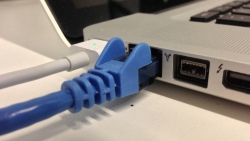
Chuyển dữ liệu bằng cáp phù hợp khi iPhone cũ chứa nhiều ảnh, video hoặc mạng Wi-Fi không ổn định. Cách kết nối sẽ khác nhau tùy cổng sạc trên thiết bị cũ. Trước khi thực hiện, hãy sạc đủ pin vì cổng kết nối của hai máy sẽ được dùng để truyền dữ liệu.
Từ iPhone 15 trở lên sang iPhone 18 Pro
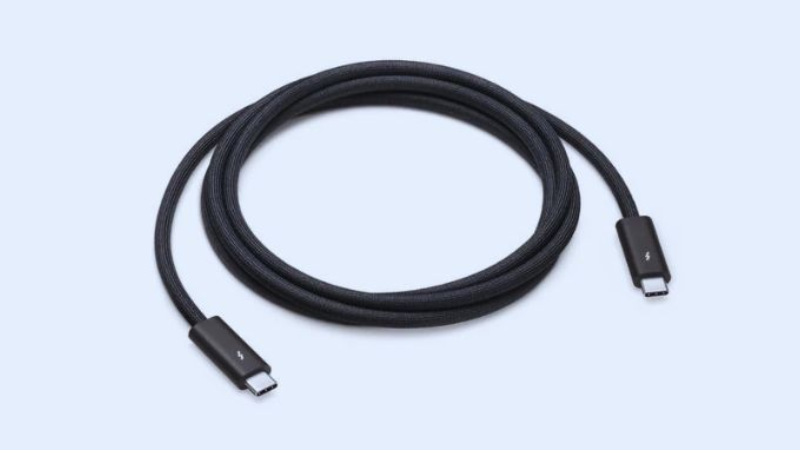
Các mẫu iPhone từ iPhone 15 trở lên sử dụng cổng USB-C nên có thể kết nối trực tiếp với iPhone 18 Pro bằng cáp USB-C hỗ trợ truyền dữ liệu.
Các bước thực hiện:
- Kết nối hai iPhone bằng cáp USB-C.
- Bật iPhone 18 Pro và đặt cạnh máy cũ.
- Làm theo hướng dẫn thiết lập xuất hiện trên màn hình.
- Kết nối máy mới với Wi-Fi hoặc mạng di động nếu được yêu cầu.
- Thiết lập Face ID và dịch vụ di động.
- Giữ nguyên kết nối cho đến khi quá trình chuyển hoàn tất.
Không rút cáp hoặc tắt nguồn một trong hai thiết bị khi dữ liệu đang được sao chép.
Từ iPhone 14 trở về trước sang iPhone 18 Pro
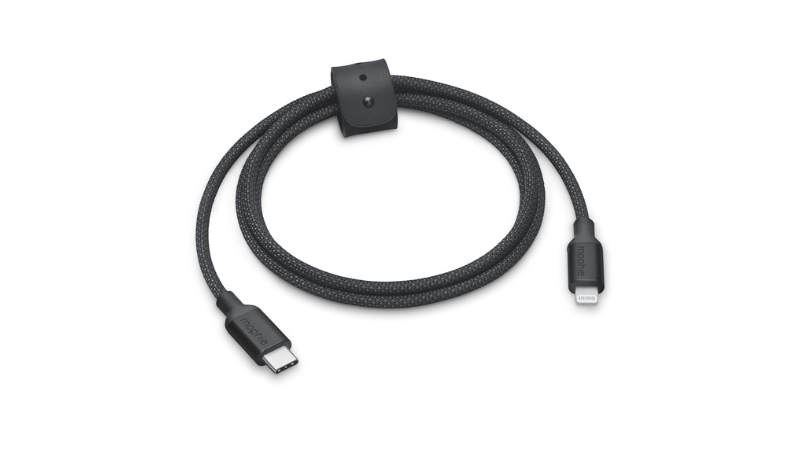
Nếu iPhone cũ sử dụng cổng Lightning, bạn cần dùng cáp USB-C sang Lightning để kết nối với iPhone 18 Pro.
Cách thực hiện như sau:
- Cắm đầu Lightning vào iPhone cũ và đầu USB-C vào iPhone 18 Pro.
- Bật hai thiết bị.
- Làm theo các bước thiết lập trên màn hình.
- Hoàn thành phần thiết lập Face ID và dịch vụ di động nếu được yêu cầu.
- Giữ cáp kết nối cho đến khi hai máy thông báo hoàn tất.
Cách chuyển dữ liệu sang iPhone 18 Pro bằng iCloud
Nếu đã có bản sao lưu iCloud, bạn có thể khôi phục dữ liệu lên iPhone 18 Pro mà không cần giữ hai thiết bị cạnh nhau trong suốt quá trình chuyển.
Trước tiên, hãy tạo một bản sao lưu mới trên iPhone cũ:
- Kết nối iPhone cũ với Wi-Fi.
- Mở Cài đặt và chọn tên tài khoản.
- Chọn iCloud > Sao lưu iCloud.
- Nhấn Sao lưu bây giờ.
- Giữ kết nối Wi-Fi cho đến khi quá trình sao lưu kết thúc.
Tiếp theo, thực hiện trên iPhone 18 Pro:
- Bật máy và bắt đầu thiết lập.
- Kết nối iPhone với Wi-Fi.
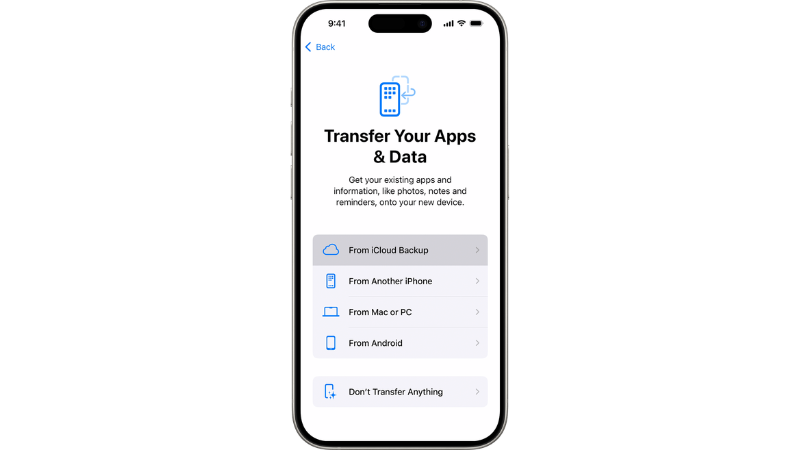
- Tại màn hình chuyển ứng dụng và dữ liệu, chọn Khôi phục từ bản sao lưu iCloud.
- Đăng nhập Tài khoản Apple.
- Chọn bản sao lưu mới nhất của iPhone cũ.
- Giữ thiết bị kết nối Wi-Fi và nguồn điện trong lúc khôi phục.
Bạn có thể vào màn hình chính trước khi toàn bộ nội dung được tải xong. Ứng dụng, ảnh và các dữ liệu đồng bộ khác sẽ tiếp tục tải trong nền, vì vậy nên duy trì kết nối Internet ổn định.
Không đủ dung lượng iCloud thì làm thế nào?
Nếu tài khoản không còn đủ dung lượng, bạn có thể đủ điều kiện sử dụng dung lượng iCloud tạm thời để chuyển sang iPhone mới. Trên iPhone cũ, vào:
Cài đặt > Cài đặt chung > Chuyển hoặc Đặt lại iPhone > Bắt đầu
Làm theo hướng dẫn tại phần chuẩn bị cho iPhone mới. Nếu đủ điều kiện, Apple sẽ cung cấp thêm dung lượng tạm thời để bạn tạo bản sao lưu mà không phải nâng cấp gói iCloud.
Cách chuyển dữ liệu sang iPhone 18 Pro bằng máy tính
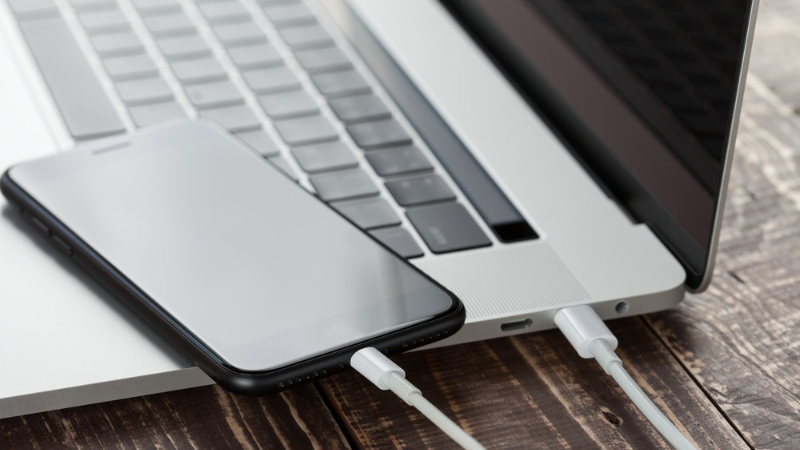
Nếu đã sao lưu iPhone cũ trên Mac hoặc PC, bạn có thể khôi phục bản sao lưu đó lên iPhone 18 Pro trong quá trình thiết lập.
Tùy máy tính đang sử dụng, bạn cần mở:
- Finder trên máy Mac chạy macOS Catalina trở lên.
- Ứng dụng Thiết bị Apple trên Windows.
- iTunes trên một số phiên bản hệ điều hành cũ.
Các bước thực hiện:
- Kết nối iPhone cũ với máy tính.
- Mở Finder, Thiết bị Apple hoặc iTunes.
- Chọn iPhone cũ và tạo bản sao lưu mới.
- Bật Mã hóa bản sao lưu cục bộ nếu muốn chuyển thêm mật khẩu, dữ liệu Sức khỏe, cài đặt Wi-Fi và lịch sử cuộc gọi.
- Đặt và ghi nhớ mật khẩu mã hóa.
- Sau khi sao lưu hoàn tất, ngắt kết nối máy cũ và kết nối iPhone 18 Pro.
- Trong quá trình thiết lập iPhone 18 Pro, chọn khôi phục từ Mac hoặc PC.
- Chọn đúng bản sao lưu vừa tạo và chờ quá trình hoàn tất.
Sau khi chuyển dữ liệu sang iPhone 18 Pro cần kiểm tra gì?
Sau khi quá trình chuyển kết thúc, đừng vội xóa iPhone cũ. Hãy mở và kiểm tra những dữ liệu, tài khoản và dịch vụ quan trọng trên máy mới trước.
Các mục nên kiểm tra gồm:
- Ảnh và video: Xem lại thư viện, album và chờ ảnh trên iCloud tải đầy đủ.
- Danh bạ: Kiểm tra một số liên hệ quan trọng.
- Tin nhắn: Xem lại SMS, iMessage và tệp đính kèm.
- Mail và lịch: Kiểm tra tài khoản email và các lịch hẹn.
- Ứng dụng thường dùng: Mở thử để xác nhận dữ liệu đã được đồng bộ.
- Ứng dụng ngân hàng: Đăng nhập hoặc kích hoạt lại thiết bị nếu được yêu cầu.
- Ứng dụng xác thực: Kiểm tra mã dự phòng và tài khoản xác thực hai lớp.
- SIM hoặc eSIM: Thử gọi điện, nhắn tin và truy cập dữ liệu di động.
- Apple Watch: Kiểm tra đồng hồ đã được ghép đôi với iPhone 18 Pro hay chưa.
- Apple Pay và Ví: Một số thẻ có thể cần được thêm hoặc xác minh lại.
- Dữ liệu Sức khỏe: Kiểm tra lịch sử vận động, giấc ngủ và các chỉ số quan trọng.
- Mật khẩu: Mở ứng dụng Mật khẩu và thử tính năng tự động điền.
- Tệp cá nhân: Kiểm tra tài liệu trong ứng dụng Tệp và iCloud Drive.
Chỉ nên xóa iPhone cũ sau khi những nội dung trên đã xuất hiện và hoạt động bình thường trên iPhone 18 Pro.
Câu hỏi thường gặp về chuyển dữ liệu sang iPhone 18 Pro
Khi nào nên xóa dữ liệu trên iPhone cũ?
Chỉ nên xóa iPhone cũ sau khi bạn đã kiểm tra đầy đủ ảnh, danh bạ, tin nhắn, ứng dụng ngân hàng, mã xác thực, eSIM và kết nối Apple Watch trên iPhone 18 Pro.
Nếu đang sử dụng iCloud, không nên xóa riêng từng ảnh hoặc liên hệ trên máy cũ vì thay đổi này có thể đồng bộ sang những thiết bị dùng chung tài khoản. Khi chắc chắn không còn dữ liệu cần giữ lại, hãy chọn Cài đặt > Cài đặt chung > Chuyển hoặc Đặt lại iPhone > Xóa tất cả nội dung và cài đặt trước khi bán, tặng hoặc đổi máy.
Chuyển dữ liệu sang iPhone 18 Pro mất bao lâu?
Thời gian chuyển dữ liệu không cố định mà phụ thuộc vào dung lượng, phương thức chuyển, tốc độ Internet và tình trạng của hai thiết bị.
Máy có nhiều ảnh, video và ứng dụng sẽ cần nhiều thời gian hơn. Nếu khôi phục bằng iCloud, ứng dụng và dữ liệu có thể tiếp tục tải trong nền ngay cả khi bạn đã vào được màn hình chính.
Có thể chuyển dữ liệu bằng Bluetooth không?
Không thể chuyển toàn bộ dữ liệu sang iPhone 18 Pro chỉ bằng Bluetooth. Kết nối này chủ yếu giúp hai thiết bị nhận diện và ghép nối khi bắt đầu sử dụng Quick Start. Dữ liệu sau đó sẽ được chuyển qua kết nối trực tiếp giữa hai iPhone, Wi-Fi, iCloud hoặc cáp, tùy phương thức bạn lựa chọn.
Có thể chuyển dữ liệu bằng AirDrop không?
AirDrop phù hợp để gửi một số ảnh, video, liên hệ hoặc tài liệu đã chọn. Tuy nhiên, tính năng này không chuyển đầy đủ ứng dụng, tin nhắn, bố cục màn hình và cài đặt hệ thống.
Nếu muốn chuyển gần như toàn bộ nội dung từ máy cũ, bạn nên sử dụng Quick Start, iCloud hoặc bản sao lưu trên máy tính.
Chuyển dữ liệu sang iPhone 18 Pro có làm mất dữ liệu trên máy cũ không?
Không. Quá trình chuyển chỉ sao chép dữ liệu sang iPhone 18 Pro và không tự động xóa nội dung trên thiết bị cũ. Tuy nhiên, những dữ liệu đang đồng bộ qua iCloud có thể thay đổi trên tất cả thiết bị. Vì vậy, nếu xóa ảnh, danh bạ hoặc ghi chú trên máy cũ, nội dung đó cũng có thể biến mất khỏi iPhone 18 Pro.
Có cần giữ iPhone cũ sau khi chuyển dữ liệu không?
Bạn nên giữ iPhone cũ cho đến khi kiểm tra xong toàn bộ dữ liệu và dịch vụ quan trọng trên máy mới. Thiết bị cũ có thể vẫn cần để nhận OTP, xác minh ứng dụng ngân hàng, chuyển mã xác thực, xử lý eSIM hoặc ghép đôi lại Apple Watch. Sau khi mọi thứ trên iPhone 18 Pro hoạt động ổn định, bạn mới nên xóa và chuyển nhượng máy cũ.
Có cần chuyển dữ liệu bằng máy tính không?
Không bắt buộc. Nếu iPhone cũ vẫn hoạt động và kết nối mạng ổn định, Quick Start hoặc iCloud thường dễ thực hiện hơn. Máy tính phù hợp khi bạn đã có bản sao lưu cục bộ, không muốn phụ thuộc vào tốc độ Internet hoặc cần tạo bản sao lưu mã hóa để lưu thêm mật khẩu, cài đặt Wi-Fi và dữ liệu Sức khỏe.

 Minh Tuấn Mobile





















































.jpg)



























.png)

















































































Mời bạn cùng thảo luận