




.webp)
























































Gemini ra mắt tính năng chuyển đổi âm thanh thành văn bản miễn phí, hỗ trợ ghi chú, soạn thảo và làm việc hiệu quả mọi lúc, mọi nơi
Bạn có từng phải tua đi tua lại file ghi âm buổi họp hay bài giảng chỉ để ghi lại vài dòng ghi chú quan trọng? Giờ đây, Google Gemini đã chính thức hỗ trợ tính năng chuyển đổi âm thanh thành văn bản dễ dàng và hoàn toàn miễn phí, giúp bạn tiết kiệm hàng giờ gõ lại thủ công.
Tính năng Speech-to-Text của Gemini được tích hợp sâu với khả năng xử lý ngôn ngữ tự nhiên của AI, tạo lợi thế cạnh tranh đáng kể. Điểm mạnh lớn nhất nằm ở tính miễn phí trọn vẹn, không giới hạn về số lần sử dụng. Gemini cho phép bạn tải lên đồng thời tối đa 10 tệp âm thanh, với tổng thời lượng toàn bộ không vượt quá 10 phút cho một lần xử lý. Giới hạn này được xem là rất hợp lý để xử lý các đoạn phỏng vấn quan trọng, ghi chú cá nhân hay các phân đoạn hội thoại cần thiết.
Sắm ngay dòng Galaxy S25 Series mới nhất tại Minh Tuấn Mobile:

Samsung Galaxy S25 5G 12GB 256GB
Ngừng kinh doanh
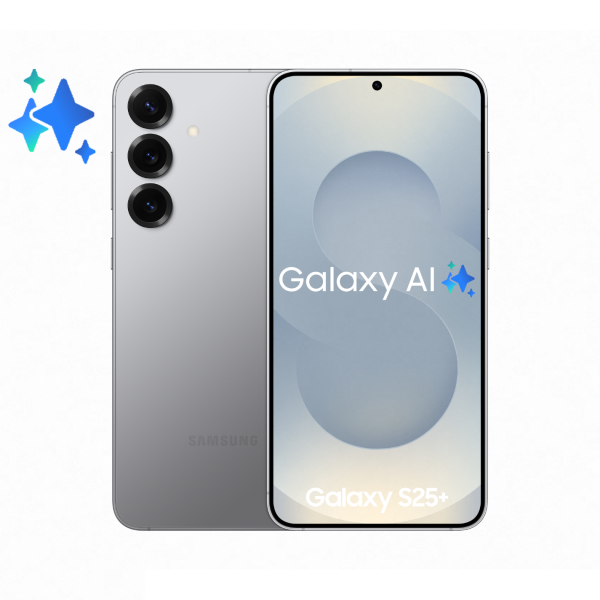
Samsung Galaxy S25 Plus 5G 12GB 256GB
Ngừng kinh doanh
 -20%
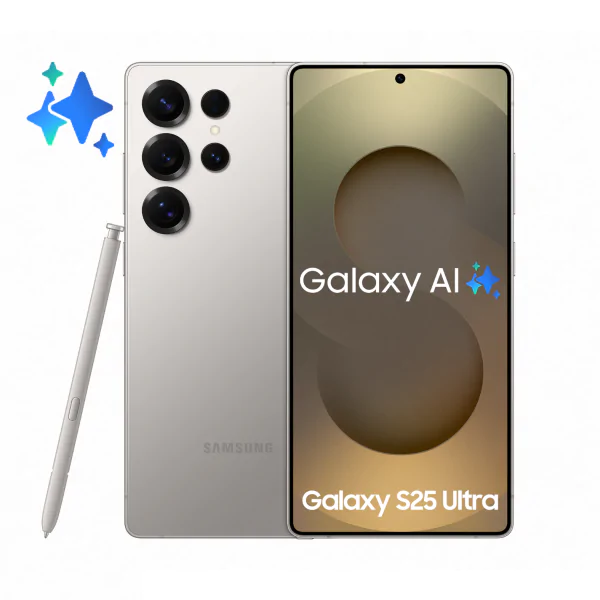
-20% Samsung Galaxy S25 Ultra 5G 12GB 256GB - SM-S938BZTBXXV
Sắp về hàng
26,990,000đ33,380,000đ
Cách chuyển âm thanh sang văn bản cùng Gemini
Quá trình chuyển đổi âm thanh sang văn bản trên Gemini diễn ra nhanh chóng và đơn giản chỉ với vài cú nhấp chuột:
Bước 1: Truy cập và chuẩn bị Tệp
Bạn cần đảm bảo đang sử dụng phiên bản Gemini mới nhất hoặc truy cập trực tiếp vào trang web chính thức của Google Gemini.
Gemini hiện hỗ trợ các định dạng âm thanh phổ biến như MP3, AAC, và WAV. Hãy chắc chắn tệp của bạn nằm trong các định dạng này và không vượt quá tổng thời lượng 10 phút.
Bước 2: Tải tệp âm thanh lên
Trong giao diện chat của Gemini, bạn chọn biểu tượng Dấu cộng (+) hoặc "Tải tệp lên" (Upload files) trong phiên bản trình duyệt hoặc "Tệp" (Files) trong ứng dụng di động.
Duyệt qua thiết bị của bạn và chọn tệp âm thanh muốn chuyển ngữ. Tệp sẽ được tải lên và sẵn sàng để xử lý.
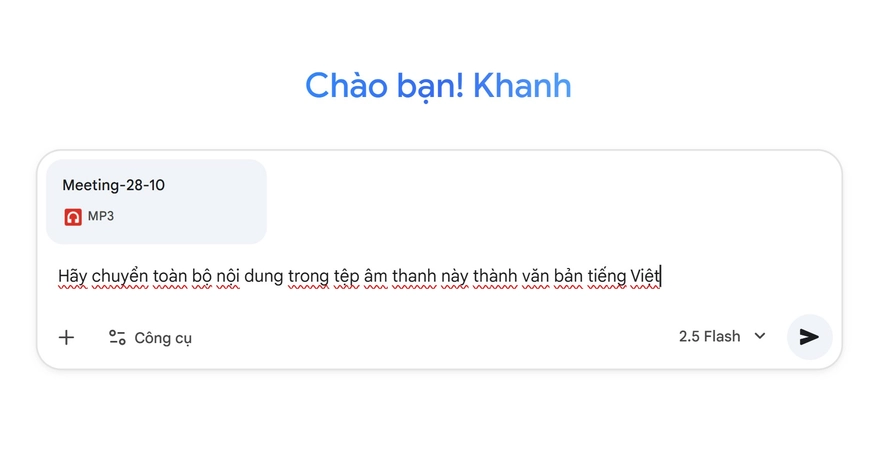
Bước 3: Nhập lệnh chuyển đổi
Sau khi tệp đã được tải lên, bạn cần nhập một câu lệnh rõ ràng để yêu cầu Gemini thực hiện công việc. Ví dụ:
- “Hãy chuyển toàn bộ nội dung trong tệp âm thanh này thành văn bản.”
- “Transcribe đoạn ghi âm này cho tôi một cách ngắn gọn, súc tích đủ ý nghĩa.”
Gemini sẽ ngay lập tức bắt đầu phân tích và hiển thị kết quả. Nếu gặp lỗi, bạn chỉ cần thử lại lệnh một lần nữa.
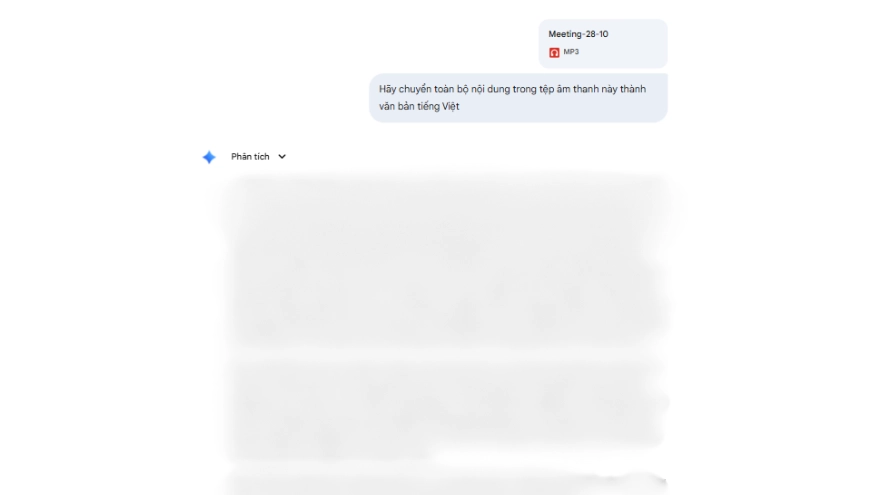
Sau khi nhận được bản ghi thô từ Gemini, bạn sẽ thấy nó chính xác đến từng từ, bao gồm cả các từ đệm, tạp âm hoặc thói quen nói chuyện như “ờ,” “ừm,” hay “à.”. Thay vì phải tự mình chỉnh sửa thủ công, bạn chỉ cần tiếp tục nhập các câu lệnh tối ưu hóa. Chẳng hạn, bạn có thể yêu cầu: "Tối ưu bản ghi này bằng cách loại bỏ tất cả từ đệm và tiếng ồn xung quanh." Ngay lập tức, Gemini sẽ tạo ra một bản văn bản chuyên nghiệp và mượt mà hơn rất nhiều.
Hơn thế nữa, nếu tệp âm thanh chứa một lượng thông tin lớn, bạn cứ ra lệnh: "Tóm tắt các ý chính thành 5 gạch đầu dòng ngắn gọn" hoặc "Tìm và trích dẫn tất cả các đoạn nói về chủ đề 'kế hoạch kinh doanh mới'." Với khả năng này, Gemini như trở thành một trợ lý phân tích dữ liệu âm thanh thông minh và cực kỳ hữu ích.
Xem thêm
- Cách tắt AI Overviews trên Google để quay lại giao diện tìm kiếm cũ
- Công nghệ bộ nhớ mới vượt tốc độ 1.000 lần DRAM hiện nay
- Google "Bắt Tay" CapCut Tích Hợp Chỉnh Sửa Video Cực Xịn Lên AI Gemini
- Toàn bộ bất ngờ tại The Android Show: Android 17 & Gemini Intelligence đã sẵn sàng!
- Google Maps vừa cập nhật loạt tính năng thông minh: Bạn đã thử chưa?
- Android 17 chính thức ra mắt: Kỷ nguyên của AI hệ thống và siêu đa nhiệm App Bubble
- Đánh giá thực tế Ubuntu 2026 Từ A-Z
- Tạo ảnh nàng thơ váy trắng tinh khôi với Gemini AI
- Tạo ảnh Gemini AI cho những cô nàng yêu màu tím mộng mơ
- Tự soạn CV chỉ qua 1 câu lệnh ChatGPT cực dễ




 Minh Tuấn Mobile
























































.jpg)



























.png)

















































































Mời bạn cùng thảo luận