




.webp)
























































Ngoài việc sở hữu những tính năng thông minh thì Apple Watch còn cho phép bạn chụp ảnh màn hình để ghi nhớ thông tin cần thiết.
| Appletái chế pin, nam châm và bảng mạch |
| MacBook Air 2022 có thể được trang bị màn hình notch tai thỏ |
| AirPods Pro 2 bị lỗi đồng bộ âm thanh khi xem video |
Chụp màn hình trên điện thoại iPhone thì dễ rồi, còn chụp màn hình trên Apple Watch bạn đã biết chưa? Để Minh Tuấn Mobile mách bạn cách chụp ảnh màn hình trên Apple Watch vô cùng đơn giản chỉ trong một nốt nhạc nhé!
Bước 1: Vào Cài đặt (Setting) trên Apple Watch > Chọn Cài đặt chung (General)
Bước 2: Chọn Ảnh màn hình (Screenshots) > Bật ảnh chụp màn hình (Enable Screenshots).
Bước 3: Bạn nhấn đồng thời nút Digital Crown và nút sườn (nguồn) cùng lúc để chụp ảnh màn hình là xong.
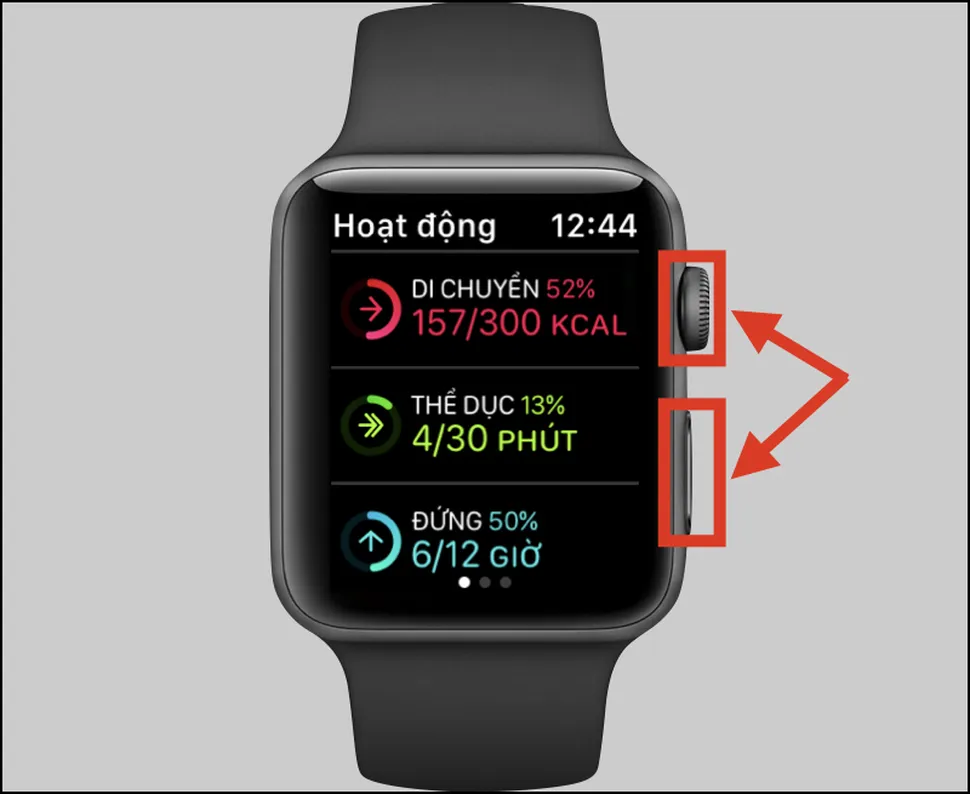
Sau khi đã chụp ảnh màn hình, bạn có thể xem lại hình đó bằng 2 cách:
- Xem trực tiếp trên Apple Watch: vào mục Ảnh trên đồng hồ của bạn và xem tấm hình mà bạn vừa chụp
- Xem ảnh trên iPhone: vào mục Ảnh trên iPhone của bạn > Chọn vào mục Ảnh màn hình.
Chúc các bạn thực hiện thành công!
Xem thêm
- Pin Apple Watch SE 3 dùng được bao lâu? Cách tối ưu từ A-Z
- watchOS 27 beta 3: Siri AI và ứng dụng Siri lần đầu có mặt trên Apple Watch
- Đánh giá Apple Watch SE 3 thực tế: Có đáng để nâng cấp?
- Nên mua Apple Watch SE 3 bản GPS hay LTE? Đánh giá chi tiết A-Z
- Cách sử dụng ứng dụng Watch trên iPhone toàn tập từ A đến Z
- watchOS là gì? Giải mã hệ điều hành Apple Watch & AI thế hệ mới
- watchOS 27 Beta 2 chính thức ra mắt: Có nên cập nhật?
- Hướng dẫn bật AssistiveTouch trên Apple Watch và cách sửa lỗi
- Apple chính thức ngừng hỗ trợ 16 thiết bị vào mùa thu năm nay
- Apple tăng giá thu mua iPhone, iPad, Mac cũ Tại Việt Nam




 Minh Tuấn Mobile
























































.jpg)



























.png)

















































































Mời bạn cùng thảo luận