




.webp)
























































Xem ngay chi tiết cách cài lịch âm trên iPhone iOS 26.5 chuẩn nhất, các bước thiết lập, đồng bộ ngày lễ Việt Nam và đưa ra màn hình khóa.
Việc theo dõi lịch âm và các dịp lễ hội truyền thống luôn là một phần không thể thiếu trong đời sống văn hóa của người Việt. Tuy nhiên, thay vì phải tải về các ứng dụng bên thứ ba thường đi kèm với quảng cáo rác làm giảm hiệu năng diện điện thoại, bạn hoàn toàn có thể thiết lập trực tiếp trên thiết bị của mình.
Bài viết dưới đây sẽ hướng dẫn chi tiết cách cài lịch âm trên iOS 26.5 chuẩn nhất, giúp giữ nguyên vẹn trải nghiệm mượt mà trên điện thoại iPhone.
| Tóm tắt chính:
|
Điều kiện bắt buộc trước khi cài lịch âm trên iPhone
Để quá trình cài đặt diễn ra suôn sẻ và các tính năng hoạt động mượt mà, bạn cần đảm bảo một số điều kiện cơ bản sau:
-
Thiết bị của bạn đã được cập nhật lên hệ điều hành iOS 26.5 hoặc các phiên bản tương thích hỗ trợ tính năng này.
-
iPhone cần có kết nối Internet (Wifi hoặc 5G/4G) ổn định để tải lịch về thiết bị hoặc trong trường hợp bạn muốn thêm lịch bên ngoài thủ công.
Cách cài lịch âm cho iOS 26.5 bằng tính năng hệ thống
Nếu bạn chỉ cần xem nhanh ngày âm ngay bên cạnh ngày dương mà không cần các thông tin chi tiết về lễ hội Việt Nam, tính năng Lịch thay thế của Apple là một lựa chọn hoàn hảo.
Bước 1: Truy cập cài đặt lịch thay thế
-
Trên màn hình chính của iPhone, bạn mở ứng dụng Cài đặt (Settings).
-
Cuộn xuống và tìm chọn mục Lịch (Calendar).
-
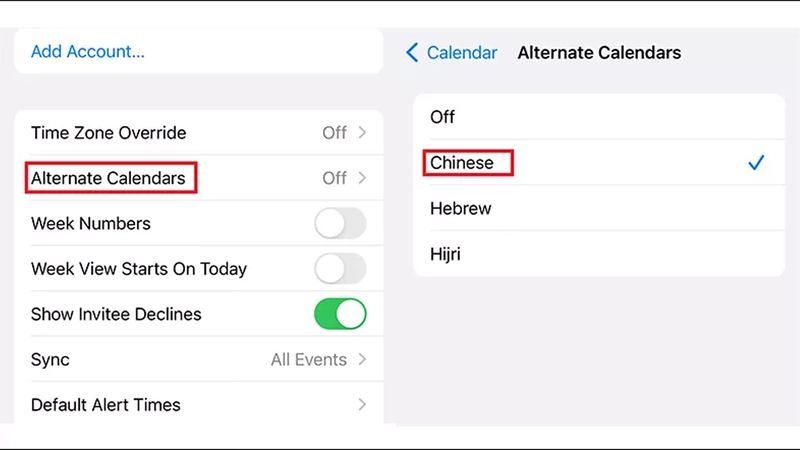
Tiếp tục nhấn vào phần Lịch thay thế (Alternative Calendar).
Bước 2: Kích hoạt lịch âm mặc định
-
Trong màn hình Lịch thay thế (Alternative Calendar), hệ thống sẽ đưa ra nhiều tùy chọn khác nhau.
-
Bạn hãy tích chọn vào Lịch Trung Quốc (Chinese) - đây chính là lịch có cách tính ngày âm tương đồng với Việt Nam.
-
Sau khi chọn xong, bạn mở ứng dụng Lịch mặc định trên máy, ngày âm sẽ được hiển thị nhỏ ngay bên dưới hoặc bên cạnh ngày dương.
Cách đồng bộ lịch âm có ngày lễ Việt Nam qua URL
Để hiển thị chính xác các ngày lễ tết truyền thống của Việt Nam (như Giỗ tổ Hùng Vương, Tết Nguyên Đán, Rằm tháng Giêng...), bạn hoàn toàn có thể thêm từ tệp dữ liệu lịch bên ngoài vào máy.
Bước 1: Thêm tài khoản lịch đăng ký mới
-
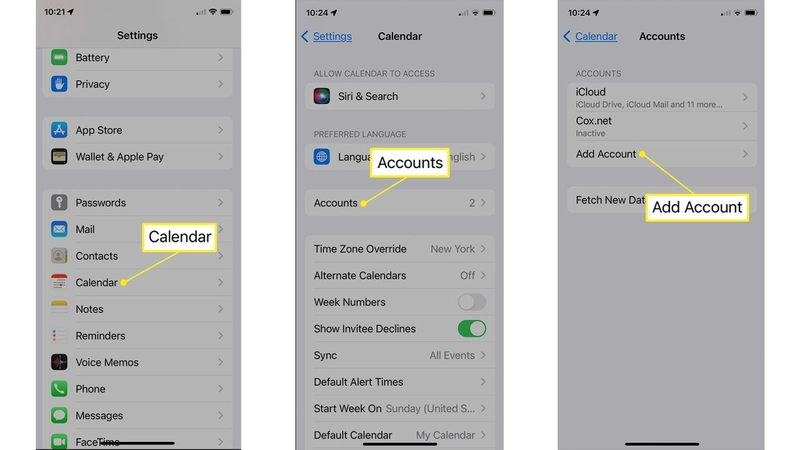
Truy cập vào Cài đặt, chọn Lịch.
-
Nhấn vào mục Tài khoản, chọn Thêm tài khoản.
-
Chọn Khác nằm ở dưới cùng của danh sách. Tại mục Lịch, bạn nhấn vào Thêm Lịch đã đăng ký.
Bước 2: Nhập địa chỉ nguồn dữ liệu lịch âm
-
Hệ thống sẽ yêu cầu bạn nhập máy chủ. Tại đây, bạn hãy dán đường link URL (.ics) chứa dữ liệu lịch âm Việt Nam.
-
Sau khi dán link, nhấn Tiếp.
-
Kiểm tra lại thông tin và nhấn Lưu để hoàn tất việc đồng bộ.
Cách đưa lịch âm ra màn hình khóa iOS 26.5 tiện lợi
Sau khi đã cài đặt lịch âm thành công, bạn có thể đưa tiện ích này ra ngoài màn hình khóa để theo dõi nhanh mà không cần mở khóa máy:
-
Nhấn giữ vào một khoảng trống trên Màn hình khóa cho đến khi giao diện rung lên, sau đó chọn Tùy chỉnh.
-
Chọn khu vực màn hình khóa, sau đó nhấn vào nút Thêm tiện ích.
-
Cuộn xuống tìm ứng dụng Lịch, chọn khối hiển thị ngày tháng có chứa lịch âm và kéo thả vào vị trí mong muốn trên màn hình.
-
Nhấn Xong để lưu lại thiết lập.
Giải đáp các thắc mắc khi sử dụng lịch âm trên iOS 26.5
Nên dùng lịch âm hệ thống hay cài ứng dụng bên thứ ba?
Với lịch âm mặc định có sẵn trên hệ thống, ưu điểm lớn nhất là sự mượt mà, đồng bộ hoàn hảo với hệ sinh thái Apple, hoàn toàn không có quảng cáo và không gây hao pin hay tốn dung lượng máy, phù hợp với những người dùng cơ bản.
Tuy nhiên, nếu bạn có nhu cầu xem chuyên sâu về phong thủy, tử vi, giờ hoàng đạo hay văn khấn các dịp lễ Tết, việc cài thêm ứng dụng chuyên dụng từ bên thứ ba sẽ đáp ứng tốt hơn nhu cầu của bạn.
Việc đồng bộ lịch âm qua URL có an toàn cho iPhone không?
Việc thêm lịch qua định dạng URL (file .ics) là hoàn toàn an toàn cho thiết bị của bạn. Tính năng này chỉ cấp quyền cho iPhone đọc dữ liệu ngày tháng từ máy chủ để hiển thị, hoàn toàn không thể can thiệp vào hệ thống, không yêu cầu cấp quyền truy cập cá nhân hay chứa mã độc gây hại cho thiết bị.
Tuy nhiên, bạn vẫn nên sử dụng các đường link được chia sẻ từ những nguồn hoặc cộng đồng uy tín để giảm thiểu rủi ro cho điện thoại của bạn.




 Minh Tuấn Mobile
























































.jpg)



























.png)

















































































Mời bạn cùng thảo luận