




.webp)
























































Ẩn ứng dụng giúp đảm bảo an toàn nhằm bảo vệ những thông tin riêng tư, cá nhân của bạn khỏi những ánh mắt tò mò hoặc kẻ gian có mưu đồ xấu.
| iOS 14 cập nhật đăng nhập Safari bằng Face ID và Touch ID |
| Hướng dẫn tạo sticker từ ảnh trên iOS 17 Public Beta |
| Nhu cầu về Mac và iPhone 13 khiến Apple thu nhập kỷ lục mới |
Điện thoại đã trở thành một trong những tài sản quý giá. Chúng không chỉ cho phép chúng ta giữ liên lạc với bạn bè và gia đình, đồng thời còn là nơi nắm giữ tài chính và dữ liệu cá nhân quan trọng của mỗi người.
Chính vì thế, thiết bị cần được "giấu" đi những ứng dụng chứa thông tin mật, để đảm bảo an toàn cho người dùng nếu rơi vào tay kẻ xấu. Ngoài ra, cách ẩn này còn giúp người dùng sắp xếp không gian trên điện thoại.
Vậy để Minh Tuấn Mobile hướng dẫn các bạn cách ẩn ứng dụng trên Samsung.
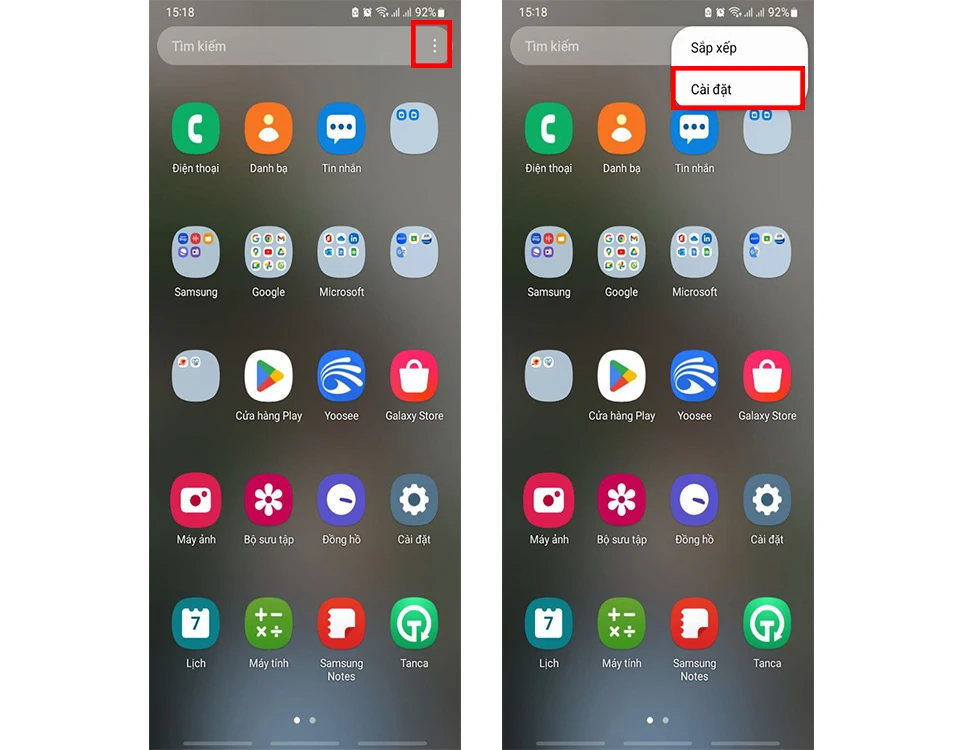
Bước 1: Vuốt lên từ màn hình chính để mở trình khởi chạy > nhấn vào biểu tượng ba chấm ở góc trên cùng bên phải > nhấn vào Cài đặt.
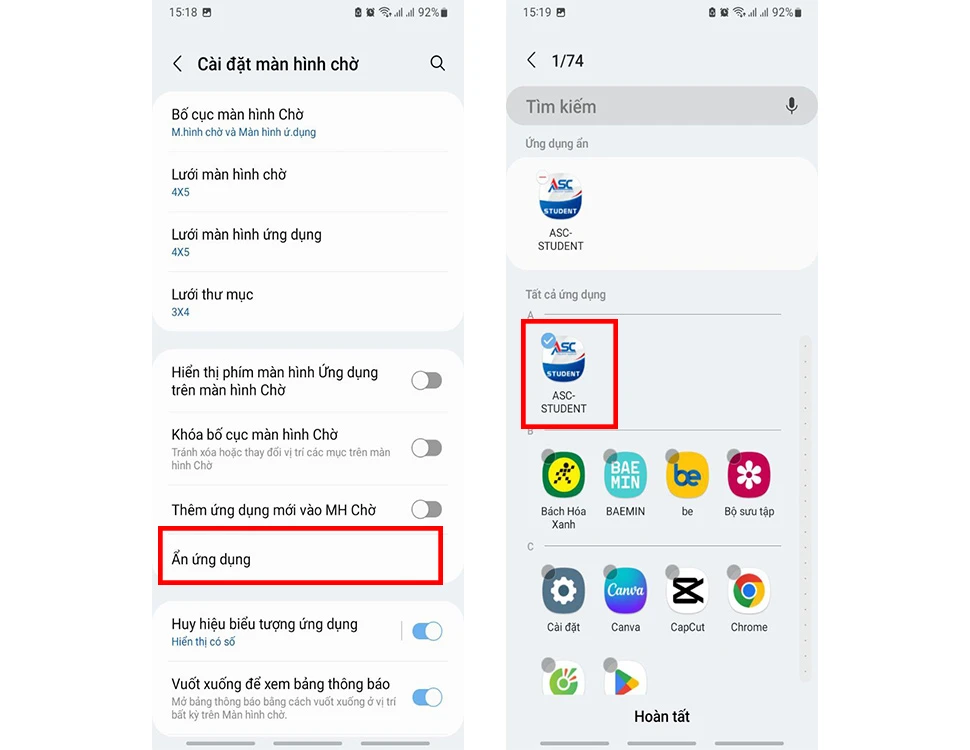
Bước 2: Chọn Ẩn ứng dụng > Chọn ứng dụng cần ẩn > sau khi chọn nhấn vào Xong là hoàn tất.
Bạn có thể làm cách này với tất cả các máy khởi chạy hệ điều hành Android.
Minh Tuấn Mobile chúc các bạn thực hiện thành công!
Xem thêm
- Tổng hợp ưu đãi đặc quyền dành cho Galaxy Z Series mới
- Minh Tuấn Mobile chính thức nhận đặt trước Galaxy Z8 Series
- Galaxy Unpacked 2026 diễn ra khi nào? Kỳ vọng gì tại sự kiện đột phá của Samsung?
- Vì sao điện thoại Galaxy sạc chậm dù dùng sạc công suất lớn?
- Samsung One UI 9 thêm tính năng hiển thị tốc độ mạng thời gian thực
- Mua Galaxy S26 Series và A57 5G, nhận gói TV360 miễn phí 30 ngày
- Samsung Max VPN chính thức ngừng hoạt động trên toàn cầu
- Đánh giá Samsung Galaxy A27 5G trải nghiệm thực tế sau khi sử dụng
- Samsung Galaxy M47 5G lộ diện với 6 nâng cấp đáng chú ý
- One UI là gì? Những tính năng nổi bật trên giao diện Samsung




 Minh Tuấn Mobile
























































.jpg)



























.png)

















































































Mời bạn cùng thảo luận