




.webp)
























































Tổng hợp các lỗi thường gặp trên MacBook Air M5, cách khắc phục chi tiết cũng những mẹo tối ưu hóa hiệu năng Macbook Air M5 một cách hiệu quả.
MacBook Air M5 là một trong những chiếc máy tính xách tay mỏng nhẹ và mạnh mẽ, nhưng trong quá trình sử dụng, người dùng vẫn có thể gặp phải một vài sự cố ngoài ý muốn. Dưới đây là tổng hợp các lỗi thường gặp và cách khắc phục để bạn có thể tự xử lý một cách nhanh chóng.
| Tóm tắt chính:
|
Hướng dẫn khắc phục các lỗi phần mềm thường gặp trên MacBook Air M5
Các lỗi liên quan đến phần mềm thường khá dễ để tự khắc phục tại nhà thông qua một vài thiết lập đơn giản trong hệ thống.
Lỗi quá nhiệt và suy giảm hiệu năng
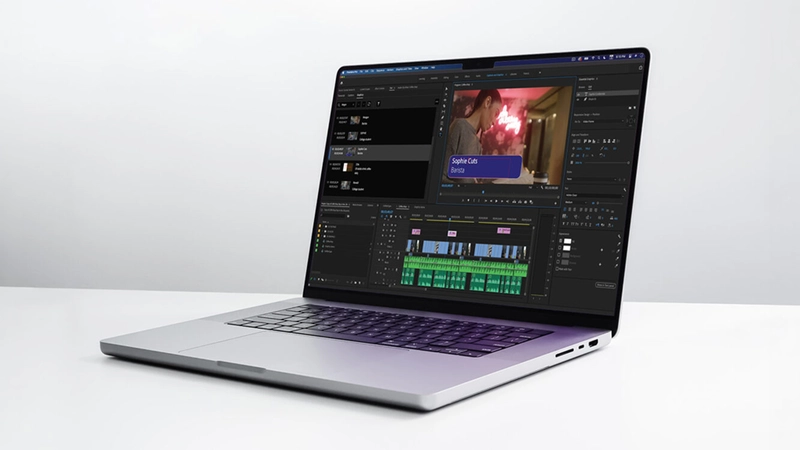
Một trong những vấn đề khiến người dùng đau đầu nhất khi làm việc trong thời gian chính là tình trạng máy nóng lên đáng kể. Nhiệt độ tăng cao không chỉ gây khó chịu khi chạm vào bề mặt thiết bị mà còn máy bị chậm khi làm việc. Bạn sẽ nhận thấy rõ ràng hiệu năng bị giảm mạnh, đặc biệt là tình trạng CPU/GPU bị giảm xung.
Hậu quả là các tác vụ đòi hỏi cấu hình như xuất file sẽ khiến việc render lâu hơn bình thường , và máy gần như giật lag khi phải chịu tải nặng kéo dài.
Nguyên nhân:
Lý do chính là do thiết kế đặc trưng của dòng MacBook Air không có quạt tản nhiệt. Khi bạn ép máy làm việc với tải nặng kéo dài , ví dụ như việc chỉnh sửa video 4K hay thực hiện các lệnh render liên tục, phần cứng không thể tản nhiệt kịp thời. Hệ thống lúc này buộc phải kích hoạt cơ chế Thermal Throttling, chủ động giảm hiệu năng do nhiệt độ cao để bảo vệ linh kiện khỏi bị cháy nổ.
Cách khắc phục:
Để khắc phục, bạn nên hạn chế làm việc nặng trong môi trường nóng bức, chia nhỏ các file đồ họa để xử lý từ từ, hoặc sử dụng thêm đế tản nhiệt bên ngoài để hỗ trợ máy tản nhiệt thụ động tốt hơn. Ngoài ra, bạn nên đóng những tab không sử dụng để giảm thiểu tác động từ việc chạy ngầm.
Lỗi ngắt kết nối Wi-Fi đột ngột
Nhiều người dùng gặp phải tình trạng lỗi ngắt kết nối Wi-Fi đột ngột trong khi đang làm việc.
Cách khắc phục:
Đầu tiên, hãy kiểm tra lại router Wi-Fi của bạn, bằng cách tắt và khởi động lại. Nếu vẫn không thể khắc phục được, khả năng cao lỗi đến từ Macbook của bạn.
Một phương pháp khác mà người dùng có thể thực hiện:
-
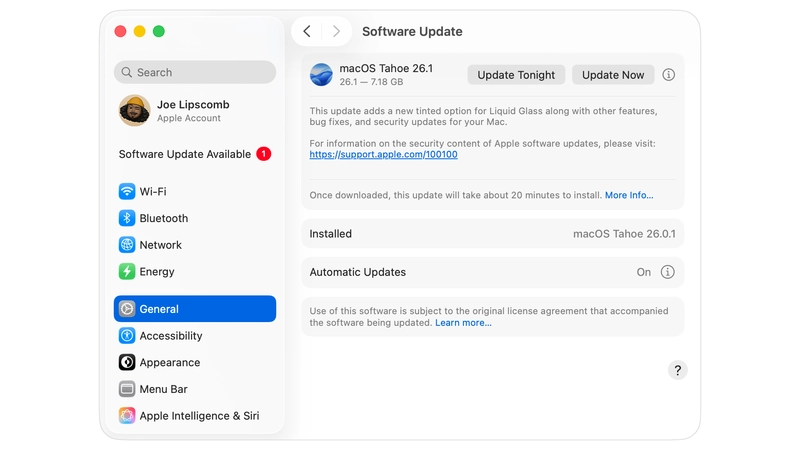
Truy cập vào Cài đặt hệ thống (System Settings).
-
Chọn Cài đặt chung (General).
-
Vào mục Cập nhật phần mềm (Software Update).
Nếu có bản cập nhật mới đang chờ xử lý, người dùng được khuyến nghị nên tiến hành cài đặt ngay. Rất có thể Apple đã khắc phục các sự cố phần mềm thông qua bản cập nhật này, giúp giải quyết vấn đề mà thiết bị đang gặp phải.
Cuối cùng, nếu tất cả các giải pháp trên đều không mang lại hiệu quả, người dùng có thể tiến hành khôi phục cài đặt gốc cho máy tính. Thao tác này được thực hiện bằng cách
-
Truy cập vào Cài đặt chung (General).
-
Chuyển hoặc Đặt lại (Transfer or Reset).
-
Chọn Xóa tất cả nội dung và cài đặt (Erase all content and settings).
Do quá trình này sẽ xóa sạch toàn bộ dữ liệu, người dùng cần đặc biệt lưu ý phải sao lưu (backup) mọi thông tin quan trọng từ trước. Sau khi hoàn tất, máy tính sẽ trở về trạng thái hoàn toàn mới và hệ thống dự kiến sẽ hoạt động trơn tru trở lại.
Lỗi hệ thống âm thanh không phát hoặc âm lượng nhỏ
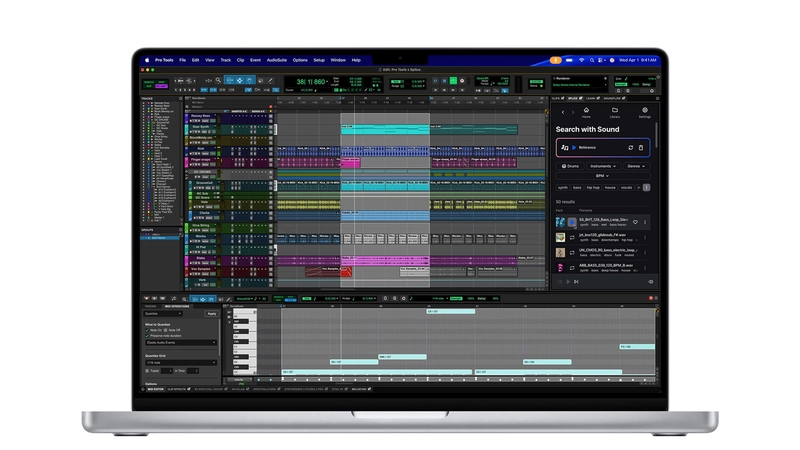
Trong quá trình làm việc hoặc giải trí, người dùng có thể đối mặt với tình trạng hệ thống âm thanh không phát ra tiếng hoặc âm lượng nhỏ bất thường dù đã kéo thanh điều chỉnh lên mức tối đa. Một biểu hiện phổ biến khác là thiết bị vẫn phát âm thanh bình thường khi cắm tai nghe có dây hoặc kết nối Bluetooth, nhưng khi rút ra thì cụm loa ngoài (Speaker) của MacBook hoàn toàn im lặng.
Nguyên nhân:
Sự cố mất âm thanh trên MacBook Air M5 thường xuất phát từ ba nhóm nguyên nhân cốt lõi:
-
Xung đột tiến trình phần mềm: Tiến trình lõi điều khiển âm thanh của hệ điều hành macOS (coreaudiod) bị treo do tràn bộ nhớ hoặc xung đột với ứng dụng bên thứ ba.
-
Sai lệch thiết lập đầu ra: Hệ thống tự động chuyển nhầm cổng xuất âm thanh (Output) sang các thiết bị ngoại vi khác như Hub chuyển đổi, màn hình rời hoặc tai nghe Bluetooth đang kết nối ngầm.
-
Hư hỏng phần cứng vật lý: Màng loa bị rách do mở âm lượng tối đa liên tục, bụi bẩn/nước lọt vào giắc cắm hoặc đứt cáp kết nối cụm loa trên bo mạch chủ.
Cách khắc phục:
Để xử lý tình trạng này, người dùng cần thực hiện tuần tự các bước kiểm tra từ phần mềm đến phần cứng:
-
Truy cập vào Cài đặt hệ thống (System Settings) > Âm thanh (Sound) > Đầu ra (Output). Đảm bảo rằng thiết bị phát đang được chọn đúng là loa mặc định của MacBook Air thay vì bị chuyển nhầm sang màn hình rời.
-
Mở ứng dụng Giám sát hoạt động (Activity Monitor), nhập từ khóa coreaudiod vào thanh tìm kiếm. Chọn tiến trình này và bấm Thoát (Quit), sau đó khởi động lại máy để làm mới hoàn toàn trình điều khiển âm thanh của macOS.
-
Kiểm tra và cài đặt các bản cập nhật macOS mới nhất để nhận các bản vá lỗi phần mềm tồn đọng từ Apple. Hãy thử cắm tai nghe có dây vào giắc 3.5mm. Nếu tai nghe vẫn phát tiếng bình thường nhưng khi rút ra loa ngoài lại im lặng, khả năng cao cụm loa đã gặp trục trặc vật lý.
Lỗi tràn bộ nhớ RAM và thiết bị hoạt động giật lag
Tình trạng giật lag, màn hình xuất hiện beachball (chuột quay tròn) là cơn ác mộng đối với người dùng thao tác đa nhiệm nặng. Dấu hiệu dễ thấy nhất là dung lượng RAM đầy nhanh , khiến hệ thống phải kích hoạt và dùng Swap Memory. Lúc này, bạn sẽ thấy Timeline Final Cut bị giật cục và việc đa nhiệm nhiều tab bị chậm đi. Đồng thời, card đồ họa GPU cũng phải chạy tối đa công suất để gồng gánh.
Nguyên nhân:
Vấn đề cốt lõi ở đây là tài nguyên bộ nhớ đang bị thiếu hụt nghiêm trọng (Memory Bottleneck). Dù con chip M5 có mạnh đến đâu, mức dung lượng RAM 16GB không đủ cho workflow nặng. Khi có nhiều ứng dụng mở cùng lúc , lượng RAM vật lý cạn kiệt buộc hệ điều hành macOS phải swap sang SSD để lấy không gian xử lý tạm thời.
Cách xử lý: Giải pháp trực tiếp và hiệu quả nhất ngay lúc đó là bạn cần kiểm tra ứng dụng nào đang ngốn RAM nhất và đóng app để giải phóng RAM.
Nhận diện và xử lý các lỗi phần cứng trên MacBook Air M5
Khác với phần mềm, các lỗi liên quan đến phần cứng đòi hỏi sự can thiệp chuyên môn cao hơn và người dùng không nên tự ý tháo lắp tại nhà.
Dấu hiệu nhận biết lỗi màn hình hoặc khung máy vật lý
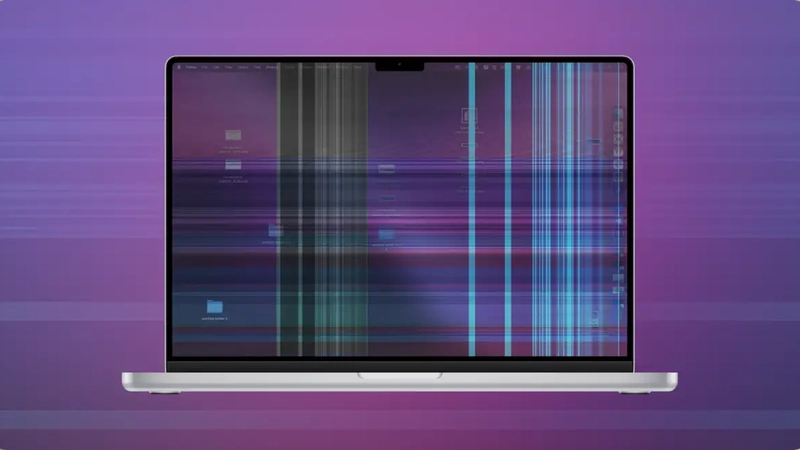
Bạn cần chú ý quan sát các dấu hiệu nhận biết lỗi màn hình (như sọc màu, điểm chết, hở sáng) hoặc khung máy vật lý (như móp méo, cong vênh bản lề do va đập). Đây là những hư hỏng không thể khắc phục bằng thao tác trên phần mềm.
Mang máy đến Minh Tuấn Mobile để kiểm tra
Khi gặp các sự cố vật lý hoặc nghi ngờ linh kiện bên trong hỏng hóc, giải pháp an toàn và nhanh chóng nhất là mang máy đến Minh Tuấn Mobile để kiểm tra. Đội ngũ kỹ thuật viên sẽ giúp bạn chẩn đoán chính xác và đưa ra phương án sửa chữa phù hợp.
Mẹo tối ưu hóa giúp MacBook Air M5 luôn hoạt động mượt mà
Để kéo dài tuổi thọ thiết bị và giữ cho máy luôn ở trạng thái tốt nhất, bạn nên áp dụng một số thói quen sử dụng sau:
Quản lý tab trình duyệt và phần mềm đồ họa hợp lý
Bạn có thể tập thói quan quản lý số lượng tab trình duyệt và phần mềm đồ họa dùng trong cùng thời điểm một cách hợp lý. Nên đóng các tab web không sử dụng hoặc các file thiết kế nặng chạy ngầm, điều này sẽ giúp giải phóng đáng kể bộ nhớ hệ thống của máy.
Tối ưu hóa dung lượng lưu trữ định kỳ
Bạn cần dọn dẹp bộ nhớ đệm, xóa các file rác và tối ưu hóa dung lượng lưu trữ định kỳ. Việc giữ cho ổ cứng SSD luôn trống ít nhất 15-20% dung lượng sẽ giúp tốc độ đọc/ghi dữ liệu luôn ở mức tối đa.
FAQ
Việc tự ý mở máy sửa chữa có làm mất bảo hành chính hãng không?
Có. Việc tự ý mở máy sửa chữa hoặc can thiệp phần cứng từ các bên không được Apple ủy quyền sẽ làm mất bảo hành chính hãng đối với thiết bị của bạn.
Bộ nhớ Swap trên hệ điều hành macOS là gì?
Bộ nhớ Swap trên hệ điều hành macOS là cơ chế tự động sử dụng một phần dung lượng của ổ cứng SSD để làm bộ nhớ RAM ảo khi RAM vật lý đã cạn kiệt, giúp máy tránh bị đứng hoặc treo ứng dụng.
Những nhóm phần mềm nào dễ gây ra tình trạng rò rỉ RAM nhất?
Thông thường, các trình duyệt web (đặc biệt là Google Chrome khi mở nhiều tab cùng lúc) và các phần mềm đồ họa, render video nặng và đồ họa 4D là những nhóm phần mềm dễ gây ra tình trạng rò rỉ RAM nhất trên macOS.
 Minh Tuấn Mobile
























































.jpg)



























.png)

















































































Mời bạn cùng thảo luận