




.webp)
























































- Tổng quan về công nghệ truyền phát thông minh AirPlay
- Sự khác biệt cốt lõi giữa AirPlay và các chuẩn kết nối khác
- Ứng dụng thực tế của AirPlay trong không gian sống và môi trường doanh nghiệp
- Phân loại các thiết bị tương thích hoàn hảo với hệ sinh thái AirPlay
- Hướng dẫn kích hoạt và trình chiếu AirPlay mượt mà nhất
- Rủi ro kết nối thường gặp và phương pháp khắc phục triệt để
- Giải đáp thắc mắc phổ biến về giao thức AirPlay
Trong kỷ nguyên công nghệ không dây, AirPlay đã trở thành một chuẩn mực không thể thiếu đối với người dùng trong hệ sinh thái Apple (Apple ecosystem). Không chỉ đơn thuần là việc phản chiếu màn hình, công nghệ này còn mở ra khả năng truyền tải nội dung chất lượng cao một cách tức thời từ các thiết bị cá nhân lên màn hình lớn hoặc hệ thống âm thanh chuyên nghiệp. Bài viết này sẽ cung cấp cho bạn cái nhìn toàn diện về cách thức vận hành, sự khác biệt giữa các phiên bản và mẹo tối ưu hóa để trải nghiệm trình chiếu luôn đạt hiệu suất cao nhất.
| Tóm tắt chung về AirPlay: |
|
Tổng quan về công nghệ truyền phát thông minh AirPlay
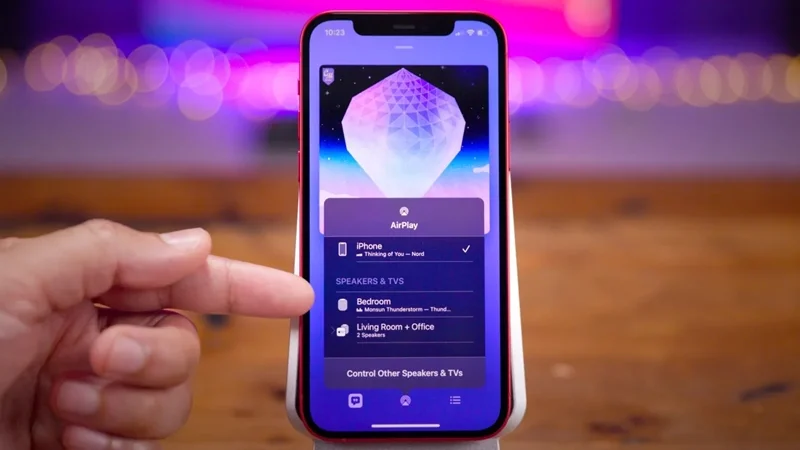
AirPlay là công nghệ truyền phát không dây do Apple phát triển, cho phép người dùng chia sẻ video, hình ảnh và âm thanh giữa các thiết bị trong hệ sinh thái Apple (Apple ecosystem) thông qua mạng Wi-Fi (Wi-Fi network). Với sự ra đời của AirPlay 2, khả năng truyền phát âm thanh (audio streaming) đã được nâng cấp đáng kể, cho phép đồng bộ hóa nhiều thiết bị cùng lúc. Khác với kết nối có dây, công nghệ này sử dụng băng thông mạng nội bộ để thực hiện việc phản chiếu màn hình (screen mirroring) với độ nét cao và tính tiện dụng tối đa.
Sự khác biệt cốt lõi giữa AirPlay và các chuẩn kết nối khác
Việc lựa chọn AirPlay mang lại nhiều ưu thế vượt trội về chất lượng truyền tải so với các phương thức truyền thống:
| Đặc điểm | AirPlay | Bluetooth | Google Chromecast | Miracast |
| Băng thông (Bandwidth) | Rất cao, hỗ trợ Lossless | Thấp | Cao | Trung bình |
| Độ trễ (Latency) | Thấp (khi dùng Wi-Fi 5GHz) | Cao | Thấp | Trung bình |
| Khoảng cách | Theo phạm vi Wi-Fi | Giới hạn 10m | Theo phạm vi Wi-Fi | Theo phạm vi Wi-Fi |
| Kết nối | Wi-Fi nội bộ | Kết nối trực tiếp | Wi-Fi nội bộ | Wi-Fi Direct |
Có thể thấy, sự khác biệt lớn nhất nằm ở khả năng giữ nguyên độ phân giải khi truyền phát. Trong khi HDMI yêu cầu dây dẫn vướng víu, AirPlay mang lại sự tự do tuyệt đối mà vẫn đảm bảo độ trễ thấp.
Ứng dụng thực tế của AirPlay trong không gian sống và môi trường doanh nghiệp
- Ngôi nhà thông minh (Smart Home): Tích hợp sâu với HomeKit giúp người dùng điều khiển việc phát nhạc hoặc phim bằng giọng nói thông qua Siri.
- Âm thanh đa phòng (Multi-room audio): Phát một bài nhạc đồng bộ trên tất cả các loa trong nhà hoặc mỗi phòng một bài nhạc khác nhau.
- Thuyết trình chuyên nghiệp: Trong môi trường doanh nghiệp, AirPlay cho phép nhân viên trình chiếu báo cáo từ iPad lên màn hình lớn một cách nhanh chóng mà không cần tìm kiếm cáp chuyển đổi.
- Bảo mật và Đa phương tiện: Hỗ trợ mã hóa đầu cuối, đảm bảo nội dung trình chiếu trong phòng họp không bị rò rỉ ra ngoài.
Phân loại các thiết bị tương thích hoàn hảo với hệ sinh thái AirPlay
Để hệ thống vận hành trơn tru, bạn cần phân biệt rõ hai nhóm thiết bị:
- Thiết bị phát (Senders): Bao gồm iPhone, iPad, và máy tính macOS đời mới.
- Thiết bị nhận (Receivers): Apple TV và các dòng Smart TV Samsung/LG/Sony tích hợp sẵn. Trong đó, hệ thống âm thanh gồm Loa Sonos và các dòng Receiver (Ampli đa kênh) cao cấp, còn loa thông minh của Apple như HomePod.
Hướng dẫn kích hoạt và trình chiếu AirPlay mượt mà nhất
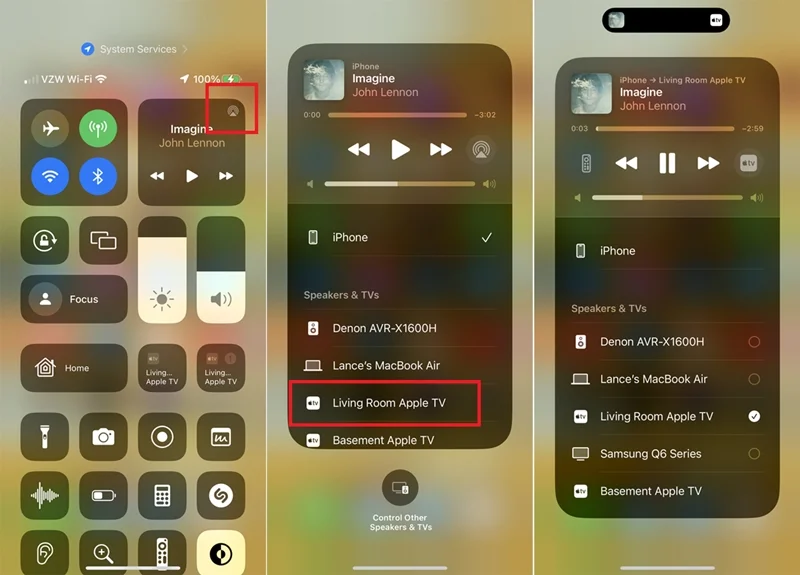
Để bắt đầu, hãy đảm bảo cả hai thiết bị đều kết nối cùng một mạng Wi-Fi, ưu tiên băng tần 5GHz (5GHz band) để tránh nhiễu sóng và hỗ trợ độ phân giải 4K (4K resolution) tốt nhất. Sau đó, người dùng làm theo các bước sau:
- Vuốt để mở Trung tâm điều khiển (Control Center) trên thiết bị Apple.
- Nhấn vào biểu tượng AirPlay hoặc Phản chiếu màn hình.
- Chọn thiết bị nhận từ danh sách hiện ra.
- Nhập Mật mã AirPlay (PIN) hiển thị trên màn hình TV nếu được yêu cầu để xác thực.
Thao tác phản chiếu màn hình lên Smart TV nhanh chóng
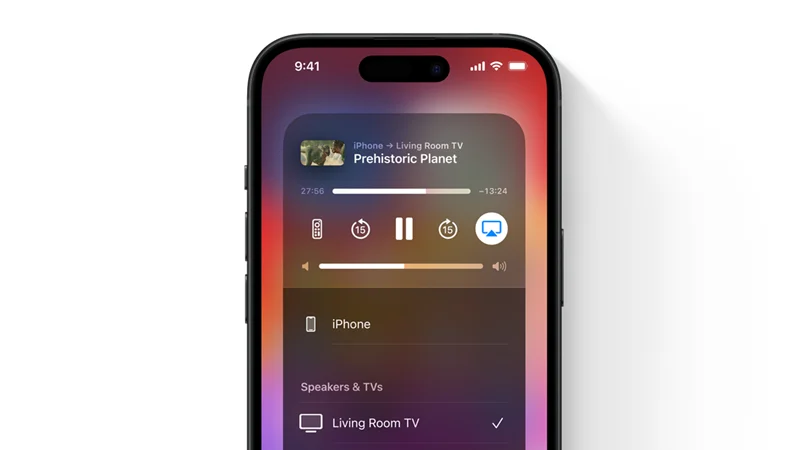
Để bắt đầu chia sẻ hình ảnh và video từ thiết bị cá nhân lên màn hình lớn, người dùng có thể sử dụng tính năng phản chiếu màn hình (Screen Mirroring) tích hợp sẵn trên hệ điều hành iOS. Quy trình thực hiện kết nối trực tiếp này vô cùng đơn giản, giúp loại bỏ hoàn toàn nhu cầu sử dụng các bộ giải mã rườm rà, mang lại sự tiện lợi tối đa cho người dùng:
- Vuốt để mở Trung tâm điều khiển (Control Center) trên thiết bị Apple.
- Tìm và nhấn vào biểu tượng Phản chiếu màn hình (Screen Mirroring icon).
- Tên các dòng Tivi Samsung hoặc Tivi LG hỗ trợ sẽ hiện lên trong danh sách khả dụng.
- Chọn tên Tivi tương ứng để bắt đầu truyền tải nội dung lên màn hình lớn.
Thiết lập hệ thống âm thanh đa vùng chuyên nghiệp
Hệ sinh thái âm thanh của Apple mang đến khả năng quản lý thiết bị cực kỳ linh hoạt, cho phép người dùng biến ngôi nhà mình thành một không gian âm nhạc hiện đại. Với chuẩn AirPlay 2, bạn có thể dễ dàng điều khiển và chọn nhiều loa thông minh cùng một lúc ngay từ trình phát nhạc:
- Sự đồng bộ hóa (Synchronization): Đảm bảo âm thanh phát ra hoàn hảo giữa các phòng khác nhau mà không bị trễ tiếng.
- Nhạc không nén (Lossless audio) chất lượng cao: Hỗ trợ truyền tải dữ liệu âm thanh nguyên bản, đáp ứng tiêu chuẩn khắt khe của những đôi tai sành nhạc.
- Quản lý đa thiết bị: Cho phép cá nhân hóa âm lượng cho từng loa riêng biệt hoặc toàn bộ hệ thống cùng lúc.
Rủi ro kết nối thường gặp và phương pháp khắc phục triệt để
Mặc dù là một công nghệ ổn định, AirPlay đôi khi vẫn gặp phải những trục trặc kỹ thuật do ảnh hưởng từ môi trường mạng hoặc sự không tương thích phần mềm. Việc nắm rõ các lỗi phổ biến sẽ giúp bạn chủ động xử lý để duy trì trải nghiệm giải trí không gián đoạn:
- Không tìm thấy thiết bị: Thử khởi động lại bộ định tuyến (restart router) và kiểm tra xem tính năng AirPlay trên TV đã được bật chưa.
- Hình đi trước tiếng: Đây là lỗi xung đột mạng. Hãy tắt các thiết bị Bluetooth xung quanh hoặc chuyển sang Wi-Fi 5GHz.
- Kết nối bị chặn: Kiểm tra lại cài đặt tường lửa trên Mac hoặc cài đặt quyền riêng tư trên iPhone.
- Lỗi phần mềm: Luôn đảm bảo cập nhật Firmware mới nhất cho cả Smart TV và thiết bị Apple để vá các lỗi kết nối.
Giải đáp thắc mắc phổ biến về giao thức AirPlay
Người dùng có thể gặp phải những thắc mắc sau khi tiến hành tìm hiểu hay cài đặt AirPlay trên thiết bị.
Android có dùng AirPlay được không?
Hệ điều hành Android không hỗ trợ sẵn (native), nhưng bạn có thể sử dụng các ứng dụng bên thứ ba để giả lập kết nối.
AirPlay có cần mạng internet không?
Không, bạn chỉ cần một mạng Wi-Fi nội bộ (local Wi-Fi) để các thiết bị nhìn thấy nhau, không nhất thiết phải có đường truyền internet ra bên ngoài.
Làm sao để tắt AirPlay trên iPhone?
Vào Control Center, nhấn vào biểu tượng Phản chiếu màn hình và chọn "Dừng phản chiếu".
Chức năng AirPlay là gì?
Là giải pháp truyền tải nội dung đa phương tiện không dây miễn phí (free) dành riêng cho người dùng thiết bị Apple.
Xem thêm
- Pin Apple Watch SE 3 dùng được bao lâu? Cách tối ưu từ A-Z
- watchOS 27 beta 3: Siri AI và ứng dụng Siri lần đầu có mặt trên Apple Watch
- Đánh giá Apple Watch SE 3 thực tế: Có đáng để nâng cấp?
- Nên mua Apple Watch SE 3 bản GPS hay LTE? Đánh giá chi tiết A-Z
- Cách sử dụng ứng dụng Watch trên iPhone toàn tập từ A đến Z
- Apple bất ngờ tăng giá hàng loạt dòng Mac và iPad: Người dùng cần lưu ý gì?
- watchOS là gì? Giải mã hệ điều hành Apple Watch & AI thế hệ mới
- watchOS 27 Beta 2 chính thức ra mắt: Có nên cập nhật?
- Hướng dẫn bật AssistiveTouch trên Apple Watch và cách sửa lỗi
- Apple chính thức ngừng hỗ trợ 16 thiết bị vào mùa thu năm nay


 Minh Tuấn Mobile
























































.jpg)



























.png)

















































































Mời bạn cùng thảo luận