




.webp)
























































Nếu bạn đang loay hoay tìm cách làm sắc nét những bức ảnh bị mờ khi chụp trên điện thoại, thì hãy thử 3 App chỉnh ảnh dưới đây.
Làm nét những bức ảnh bị mờ trên điện thoại là câu hỏi nhận được sự quan tâm từ nhiều người. Trong quá trình chụp ảnh, bạn thường gặp những vấn đề trong chụp ảnh như thiếu sáng, camera kém chất lượng… làm ảnh hưởng tới chất lượng ảnh. Điều này đã trở thành nỗi ám ảnh với hầu hết với mọi người.
Tuy nhiên, bạn đừng lo lắng quá. Hiện nay, trên điện thoại đã xuất hiện rất nhiều ứng dụng làm nét ảnh để bạn có thể dễ dàng khắc phục tình trạng trên. Hãy cùng Minh Tuấn Mobile khám phá các ứng dụng có thể làm nét ảnh ngay nhé!
Tại sao nên làm nét những bức ảnh bị mờ trên điện thoại
Làm nét ảnh trên điện thoại là một cách để bạn cải thiện chất lượng và độ rõ nét của hình ảnh trở nên tốt hơn. Có nhiều lý do để bạn thực hiện việc này, chẳng hạn như:
- Khắc phục những bức ảnh bị mờ, nhòe, vỡ do chụp trong điều kiện thiếu sáng, rung lắc do máy ảnh chụp kém chất lượng
- Phục chế những bức ảnh cũ, hư hỏng, hoặc có độ phân giải thấp.
- Tạo ra những bức ảnh sắc nét, ấn tượng để thu hút sự chú ý của người xem.
- Bạn muốn chỉnh sửa và tối ưu hóa hình ảnh của mình mà không cần phải dùng đến các dịch vụ từ bên ngoài.
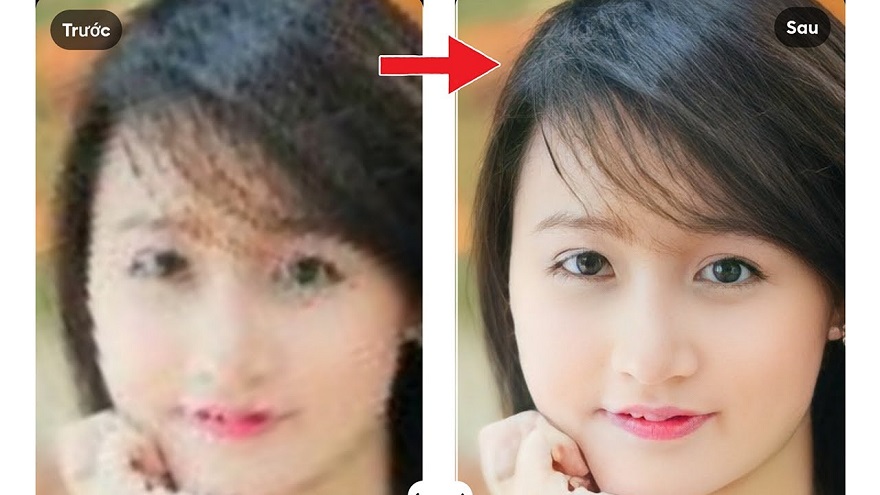
Top 3 ứng dụng cách làm nét những bức ảnh bị mờ mà bạn nên biết
Để chỉnh sửa ảnh bị mờ thành sắc nét trên điện thoại, bạn hãy thử 3 ứng dụng chỉnh ảnh bao gồm: Picsart, Remini, Adobe Lightroom.
SnapEdit
- Bước 1: Bạn mở ứng dụng -> Chọn “Làm nét ảnh”. -> Chọn "Làm nét chân dung"

- Bước 2: Chọn "Chuẩn nét", nếu như bạn sở hữu bản Pro thì có thể dùng "Siêu nét"

- Bước 3: Chọn “Kết quả ảnh” mà bạn cảm thấy ưng ý -> Sau đó ấn nút “Lưu” để tải ảnh xuống.

Remini
- Bước 1: Đầu tiên, bạn mở ứng dụng -> Chọn bức ảnh bạn muốn làm sắc nét.
- Bước 2: Sau đó, lựa chọn Màu và Trình chỉnh nền để tiếp tục chỉnh sửa ảnh.
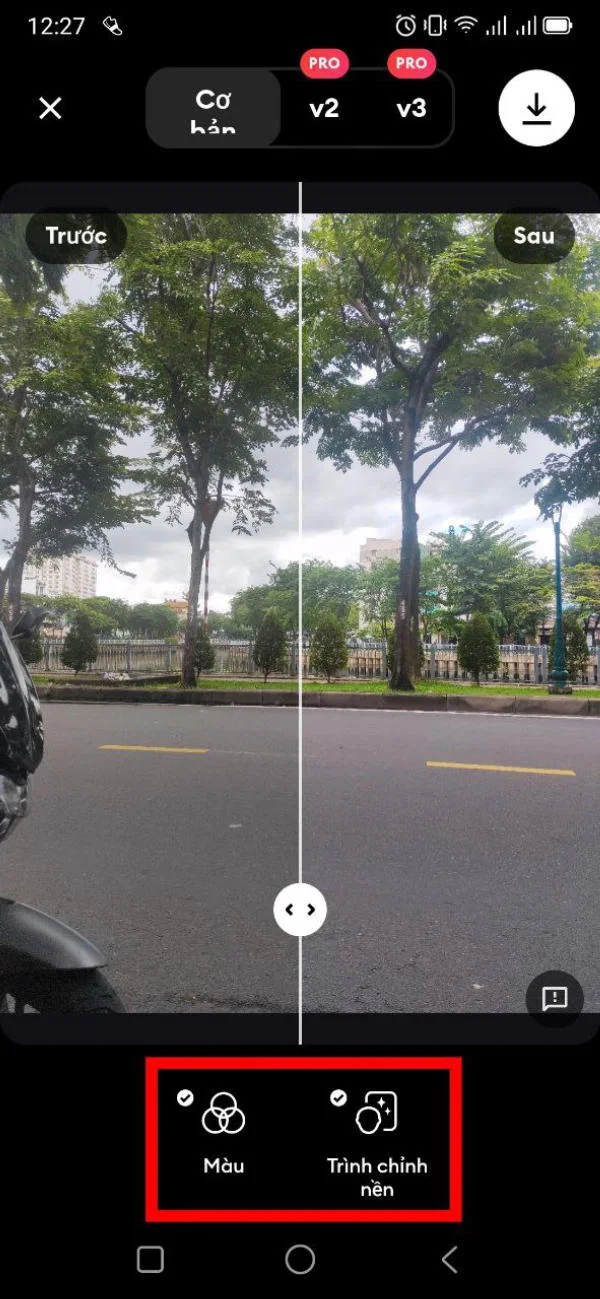
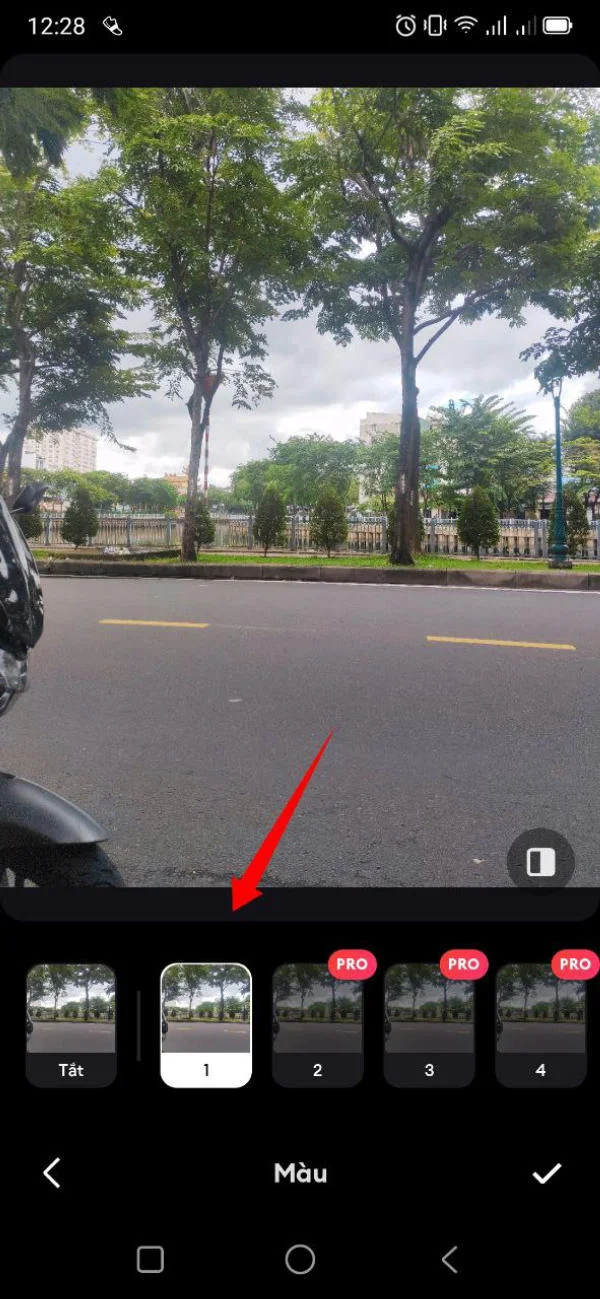
- Bước 3: Lựa chọn màu mà bạn muốn hoặc có nhiều lựa chọn hơn ở bản trả phí.
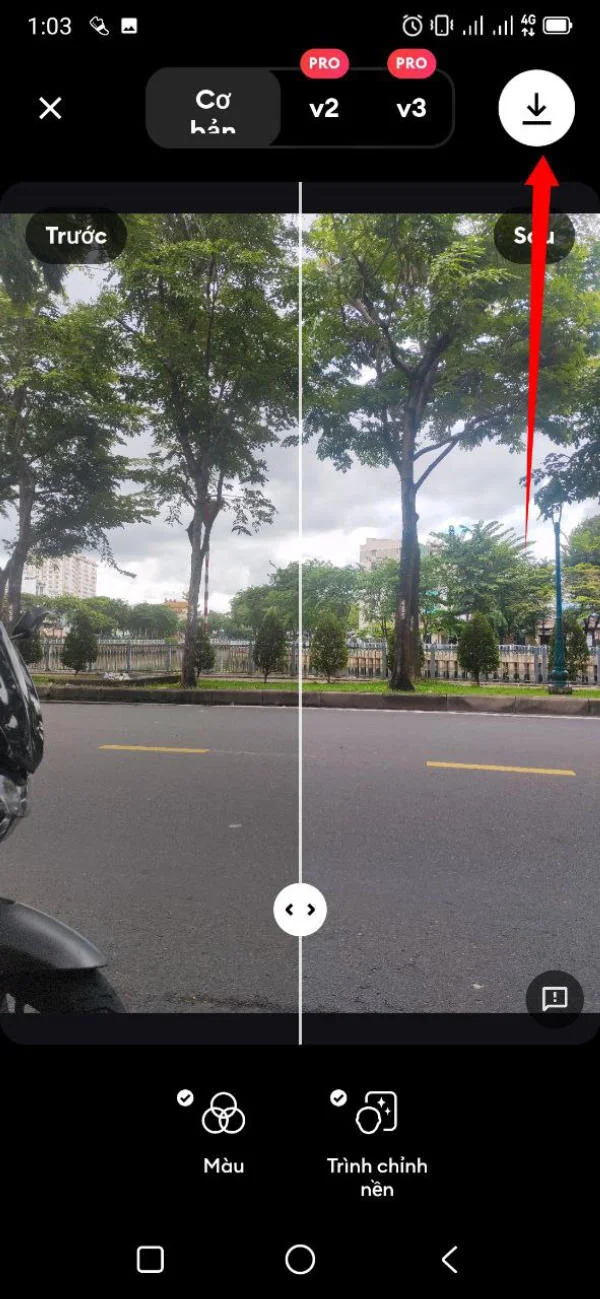
- Bước 4: Bấm nút “Lưu lại” để tải xuống.
Adobe Lightroom
- Bước 1: Bạn mở ứng dụng -> Chọn ảnh mà bạn muốn làm nét.
- Bước 2: Chọn “Sửa”.
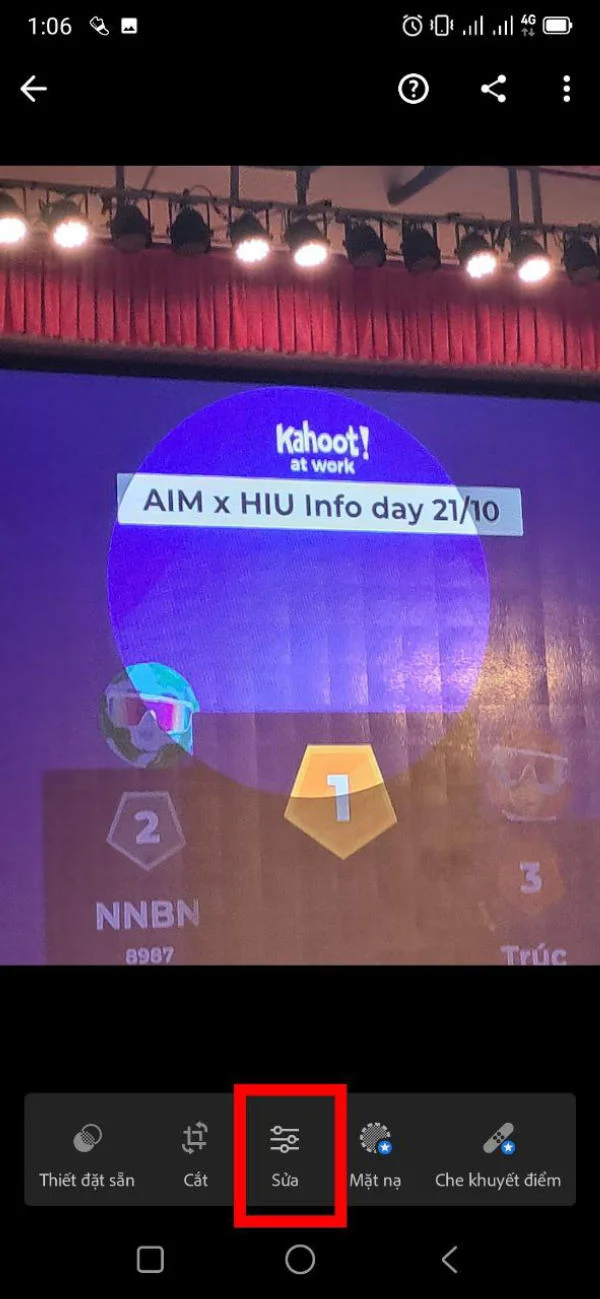
- Bước 3: Chọn “Chi tiết”
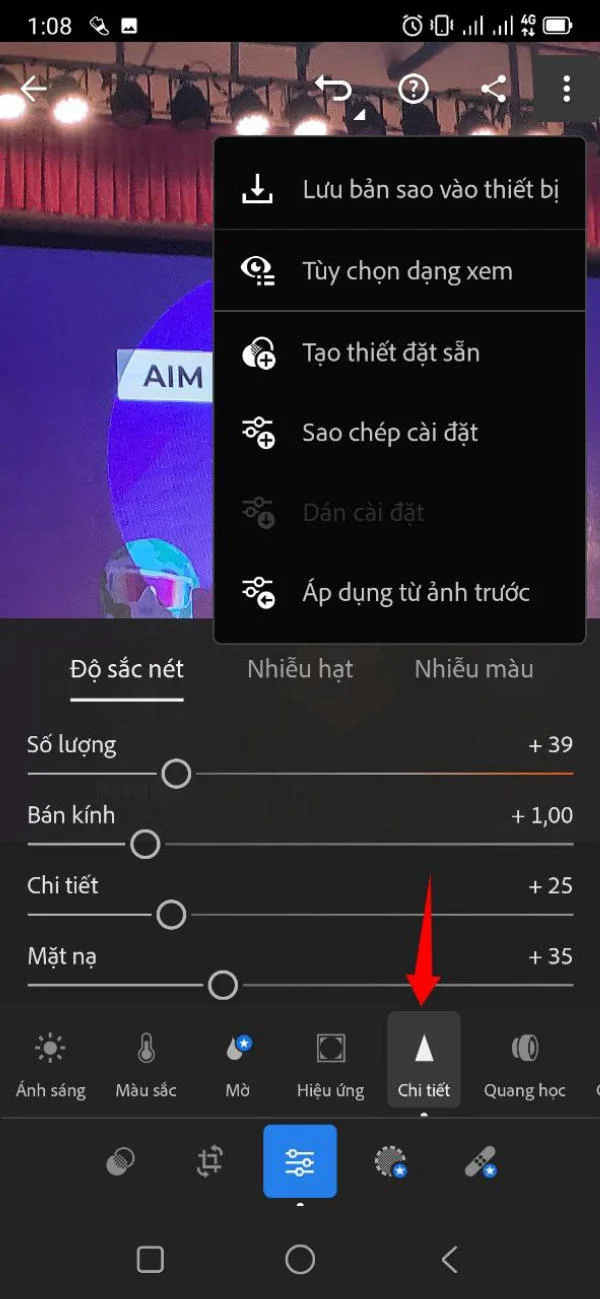
- Bước 4: Điều chỉnh “Độ sắc nét” theo ý muốn của bạn.
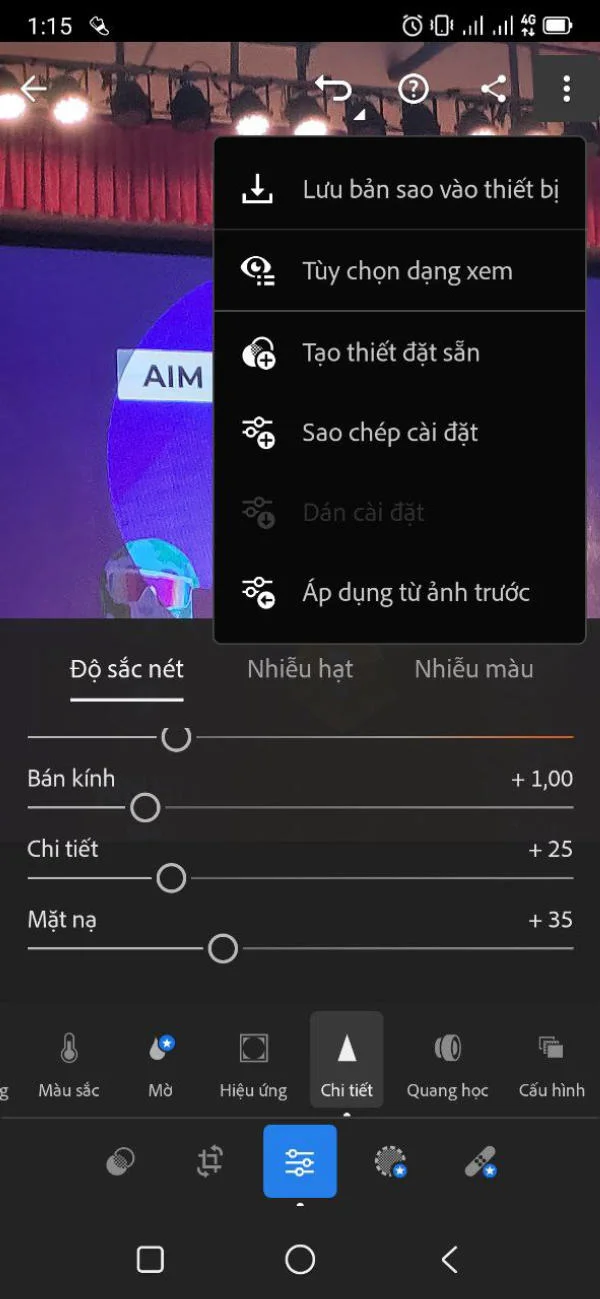
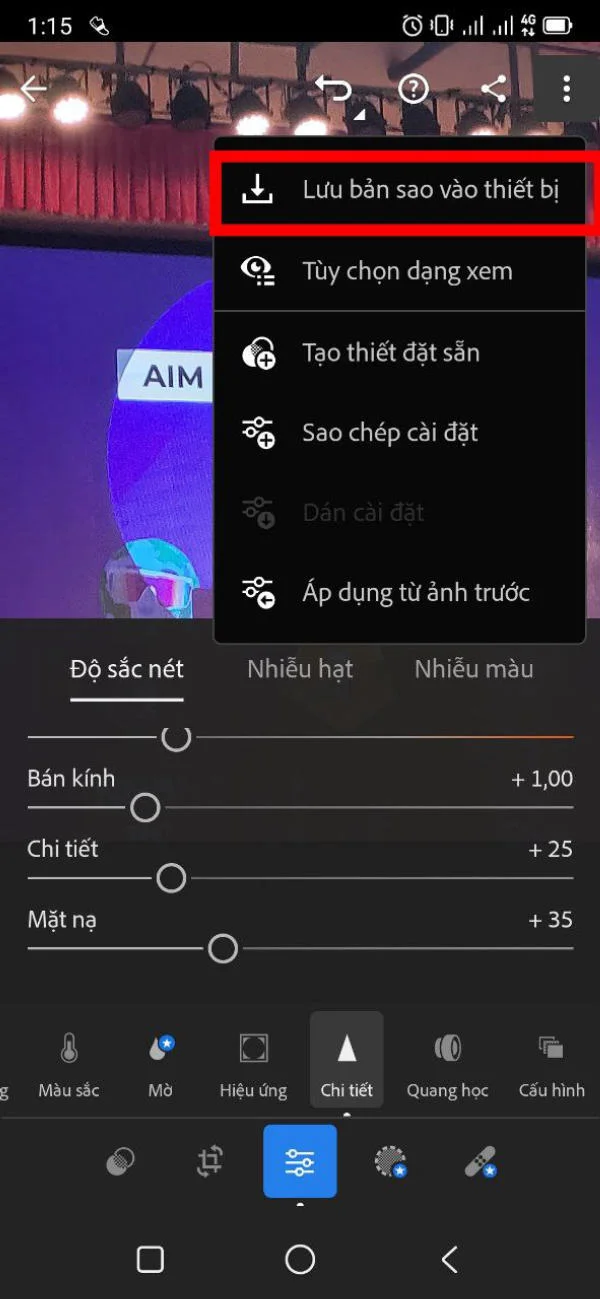
- Bước 5: Bấm “Lưu trên bản sao” để hoàn tất việc chỉnh sửa.
Hy vọng bài viết sẽ cung cấp cho bạn những thông tin hũu ích!
Mua iPhone 15 Series giá tốt nhất tại Minh Tuấn Mobile
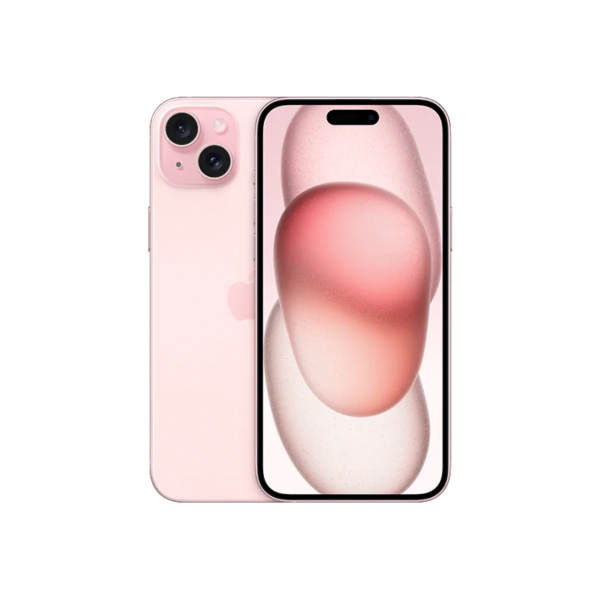
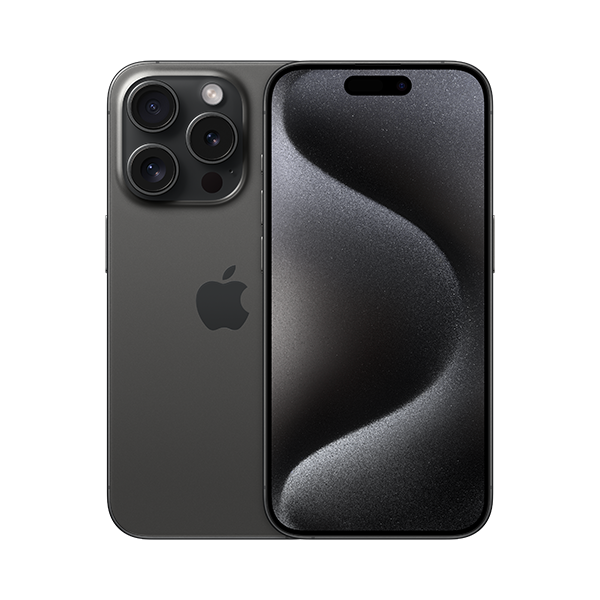
iPhone 15 Pro 128GB - Chính hãng VN/A
Ngừng kinh doanh
Hoặc trả trước9,300,000đ
Xem thêm



 Minh Tuấn Mobile





















































.jpg)


























.png)

















































































Mời bạn cùng thảo luận