




.webp)
























































Nhờ tính năng Tự động hoá, người dùng có thể tiết kiệm thời gian và để chiếc iPhone tự động thực hiện các tác vụ mà không cần kích hoạt bằng tay.
| Mẹo hay: Tận dụng tối đa ứng dụng Mail trên MacBook |
| Chỉ vài giây, tia laser phá hủy cảm biến máy ảnh điện thoại |
| mẹo sử dụng iPhone 13 Pro Max bằng một tay cực đơn giản |
Tự động hoá trên iPhone là một công cụ mạnh mẽo, ch phép người dùng "tự động hóa" hàng loạt tác vụ hàng ngày, từ việc mở ứng dụng, gửi tin nhắn đến điều chỉnh cài đặt hệ thống. Trong bài viết này, chúng ta sẽ tìm hiểu về Tự động hoá trên iPhone và cách tạo một hành động Tự động hoá.
Tự động hoá trên iPhone là gì?
Tự động hoá trên iPhone là một tính năng của ứng dụng Phím tắt, cho phép bạn tự động thực hiện một loạt các hành động dựa trên các điều kiện nhất định. Ví dụ, bạn có thể tạo một Tự động hoá để mở ứng dụng Thời tiết mỗi sáng khi bạn tắt báo thức, hoặc tự động gửi một tin nhắn cho ai đó khi bạn rời khỏi một địa điểm cụ thể. Ngoài ra, bạn cũng có thể định cấu hình camera, nhận diện khuôn mặt và quản lý cài đặt ID Apple trên iPhone.
Cách tạo một Tự động hoá trên iPhone
Bước 1: Mở ứng dụng Phím tắt
Đầu tiên, hãy mở ứng dụng Phím tắt trên iPhone. Nếu chưa từng sử dụng ứng dụng này trước đây, bạn có thể tìm nó trong thư mục Tiện ích trên màn hình chính.
Bước 2: Chọn "Tự động hoá"
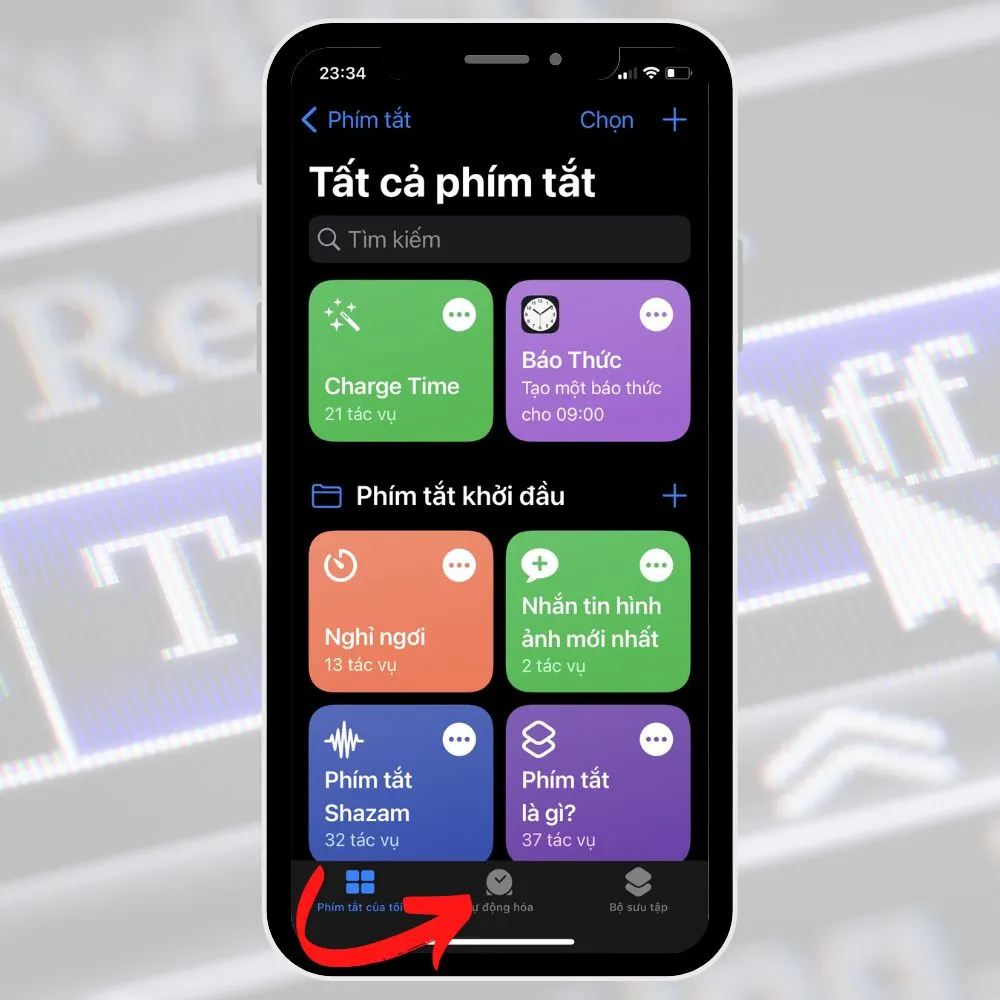
Sau khi mở ứng dụng Phím tắt (Shortcuts), hãy chọn tab Tự động hoá ở dưới cùng của màn hình.
Bước 3: Tạo một tự động hoá mới
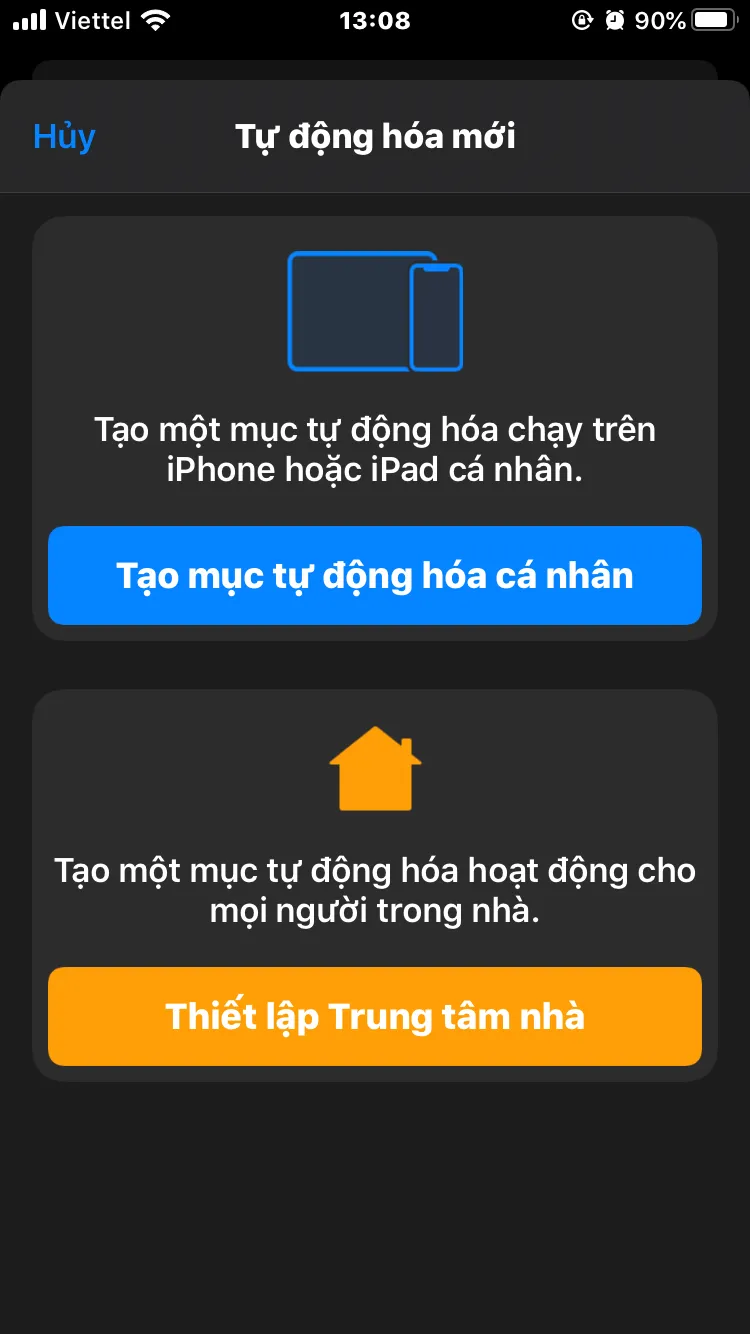
Chạm vào nút + ở góc trên bên phải màn hình để tạo một tự động hoá mới. Sau đó, chọn Tạo mục tự động hoá cá nhân.
Bước 4: Chọn điều kiện cho tự động hoá
Ở đây, bạn sẽ chọn điều kiện mà Tự động hoá sẽ dựa trên đó để thực hiện hành động. Có nhiều lựa chọn khác nhau, bao gồm thời gian trong ngày, địa điểm, hoạt động, và nhiều hơn nữa. Sau khi chọn điều kiện, chạm vào Tiếp.
Bước 5: Thêm hành động cho tự động hoá
Cuối cùng, bạn sẽ chọn hành động mà tự động hoá sẽ thực hiện. Chạm vào Thêm tác vụ, sau đó chọn từ danh sách các hành động có sẵn. Bạn có thể chọn hàng trăm hành động khác nhau, từ việc mở một ứng dụng cụ thể, đến gửi tin nhắn hoặc thay đổi cài đặt hệ thống. Sau khi chọn hành động, chạm vào Tiếp.
Bước 6: Xác nhận và lưu tự động hoá
Xem lại tự động hoá vừa cài đặt và chắc chắn rằng nó hoạt động theo cách bạn mong muốn. Nếu muốn thay đổi gì đó, chạm vào Quay lại để trở về các bước trước. Nếu bạn hài lòng với tự động hoá, chạm vào Xong để lưu lại.
Bây giờ, iPhone sẽ tự động thực hiện hành động mà bạn đã thiết lập mỗi khi điều kiện được đáp ứng.
Tính năng tự động hoá trên iPhone là một công cụ mạnh mẽ giúp tăng năng suất và tối ưu hoá quy trình hàng ngày của bạn. Hãy thử tạo một số tự động hoá riêng của bạn và xem cách chúng có thể giúp cuộc sống của bạn trở nên dễ dàng hơn.
Xem thêm
- 5 tính năng trên iPhone 18 Pro tối ưu trải nghiệm người dùng hơn bao giờ hết
- iPhone nào có camera tốt nhất hiện nay? Đánh giá chi tiết A-Z
- Top 6+ iPhone cho người lớn tuổi dễ dùng pin lâu màn hình rõ năm 2026
- Top 10 iPhone nhỏ gọn, dễ cầm đáng mua nhất hiện nay
- Top iPhone có thời lượng pin tốt nhất 2026: So sánh và tư vấn chọn mua
- Màn hình iPhone 17 Pro Max bao nhiêu inch? Đánh giá chi tiết từ A-Z
- iPhone 17 Pro Max RAM bao nhiêu và có gì nổi bật?
- Top 13+ iPhone chơi game tốt và đáng mua nhất hiện nay
- 20 triệu nên mua iPhone cũ hay iPhone mới? Cách chọn máy phù hợp
- iPhone 17 có mấy màu? Cách chọn màu đẹp, hợp mệnh và bền lâu




 Minh Tuấn Mobile
























































.jpg)



























.png)

















































































Mời bạn cùng thảo luận