




.webp)
























































Nếu bạn sở hữu một chiếc iPhone 13 Pro Max hoặc bất kỳ chiếc iPhone màn hình lớn nào gần đây của Apple, thì bạn có thể hiểu “nỗi đau” của việc cố gắng điều hướng điện thoại của mình bằng một tay. Vuốt từ trên cùng của màn hình để hiển thị ngăn thông báo hoặc tùy chọn Trung tâm điều khiển yêu cầu bạn di chuyển điện thoại trong tay giống như bạn đang cố gắng chơi một thang âm piano với phím đàn quá xa.
| Các dòng điện thoại Galaxy lại gặp phải lỗi sọc màn hình |
| Mời bạn tải về bộ hình nền Black Panther dành cho iPhone |
| Dự đoán One Piece 1087: Thánh Hiệp Sĩ lộ diện |
Ẩn trong menu Hỗ trợ tiếp cận được công khai kém của Apple là chức năng "Khả năng tiếp cận" sẽ khiến việc di chuyển điện thoại trong tay bạn trở nên dễ dàng và “trong tầm ngón tay" hơn nhiều. Chức năng chắc chắn hữu ích nếu bạn sở hữu một chiếc iPhone kích thước lớn, nhưng nó có sẵn trên tất cả các iPhone, lớn và nhỏ, có hoặc không có nút home, nếu bạn cần. Vì vậy, nếu bạn muốn bật Khả năng tiếp cận trên iPhone của mình, chỉ cần làm theo các bước dưới đây để thiết lập và chạy.
Cách bật Khả năng tiếp cận trên iPhone
Như thường lệ, bạn sẽ cần vào Cài đặt iPhone (ứng dụng có biểu tượng bánh răng) để bật tính năng này.
Bước 1. Trong Settings/Cài đặt, điều hướng đến Accessibility/Hỗ trợ tiếp cận, từ đầu trang kéo xuống một chút.
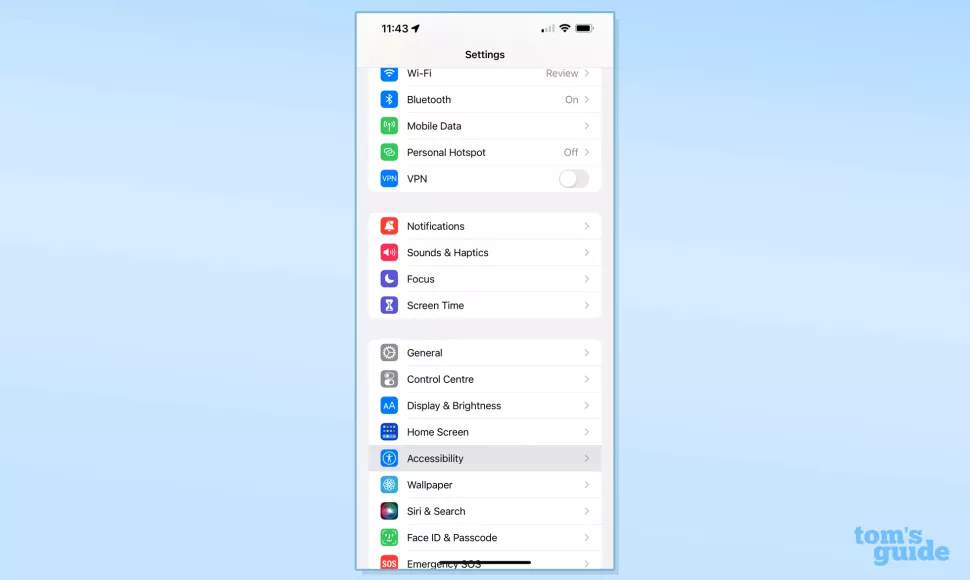
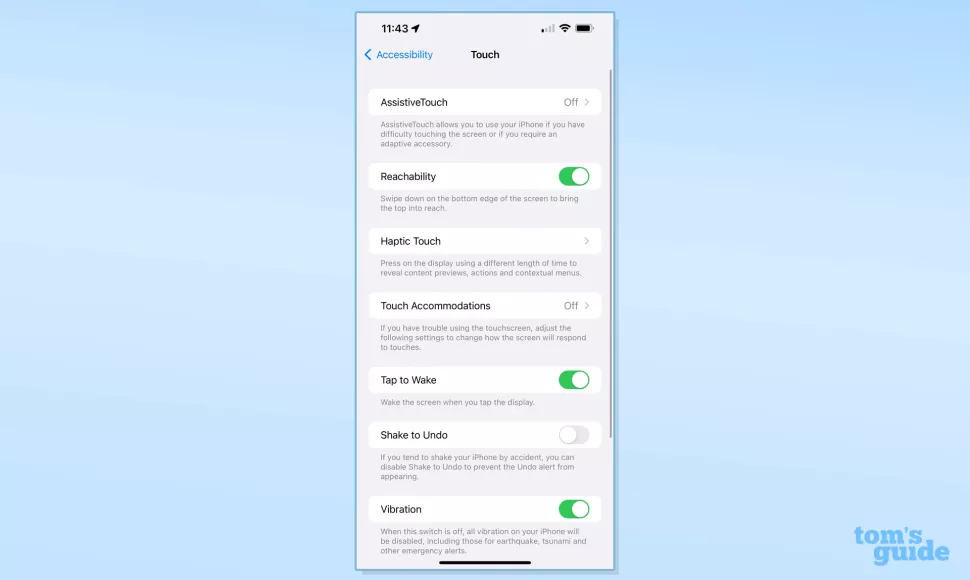
Bước 2. Chọn tab Touch/Chạm.

Bước 3. Bật Reachability/Khả năng tiếp cận, tùy chọn thứ hai từ trên xuống.
Cách sử dụng tính năng Khả năng tiếp cận
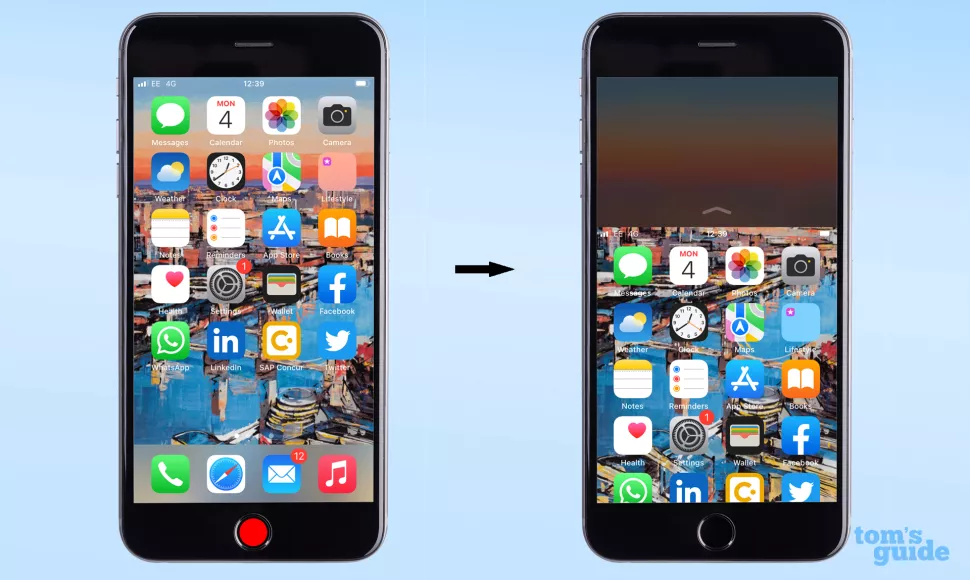
Trên iPhone có Face ID (không có nút trang chủ), hãy vuốt xuống từ cạnh dưới của màn hình, như minh họa bằng mũi tên màu đỏ trong hình. Sau đó, màn hình của bạn sẽ trượt xuống để nửa trên của bất kỳ thứ gì bạn đang xem có thể dễ dàng tiếp cận.

Trên iPhone có Touch ID (có nút màn hình chính), hãy chạm đúp vào nút Home để bật Khả năng tiếp cận. Chạm mà không cần nhấn vào nút, giống như cách bạn chạm vào màn hình để mở một ứng dụng. Nếu bạn không chạm mà nhấn thì điện thoại sẽ mở ra giao diện ứng dụng gần đây.
Vậy là bạn đã cài đặt thành công tính năng "Khả năng tiếp cận" trên iPhone 13 Pro Max để có thể trải nghiệm vuốt chạm chỉ bằng một tay.
Xem thêm
- 5 tính năng trên iPhone 18 Pro tối ưu trải nghiệm người dùng hơn bao giờ hết
- iPhone nào có camera tốt nhất hiện nay? Đánh giá chi tiết A-Z
- Top 6+ iPhone cho người lớn tuổi dễ dùng pin lâu màn hình rõ năm 2026
- Top 10 iPhone nhỏ gọn, dễ cầm đáng mua nhất hiện nay
- Top iPhone có thời lượng pin tốt nhất 2026: So sánh và tư vấn chọn mua
- Màn hình iPhone 17 Pro Max bao nhiêu inch? Đánh giá chi tiết từ A-Z
- iPhone 17 Pro Max RAM bao nhiêu và có gì nổi bật?
- Top 13+ iPhone chơi game tốt và đáng mua nhất hiện nay
- 20 triệu nên mua iPhone cũ hay iPhone mới? Cách chọn máy phù hợp
- iPhone 17 có mấy màu? Cách chọn màu đẹp, hợp mệnh và bền lâu
Nguồn: tomsguide.com
 Minh Tuấn Mobile
























































.jpg)



























.png)

















































































Mời bạn cùng thảo luận