




.webp)
























































- Giải pháp hỗ trợ người khiếm thị và hướng dẫn xử lý khẩn cấp VoiceOver
- Hướng dẫn thiết lập và làm chủ các cử chỉ điều hướng VoiceOver
- Trải nghiệm thực tế VoiceOver trên các ứng dụng tiện ích hàng ngày
- Rủi ro phát sinh và cam kết bảo mật dữ liệu từ hệ sinh thái Apple
- VoiceOver có làm hao hụt thời lượng pin thiết bị không?
- Tính năng Màn hình che Screen Curtain hoạt động như thế nào?
- VoiceOver có hỗ trợ các thiết bị ngoại vi chuyên dụng không?
- Điểm khác biệt giữa phản hồi âm thanh và phản hồi xúc giác?
VoiceOver là trình đọc màn hình dựa trên cử chỉ hỗ trợ người khiếm thị sử dụng thiết bị Apple thông qua phản hồi âm thanh. Tính năng này thực hiện nhiệm vụ mô tả các thực thể trên màn hình, cho phép người dùng điều khiển phần cứng mà không cần quan sát trực tiếp giao diện.
| Tóm tắt về trợ năng VoiceOver:
|
Giải pháp hỗ trợ người khiếm thị và hướng dẫn xử lý khẩn cấp VoiceOver
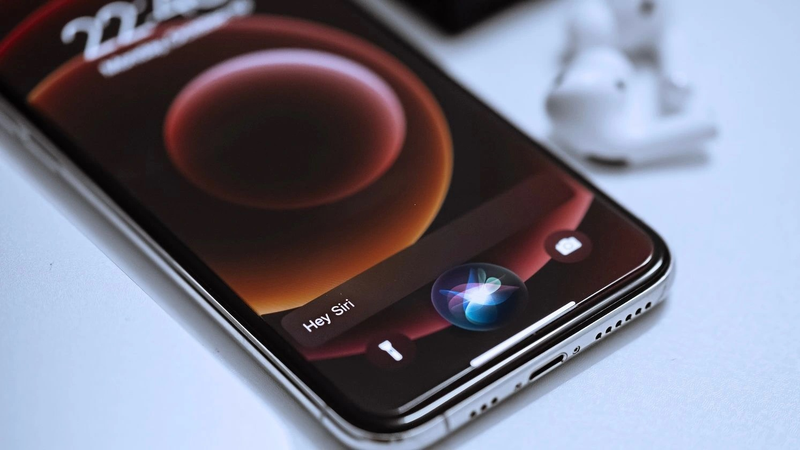
Giải pháp này cung cấp các tính năng Trợ năng (Accessibility) trên hệ điều hành iOS giúp người dùng hạn chế thị lực tiếp cận công nghệ số. Hệ thống Đọc màn hình (Screen Reader) tích hợp sẵn cho phép người dùng nhận diện thông tin trên Màn hình khóa và điều khiển thiết bị thông qua trợ lý ảo Siri.
Trường hợp người dùng lỡ kích hoạt tính năng dẫn đến gián đoạn thao tác cảm ứng, các quy trình tắt nhanh bằng phím cứng sẽ đưa thiết bị về trạng thái vận hành tiêu chuẩn.
Trợ năng VoiceOver nền tảng công nghệ phá bỏ rào cản thị giác
Đây là công nghệ do Apple phát triển dành riêng cho Người khiếm thị nhằm chuyển đổi nội dung văn bản thành giọng nói. Hệ thống thực hiện việc phân tích các lớp dữ liệu đồ họa và văn bản, sau đó phát ra âm thanh mô tả vị trí và chức năng của từng phím bấm ảo. Điều này giúp người dùng xác định cấu trúc ứng dụng và thực hiện các yêu cầu tương tác một cách chính xác.
Cứu hộ khẩn cấp ba thao tác tắt VoiceOver dành cho người lỡ tay kích hoạt
Bạn có thể thực hiện vô hiệu hóa tính năng này thông qua các phương thức phím vật lý hoặc giọng nói mà không yêu cầu độ chính xác về vị trí chạm trên màn hình.
- Trợ lý ảo Siri: Nhấn giữ Nút nguồn (hoặc Nút Home) và đọc lệnh "Turn off VoiceOver".
- Control Center: Yêu cầu Siri mở Control Center, thực hiện chạm một lần để chọn biểu tượng Trợ năng và chạm hai lần liên tiếp để xác nhận lệnh tắt.
- Accessibility Shortcut: Thực hiện nhấn nhanh phím nguồn 03 lần nếu tính năng này đã được gán vào phím tắt hệ thống.
Quy tắc cảm ứng thay đổi bắt buộc phải biết khi VoiceOver hoạt động
Khi tính năng này ở trạng thái bật, thiết bị sẽ thay đổi phương thức nhận diện tín hiệu từ lớp cảm ứng để phục vụ việc điều hướng bằng âm thanh.
- Chạm một lần: Hệ thống thực hiện việc đọc tên mục đang nằm dưới ngón tay nhưng không kích hoạt lệnh.
- Chạm hai lần: Tương đương với thao tác chạm một lần tiêu chuẩn để mở ứng dụng hoặc chọn nút bấm.
- Cuộn ba ngón tay: Người dùng cần sử dụng đồng thời ba ngón tay để thực hiện cử chỉ vuốt khi muốn thay đổi trang hiển thị.
Hướng dẫn thiết lập và làm chủ các cử chỉ điều hướng VoiceOver
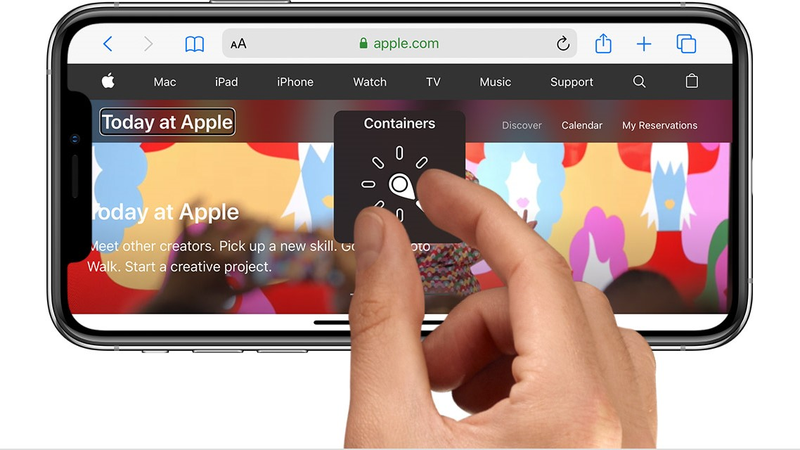
Người dùng thực hiện điều chỉnh các thông số trong mục Settings để tối ưu hóa hệ thống cử chỉ (Gestures). Việc sử dụng bộ điều khiển Rotor hỗ trợ thay đổi phương thức duyệt nội dung theo từng tiêu chí cụ thể như ký tự hoặc tiêu đề.
Ngoài ra, việc thiết lập Accessibility Shortcut cho phép thay đổi trạng thái hoạt động của trình đọc màn hình một cách nhanh chóng.
Kích hoạt chủ động VoiceOver thông qua Cài đặt và Phím tắt trợ năng
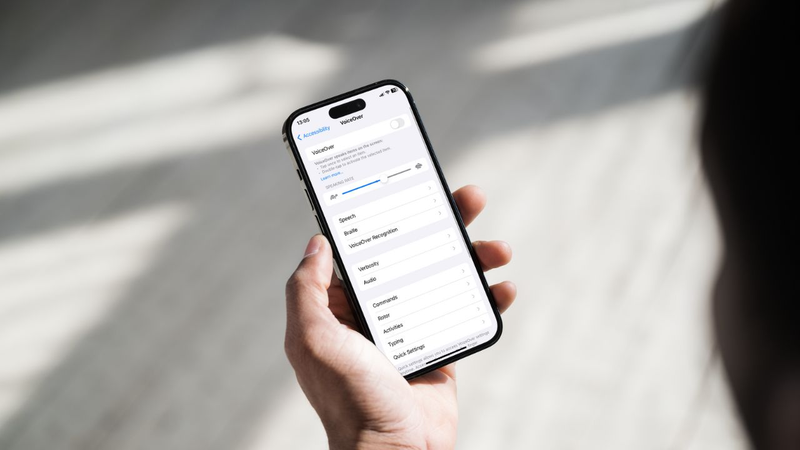
Để bắt đầu sử dụng, bạn truy cập vào đường dẫn Cài đặt chung > Trợ năng > VoiceOver và chuyển thanh trạng thái sang màu xanh. Để thuận tiện hơn cho quá trình sử dụng hằng ngày, bạn nên chọn mục Phím tắt Trợ năng ở cuối menu để kích hoạt lệnh Bấm ba lần nút nguồn. Thao tác này giúp việc chuyển đổi trạng thái trợ năng diễn ra tức thì mà không cần truy cập sâu vào menu cài đặt.
Hệ thống cử chỉ chạm và vuốt độc quyền của VoiceOver
Hệ thống cử chỉ được thiết kế để cung cấp khả năng điều khiển thiết bị thông qua các phản hồi thính giác ổn định.
| Thao tác cử chỉ | Chức năng kỹ thuật |
| Vuốt sang phải | Di chuyển khung tiêu điểm đến thực thể tiếp theo trên màn hình. |
| Vuốt sang trái | Di chuyển khung tiêu điểm về thực thể phía trước. |
| Rotor (Xoay 2 ngón) | Chọn tiêu chí điều hướng như tốc độ đọc, ngôn ngữ hoặc tiêu đề. |
| Chạm hai ngón | Thực hiện lệnh Magic Tap để dừng hoặc phát các luồng âm thanh/cuộc gọi. |
Tinh chỉnh tốc độ đọc và ngôn ngữ phản hồi âm thanh
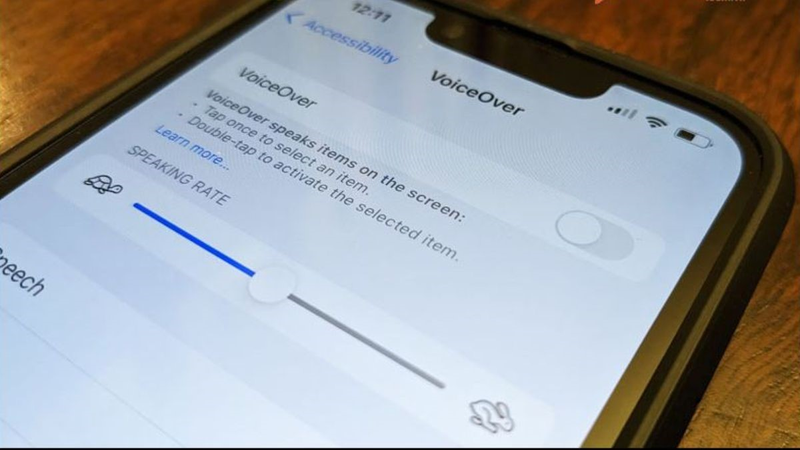
Bạn có thể điều chỉnh tần suất phản hồi giọng nói thông qua thanh trượt tốc độ (Speaking Rate) trong menu cài đặt của VoiceOver. Hệ thống hỗ trợ tự động nhận diện và chuyển đổi giữa các định dạng ngôn ngữ vùng khác nhau dựa trên nội dung văn bản đang xử lý. Việc tinh chỉnh này giúp người dùng tiếp cận thông tin đa ngôn ngữ một cách rõ ràng và phù hợp với năng lực thính giác cá nhân.
Trải nghiệm thực tế VoiceOver trên các ứng dụng tiện ích hàng ngày
VoiceOver phối hợp cùng các phần cứng trên iPhone 17 và iPhone Air để xử lý thông tin thực tế. Theo đánh giá kỹ thuật tại Minh Tuấn Mobile, việc tích hợp chip A19 giúp giảm độ trễ phản hồi âm thanh khi dùng trình duyệt Safari hoặc bản đồ Maps. Hệ thống thực hiện việc Nhận diện hình ảnh và đọc nội dung tài liệu PDF với độ chuẩn xác cao dựa trên các thuật toán xử lý dữ liệu tại chỗ.
Giao tiếp mượt mà trên ứng dụng Điện thoại và Tin nhắn
VoiceOver cung cấp các phương thức tương tác chuyên biệt hỗ trợ bạn thực hiện đàm thoại và soạn thảo văn bản chính xác trên iPhone. Các thao tác này được tối ưu hóa để người dùng không cần quan sát trực tiếp vị trí các phím bấm phần mềm.
Dưới đây là các tính năng hỗ trợ giao tiếp cốt lõi của hệ thống:
- Xử lý cuộc gọi: Khi có cuộc gọi đến, hệ thống thực hiện việc thông báo danh tính người gọi dựa trên dữ liệu lưu trữ. Bạn sử dụng cử chỉ Chạm hai lần hai ngón tay (Magic Tap) tại bất kỳ vị trí nào trên màn hình để thực hiện lệnh Nhận cuộc gọi hoặc kết thúc đàm thoại.
- Soạn thảo văn bản: Bàn phím ảo tích hợp cơ chế phản hồi âm thanh theo thời gian thực khi ngón tay di chuyển qua các phím chữ. Thiết bị sẽ đọc tên ký tự nằm dưới tiêu điểm, cho phép bạn soạn thảo tin nhắn bằng cách nhấc tay tại vị trí phím mong muốn hoặc thực hiện chạm hai lần để xác nhận nhập liệu.
- Kiểm soát nội dung: Người dùng thực hiện các cử chỉ vuốt để hệ thống đọc lại toàn bộ nội dung tin nhắn hoặc kiểm tra từng từ ngữ trước khi gửi. Chức năng này hỗ trợ duy trì tính chuẩn xác cho các trao đổi thông tin hằng ngày mà không gặp rào cản về thị giác.
Thu thập thông tin qua Safari và tài liệu văn bản PDF
Trình duyệt Safari sử dụng các Web headings để tóm tắt cấu trúc trang mạng, hỗ trợ người dùng di chuyển nhanh giữa các đoạn nội dung chính. Khi xử lý tài liệu, Trình đọc tệp phối hợp cùng VoiceOver Rotor để phân loại các bảng biểu và đoạn văn, giúp quá trình thu thập thông tin chuyên môn diễn ra liên tục và không bị gián đoạn do các yếu tố đồ họa phức tạp.
Định vị không gian xung quanh với ứng dụng Bản đồ và Camera
Hệ thống tận dụng dữ liệu từ GPS và Cảm biến LiDAR để cung cấp các thông tin về khoảng cách địa lý và vật cản xung quanh. Ứng dụng Camera thực hiện nhiệm vụ mô tả hình ảnh về số lượng người trong khung hình và độ sáng môi trường. Theo ghi nhận từ phòng kỹ thuật Minh Tuấn Mobile, tính năng này giúp người khiếm thị nhận biết được các thực thể vật lý trong không gian thực với độ sai lệch thấp.
Rủi ro phát sinh và cam kết bảo mật dữ liệu từ hệ sinh thái Apple
Quá trình vận hành trình đọc màn hình trong Apple Ecosystem luôn đặt yếu tố an toàn dữ liệu lên mức ưu tiên cao nhất. Hệ thống đảm bảo mọi thông tin cá nhân được giữ kín thông qua các giao thức bảo mật phần cứng chuyên biệt.
Khắc phục triệt để tình trạng treo máy khi xung đột phần mềm đọc
Nếu thiết bị gặp tình trạng không phản hồi cử chỉ VoiceOver do lỗi phần mềm, người dùng cần thực hiện thao tác Force Restart (buộc khởi động lại). Quy trình này thực hiện lệnh ngắt nguồn điện tạm thời và làm mới lại toàn bộ tiến trình hệ điều hành, giúp loại bỏ các xung đột tài nguyên đang chiếm dụng chip xử lý mà không gây ảnh hưởng đến dữ liệu lưu trữ trong máy.
Cam kết xử lý dữ liệu giọng nói an toàn ngay trên thiết bị
Apple thực hiện quy chuẩn Privacy(Quyền riêng tư) bằng cách áp dụng On-device processing (khả năng xử lý tại chỗ) cho toàn bộ dữ liệu giọng nói và hình ảnh của VoiceOver. Các thông tin này được mã hóa và xử lý trực tiếp bởi chip bảo mật và không được gửi lên máy chủ đám mây. Đội ngũ kỹ thuật Minh Tuấn Mobile khẳng định rằng việc xử lý dữ liệu cục bộ là phương thức tối ưu để ngăn chặn rủi ro rò rỉ thông tin cá nhân trong quá trình sử dụng trợ năng.
FAQ
VoiceOver có làm hao hụt thời lượng pin thiết bị không?
Hoạt động của trình đọc màn hình gây hiện tượng Battery drain (hao pin) nhanh hơn khoảng 5% so với trạng thái thông thường do yêu cầu tài nguyên xử lý âm thanh liên tục. Tuy nhiên, Apple đã tích hợp các biện pháp tiết kiệm pin thông qua việc quản lý tần suất quét dữ liệu của nhân Neural Engine. Người dùng có thể sử dụng các ứng dụng quản lý năng lượng để theo dõi mức độ tiêu thụ của tính năng này hằng ngày.
Tính năng Màn hình che Screen Curtain hoạt động như thế nào?
Screen Curtain là cơ chế vô hiệu hóa hiển thị của tấm nền trong khi bộ đọc màn hình vẫn đang vận hành. Tính năng này được kích hoạt thông qua thao tác chạm ba lần bằng ba ngón tay nhằm mục đích bảo mật thông tin cá nhân. Việc sử dụng màn hình che không chỉ bảo vệ sự riêng tư mà còn đóng vai trò phụ trợ trong việc giảm mức tiêu thụ điện năng của đèn nền màn hình.
VoiceOver có hỗ trợ các thiết bị ngoại vi chuyên dụng không?
Hệ thống cho phép kết nối với các dòng máy hiển thị chữ nổi Braille thông qua cổng truyền tải dữ liệu hoặc Bluetooth. Các thuật toán của iOS sẽ chuyển đổi dữ liệu thính giác thành các điểm nổi vật lý trên thiết bị ngoại vi, hỗ trợ người khiếm thị đọc và soạn thảo văn bản chuyên sâu.
Điểm khác biệt giữa phản hồi âm thanh và phản hồi xúc giác?
Âm thanh VoiceOver cung cấp thông tin định danh của thực thể, trong khi Phản hồi xúc giác cung cấp các rung động vật lý thông qua công nghệ Haptic Touch. Các nhịp rung này hỗ trợ người dùng nhận diện ranh giới của các cửa sổ ứng dụng hoặc thông báo về các thay đổi trạng thái hệ thống mà không nhất thiết phải nghe phản hồi bằng lời nói.
Xem thêm
- Nên mua kính cường lực iPhone 18 Pro, iPhone 18 Pro Max loại nào? Đánh giá chi tiết từ A-Z
- Top 6+ phụ kiện iPhone 18 Pro, iPhone 18 Pro Max nên mua cùng máy mới
- Mở thẻ VPBank qua SENID: Nhận voucher lên đến 2 triệu khi mua iPhone 18 Pro
- Nên mua iPhone nào 2026? Gợi ý chọn máy tối ưu chi phí nhất
- iPhone 18 Pro Max dùng sạc bao nhiêu W? Nên dùng củ sạc nào?
- Hướng dẫn đặt trước iPhone 18 Pro, iPhone 18 Pro Max nhanh nhất
- Tổng hợp tất cả sản phẩm ra mắt trong sự kiện Apple 2026
- Đăng ký thông tin iPhone 18 tại Minh Tuấn Mobile
- Đi Concert cần chuẩn bị gì? Top 12 món Fan không nên quên
- Ưu đãi tháng 9 dành cho khách hàng làm việc khu công nghiệp
 Minh Tuấn Mobile
























































.jpg)



























.png)

















































































Mời bạn cùng thảo luận