




.webp)
























































- Lợi ích thực tế của tính năng Điều khiển công tắc
- Quy trình thiết lập Switch Control an toàn trên iOS
- Tối ưu hóa trải nghiệm với Công thức tự động
- Khắc phục triệt để rủi ro kẹt màn hình và sự cố
- Có thể dùng công cụ này để chơi game tự động không?
- Tính năng Dwell Control đóng vai trò gì?
- Các nhóm thiết bị Bluetooth tương thích với iPhone
- Điểm khác biệt giữa Switch Control và AssistiveTouch?
Điều khiển công tắc (Switch Control) là một tính năng Trợ năng trên hệ điều hành iOS của Apple, cho phép tương tác với iPhone thông qua các thiết bị ngoại vi, cử chỉ đầu hoặc chạm màn hình. Đây là giải pháp thay thế hoàn hảo cho các thao tác vuốt chạm trực tiếp dành cho người dùng đặc biệt.
| Tóm tắt thông tin quan trọng:
|
Lợi ích thực tế của tính năng Điều khiển công tắc
Điều khiển công tắc giúp tối ưu hóa khả năng tiếp cận công nghệ cho người dùng gặp hạn chế về vận động hoặc muốn thực hiện các tác vụ rảnh tay chuyên sâu. Thay vì thực hiện các cử chỉ phức tạp, người dùng chỉ cần một tác động đơn giản để làm chủ hoàn toàn giao diện iOS.
Các lợi ích chính bao gồm:
- Hỗ trợ người khuyết tật vận động: Giúp những người khó cử động tay vẫn có thể soạn tin nhắn, thực hiện cuộc gọi và truy cập ứng dụng.
- Tự động hóa tác vụ: Giảm bớt các thao tác lặp đi lặp lại bằng cách gán một chuỗi hành động vào một lần bấm duy nhất.
- Trải nghiệm rảnh tay: Điều khiển iPhone bằng các chuyển động đầu hoặc cử chỉ khuôn mặt khi đang làm việc khác.
- Mở rộng kết nối: Tương thích với nhiều thiết bị trợ giúp chuyên dụng, biến iPhone thành một trung tâm điều khiển thông minh.
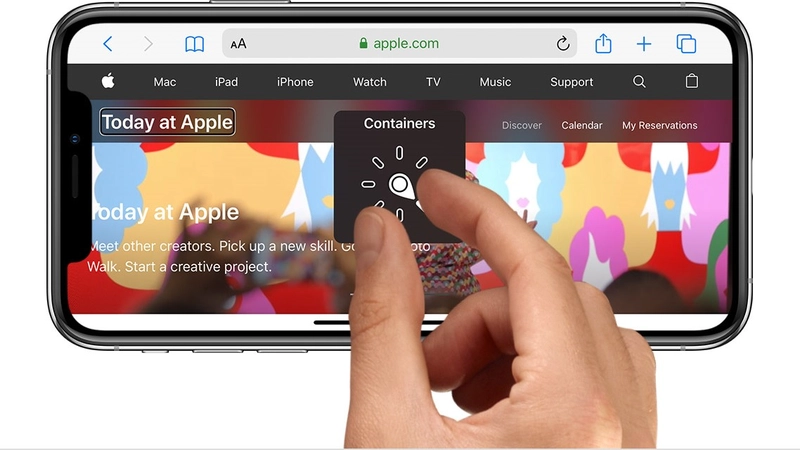
Quy trình thiết lập Switch Control an toàn trên iOS
Quá trình cấu hình Switch Control bắt buộc phải tuân thủ trình tự từ bảo vệ thiết bị đến gán lệnh để đảm bảo tính ổn định trong quá trình sử dụng. Các bước này nằm trong mục Accessibility của hệ thống cài đặt iOS.
Đội ngũ kỹ thuật Minh Tuấn Mobile khuyến nghị thực hiện thiết lập theo đúng thứ tự dưới đây để tránh tình trạng máy bị "treo" trong khung quét xanh khi chưa nắm rõ quy tắc vận hành.
Thiết lập lối tắt trợ năng bảo vệ thiết bị
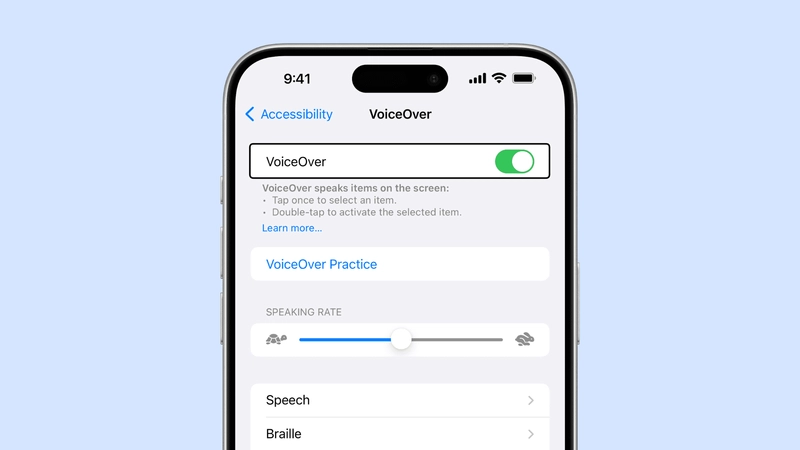
Accessibility Shortcut là tính năng cho phép bật hoặc tắt nhanh các công cụ trợ năng bằng cách nhấn ba lần (triple-click) vào nút vật lý. Việc cài đặt lối tắt này là bước bảo hiểm quan trọng nhất giúp thoát khỏi chế độ quét màn hình ngay lập tức nếu xảy ra sự cố mất kiểm soát.
Quy trình thực hiện:
- Truy cập vào ứng dụng Cài đặt trên iPhone.
- Tìm đến mục Trợ năng và cuộn xuống dưới cùng để chọn Phím tắt trợ năng.
- Tích chọn vào dòng Điều khiển công tắc.
- Thực hiện kiểm tra bằng cách nhấn nhanh Nút sườn (hoặc nút Home) 3 lần để đảm bảo bảng tùy chọn hiện ra trước khi tiếp tục.
Cảnh báo: Tuyệt đối không bật Switch Control khi chưa hoàn tất bước thiết lập phím tắt này để tránh rủi ro kẹt cảm ứng.
Thêm nguồn công tắc và gán hành động
Nguồn công tắc là phương thức giao tiếp chính mà hệ điều hành nhận diện để chuyển đổi thành các lệnh thực thi như Chạm, Vuốt hoặc mở menu. Người dùng có thể tùy biến nhiều nguồn cùng lúc để tăng tốc độ điều hướng trên giao diện máy.
Các loại nguồn công tắc phổ biến:
- External (Ngoại vi): Sử dụng các thiết bị nút bấm chuyên dụng kết nối qua Bluetooth hoặc cổng Lightning/USB-C.
- Screen (Màn hình): Thiết lập để toàn bộ màn hình trở thành một công tắc, mỗi lần chạm vào bất kỳ đâu đều được tính là một lệnh bấm.
- Camera: Sử dụng camera trước để theo dõi cử động đầu. Khi nghiêng đầu sang trái hoặc phải, hệ thống sẽ thực thi hành động đã gán.
- Âm thanh: Sử dụng tiếng động (như tiếng tạch lưỡi hoặc tiếng "sh") để ra lệnh cho máy.
Lựa chọn phong cách quét màn hình phù hợp
Phong cách quét xác định cách khung màu xanh di chuyển qua các mục hiển thị trên màn hình để người dùng đưa ra lựa chọn. Việc lựa chọn chế độ quét phù hợp với số lượng công tắc sở hữu sẽ giúp trải nghiệm mượt mà hơn.
Dưới đây là bảng so sánh các phong cách quét:
| Phong cách quét | Cơ chế hoạt động | Số lượng công tắc |
| Auto Scanning | Khung xanh tự động nhảy qua từng mục theo thời gian thực. | 01 Công tắc |
| Manual Scanning | Dùng một công tắc để chuyển khung và một công tắc để chọn mục. | 02 Công tắc trở lên |
| Single Switch Step | Phải bấm liên tục để khung di chuyển đến mục mục tiêu. | 01 Công tắc |
Tối ưu hóa trải nghiệm với Công thức tự động
Công thức (Recipes) giúp nâng cấp Switch Control từ một công cụ điều hướng cơ bản thành một hệ thống tự động hóa mạnh mẽ. Người dùng có thể thiết lập các cử chỉ tùy chỉnh để thực hiện nhanh các tác vụ trong ứng dụng cụ thể.
Giữa các thiết lập này, việc hiểu rõ cách thức gán hành động sẽ giúp người dùng tối ưu hóa tốc độ xử lý trên các dòng máy cao cấp.
Tạo cử chỉ chạm tùy chỉnh cho ứng dụng
Người dùng có thể thiết lập một Custom Gesture (cử chỉ tùy chỉnh) để mô phỏng các hành động Auto-click tại những Tọa độ màn hình nhất định một cách chính xác.
- Trong menu Điều khiển công tắc (Switch Control), chọn Công thức(Recipes) rồi nhấn Tạo công thức mới (Create New Recipe).
- Đặt tên cho công thức (ví dụ: "Lướt TikTok").
- Chọn Gán (Assign) công tắc và chọn nguồn công tắc muốn sử dụng.
- Chọn hành động Cử chỉ tùy chỉnh (Custom Gestures), sau đó thực hiện thao tác vuốt trên màn hình để máy ghi nhớ.
- Lưu lại và chọn Chạy công thức trước khi mở ứng dụng mục tiêu.
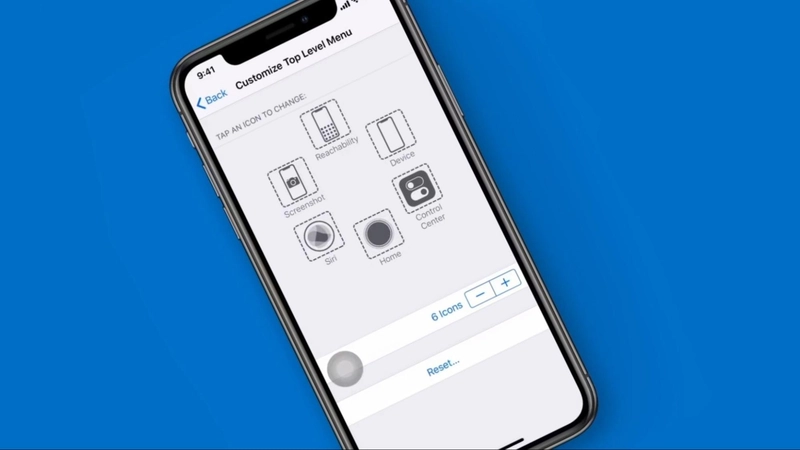
Ứng dụng theo dõi đầu để lướt màn hình
Tính năng Head Tracking tận dụng sức mạnh của cụm Camera TrueDepth để nhận diện chính xác các Cử chỉ khuôn mặt. Đây là cách tuyệt vời để điều khiển thiết bị mà hoàn toàn không cần dùng đến tay.
- Kích hoạt mục Theo dõi đầu bên trong cài đặt Điều khiển công tắc.
- Cài đặt các hành động như "Cuộn xuống" khi gật đầu hoặc "Mở trung tâm thông báo" khi mỉm cười.
- Điều chỉnh thanh trượt độ nhạy để con trỏ di chuyển khớp với tốc độ cử động tự nhiên của cổ.
- Tính năng này hoạt động ổn định nhất trong điều kiện ánh sáng tốt để camera nhận diện khuôn mặt dễ dàng hơn.
Khắc phục triệt để rủi ro kẹt màn hình và sự cố
Trong quá trình sử dụng, iPhone có thể gặp tình trạng lỗi phần mềm khiến khung quét màu xanh bị treo hoặc không nhận lệnh. Đội ngũ Minh Tuấn Mobile luôn thấu hiểu nỗi lo của người dùng khi không thể tương tác với màn hình theo cách thông thường.
Dưới đây là các phương án xử lý nhanh để khôi phục trạng thái hoạt động của máy.
Thao tác tắt nóng Switch Control khi mất kiểm soát
Nếu máy bị kẹt trong chế độ quét và không thể bấm chọn menu tắt, người dùng cần thực hiện các thao tác xử lý khẩn cấp sau đây.
- Sử dụng Siri: Đọc khẩu lệnh "Hey Siri, turn off Switch Control" để hệ thống tự động vô hiệu hóa tính năng ngay lập tức.
- Sử dụng phím tắt: Nhấn nhanh Nút sườn (hoặc nút Home) 3 lần liên tục. Nếu phím tắt trợ năng đã được thiết lập từ đầu, một menu sẽ hiện ra để người dùng tích tắt.
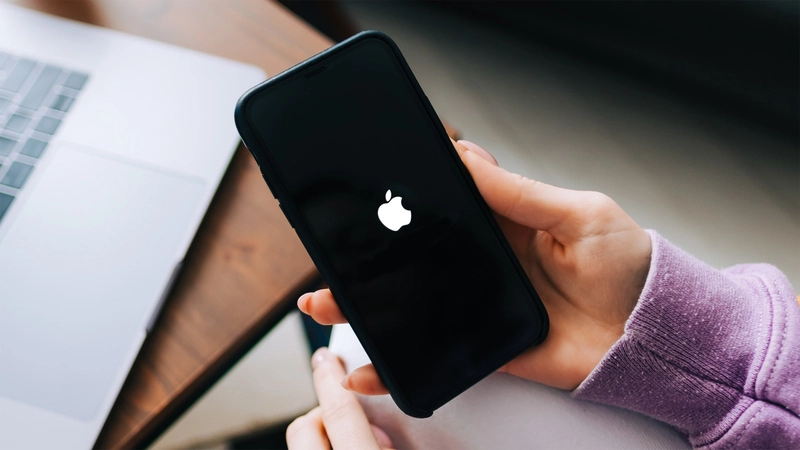
- Force Restart: Thực hiện nhấn nhanh Tăng âm lượng, nhấn nhanh Giảm âm lượng và giữ chặt Nút sườn cho đến khi máy khởi động lại và hiện logo Apple. Đây là cách cuối cùng nếu máy bị Kẹt cảm ứng hoàn toàn.
Xử lý tình trạng iPhone không nhận thiết bị ngoại vi
Lỗi kết nối thường phát sinh do xung đột Bluetooth Pairing hoặc phiên bản phần mềm đã cũ. Để khắc phục, cần thực hiện rà soát theo các bước sau:
- Kiểm tra pin của thiết bị công tắc và đảm bảo thiết bị đang ở chế độ ghép đôi.
- Truy cập Cài đặt Bluetooth, chọn Quên thiết bị và tiến hành kết nối lại từ đầu để làm mới băng thông.
- Luôn kiểm tra và thực hiện iOS Update lên phiên bản mới nhất vì Apple thường xuyên sửa các lỗi trợ năng trong các bản vá nhỏ.
- Nếu vẫn không kết nối được, hãy thử reset lại cài đặt mạng trên iPhone để xóa các xung đột kết nối tiềm ẩn.
FAQ
Có thể dùng công cụ này để chơi game tự động không?
Trả lời là có, Switch Control có thể đóng vai trò như một Auto Clicker để thực hiện các thao tác nhấn liên tục trong game Nông trại hoặc các game Clicker. Tuy nhiên, hành động này có nguy cơ khiến người dùng bị Ban account game nếu hệ thống của nhà phát hành nhận diện đây là hành vi can thiệp trái phép. Người dùng nên cân nhắc kỹ trước khi áp dụng cho các game online cạnh tranh cao.
Tính năng Dwell Control đóng vai trò gì?
Dwell Control là tính năng cho phép thực hiện lệnh chọn mà không cần bấm nút, chỉ bằng cách Giữ mục tiêu trỏ chuột hoặc điểm quét tại một vị trí trong khoảng thời gian nhất định. Đây là công cụ hỗ trợ đắc lực khi kết hợp với thiết bị theo dõi ánh mắt, giúp người dùng điều khiển Trỏ chuột trên màn hình một cách tự nhiên.
Các nhóm thiết bị Bluetooth tương thích với iPhone
iPhone hỗ trợ đa dạng các thiết bị ngoại vi trợ năng đạt chuẩn để làm công tắc điều khiển:
- Bàn đạp chân: Thích hợp cho người dùng cần điều khiển máy bằng chân khi đôi tay đang bận.
- Nút bấm đơn: Các loại nút nhấn mini kết nối không dây, dễ dàng cầm nắm hoặc gắn lên xe lăn.
- Joy-con: Tay cầm từ các hệ máy chơi game cũng có thể được nhận diện là nguồn công tắc hợp lệ.
Điểm khác biệt giữa Switch Control và AssistiveTouch?
Hai tính năng này thường bị nhầm lẫn nhưng có mục đích sử dụng hoàn toàn khác biệt:
| Tiêu chí | Switch Control | AssistiveTouch |
| Mục đích | Dành cho người hạn chế vận động nặng. | Hỗ trợ thao tác nhanh, bảo vệ phím cứng. |
| Vận hành | Quét khung xanh tự động qua các mục. | Sử dụng Nút home ảo và Menu điều khiển. |
| Độ khó | Cần thời gian cấu hình và làm quen dài. | Cực kỳ đơn giản, bật là dùng được ngay. |
Khi sở hữu các mẫu máy mới nhất như iPhone 17 Pro Max, sức mạnh từ chip xử lý sẽ giúp các tính năng trợ năng này hoạt động với độ trễ cực thấp. Nếu cần tư vấn thêm về cách tối ưu hóa thiết bị, người dùng có thể liên hệ với Minh Tuấn Mobile để được hỗ trợ kỹ thuật chi tiết nhất.
 Minh Tuấn Mobile
























































.jpg)



























.png)

















































































Mời bạn cùng thảo luận