




.webp)
























































One UI 7 giới thiệu đến người dùng Samsung tính năng mới giúp chuyển cuộc gọi thành văn bản với nhiều ngôn ngữ khác nhau dễ dàng.
Phiên One UI 7 mang đến cho người dùng Samsung, đặc biệt là dòng Galaxy S25 Series mới nhất những tính năng AI mới cực thú vị. Trong đó, tính năng chuyển ghi âm cuộc gọi sang văn bản gây chú ý, và sau đây Minh Tuấn Mobile sẽ hướng dẫn bạn thực hiện nó dễ dàng.
Cách chuyển ghi âm cuộc gọi thành văn bản trên One UI 7
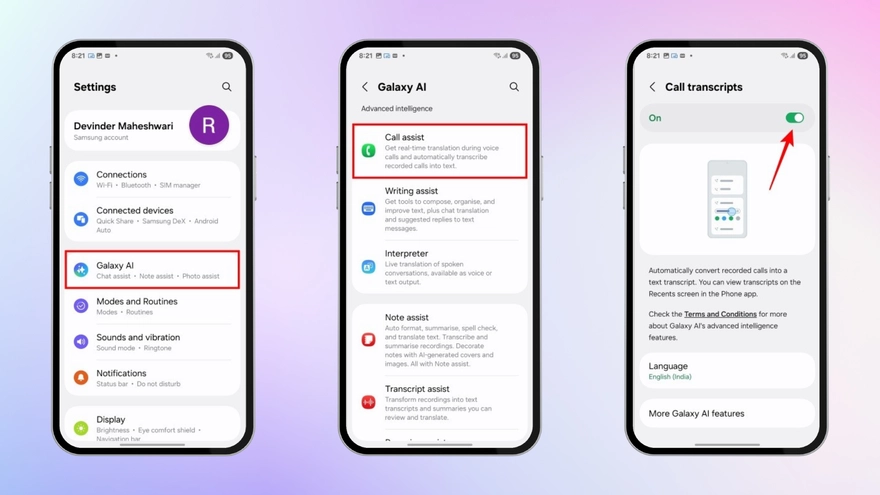
Đầu tiên, bạn cần bật tính năng này trong điện thoại trước. Hãy vào Settings (Cài đặt) > Galaxy AI > Call Assist > Bật nút Call Transcripts lên. Ngoài ra, hãy chọn ngôn ngữ bạn muốn chuyển đổi trong số 29 ngôn ngữ khả dụng.
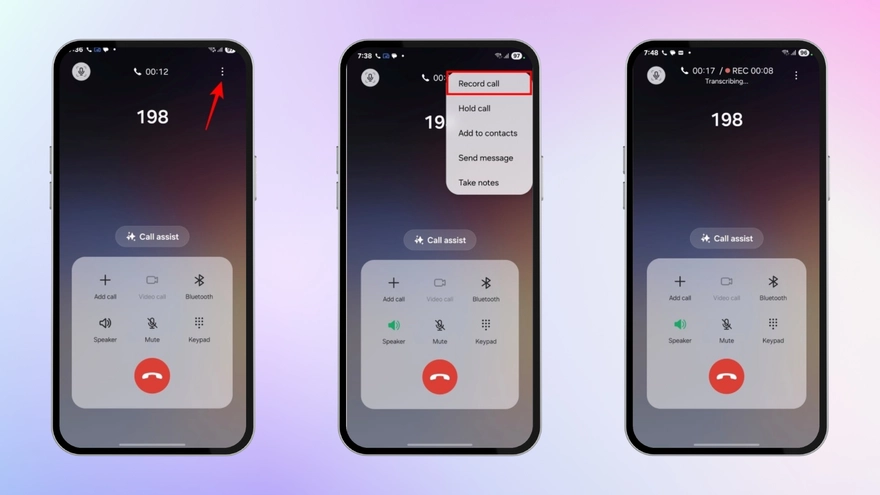
Tiếp theo, trong cuộc gọi mà bạn muốn chuyển thành văn bản, hãy nhấp ký hiệu 3 dấu chấm. Sau đó, nhấp Record Call (Ghi âm cuộc gọi).
Sau khi cuộc gọi kết thúc, bạn tiến hành chuyển nó thành văn bản trên One UI 7 như sau:
- Bước 1: Vào phần Điện thoại, chọn vào cuộc gọi bạn vừa thực hiện (sẽ có ký hiệu ghi âm ở bên phải).
- Bước 2: Nhấp vào View recording and transcript (Xem ghi âm và bản chép lại).
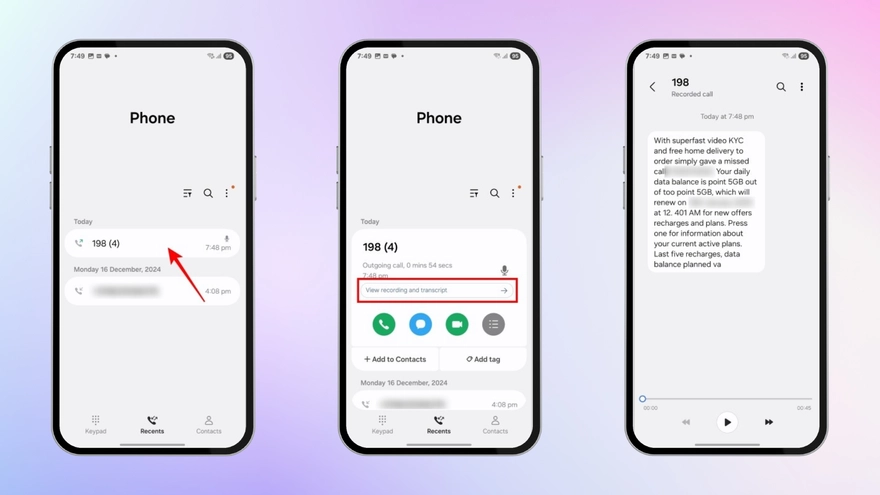
Lúc này đây, cuộc gọi bạn đã ghi âm sẽ tự động chuyển thành văn bản, với ngôn ngữ bạn đã lựa chọn trước đó.
Xem thêm
- Samsung mở rộng Android 17 với One UI 9 cho nhiều thiết bị Galaxy
- Samsung tăng giá Galaxy S26: Tăng bao nhiêu, Việt Nam có tăng?
- Tổng hợp ưu đãi đặc quyền dành cho Galaxy Z Series mới
- Minh Tuấn Mobile chính thức nhận đặt trước Galaxy Z8 Series
- Galaxy Unpacked 2026 diễn ra khi nào? Kỳ vọng gì tại sự kiện đột phá của Samsung?
- Vì sao điện thoại Galaxy sạc chậm dù dùng sạc công suất lớn?
- Samsung One UI 9 thêm tính năng hiển thị tốc độ mạng thời gian thực
- Mua Galaxy S26 Series và A57 5G, nhận gói TV360 miễn phí 30 ngày
- Samsung Max VPN chính thức ngừng hoạt động trên toàn cầu
- Đánh giá Samsung Galaxy A27 5G trải nghiệm thực tế sau khi sử dụng

 Minh Tuấn Mobile























































.jpg)



























.png)

















































































Mời bạn cùng thảo luận