




.webp)
























































iPhone liên tục xuất hiện thông báo yêu cầu cập nhật iOS 26 gây phiền toái và bạn có thể áp dụng mẹo này để chặn hoàn toàn việc nhắc nâng cấp.
Chắc hẳn nhiều bạn cảm thấy khó chịu mỗi khi thấy thông báo cập nhật iOS 26 liên tục xuất hiện trên iPhone. Hoặc lo lắng rằng máy đời cũ sẽ hao pin và giật lag sau khi nâng cấp? Mặc dù Apple có tùy chọn tắt cập nhật tự động trong cài đặt, nhưng điều này chỉ ngăn tải xuống tạm thời mà thôi. Hệ thống vẫn tiếp tục phát hiện phiên bản mới và biểu tượng Cài đặt vẫn cứ hiện dấu chấm đỏ khó chịu.
Bài viết này sẽ hướng dẫn bạn cách chặn OTA cập nhật iOS 26 hoàn toàn, giúp iPhone không còn hiện thông báo cập nhật nữa.
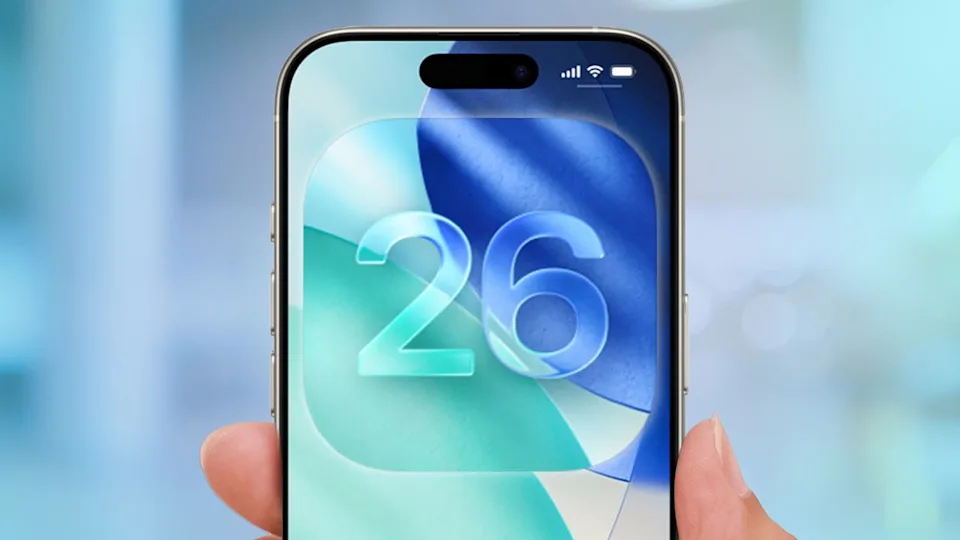
Tại sao cần chặn thông báo cập nhật iOS 26?
Tuy iPhone cho phép tắt tự động tải và cài đặt bản cập nhật, nhưng không thể chặn hoàn toàn thông báo. Kết quả là dấu chấm đỏ vẫn cứ hiện ở góc phải biểu tượng Cài đặt. Nếu bạn cảm thấy phiên bản hiện tại đang dùng ổn định, tiết kiệm pin và không muốn nâng cấp, hãy làm theo hướng dẫn này để chặn vĩnh viễn.
Hướng dẫn chặn cập nhật iOS 26 OTA
Cách này cũng áp dụng được cho iPadOS 26. Dưới đây là các bước chi tiết:
Bước 1: Tải tệp mô tả chặn cập nhật OTA
Hỗ trợ: iOS 26 trở về trước
Hạn sử dụng: 22/08/2026
Dùng Safari trên iPhone để mở liên kết chặn cập nhật OTA iOS 26. Tải file tại ĐÂY
Sau khi mở bằng Safari, màn hình sẽ hiện thông báo tải xuống file tvOS26_iOS26.mobileconfig. Nhấn "Download" và chọn nút Tải màu xanh ở góc dưới bên trái.
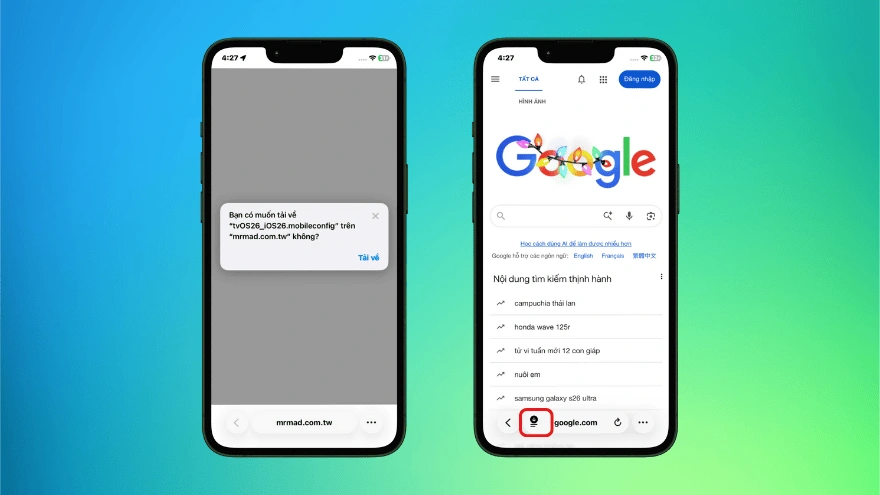
Tiếp theo, nhấn "Download Project", rồi tìm file vừa tải trong danh sách Download. Nhấn vào biểu tượng kính lúp bên cạnh tên file.
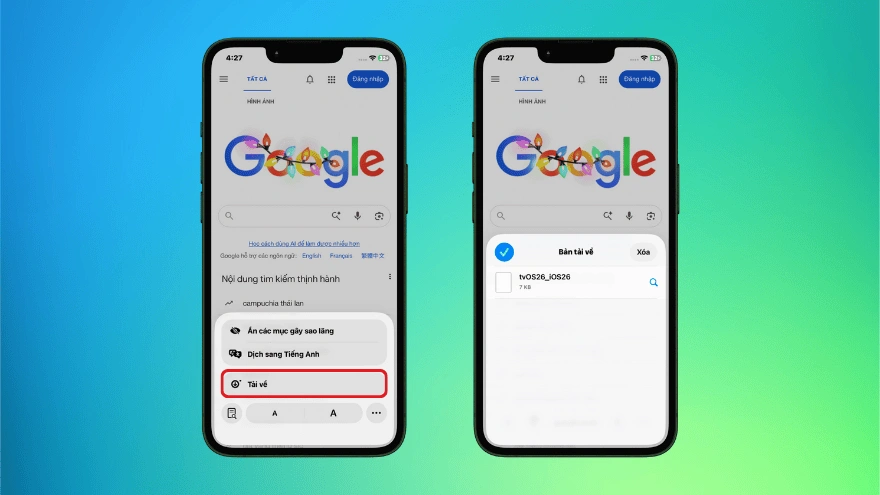
Bước 2: Cài đặt file mô tả chặn cập nhật
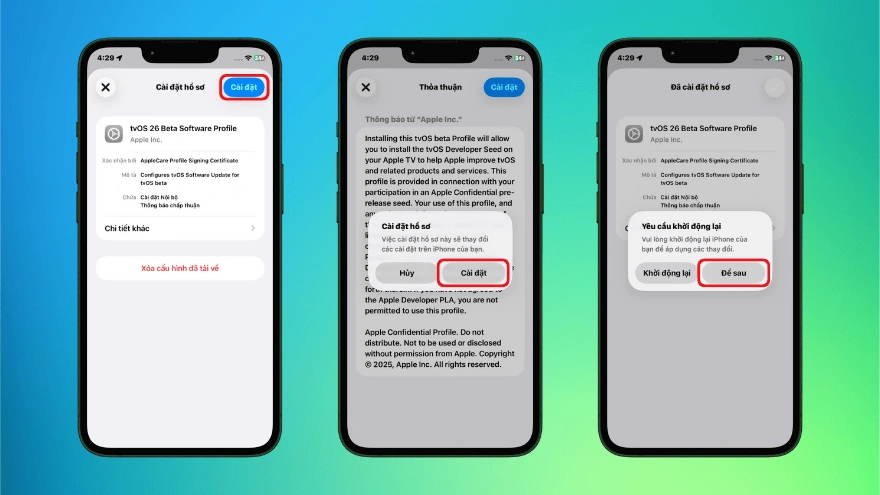
Mở ứng dụng Cài đặt, bạn sẽ thấy mục "Descriptor file downloaded" ở phía trên. Nhấn vào đó để mở trang cài đặt. Nhấn Cài đặt ở góc trên bên phải, sau đó nhập mật khẩu mở khóa.
Màn hình tiếp theo hiện điều khoản cấp phép. Nhấn Cài đặt để bắt đầu cài đặt file mô tả chặn OTA. Cuối cùng, nhấn Khởi động để iPhone tự động khởi động lại.
Lưu ý: File mô tả tvOS 26 Beta có thể dùng bình thường trên iOS 26.
Vào lại Cài đặt > Cài đặt chung > Cập nhật phần mềm, bạn sẽ thấy thông báo cập nhật iOS 26 đã biến mất. iPhone giờ sẽ không còn bị làm phiền bởi các thông báo cập nhật nữa.
Các câu hỏi liên quan
Tắt cập nhật iOS 26 có an toàn không?
Hoàn toàn an toàn! Các file mô tả này đều được Apple chứng nhận và ký chính thức, không có nguy cơ bị can thiệp hay chỉnh sửa độc hại.
Ứng dụng Feedback xuất hiện là gì?
Do dùng file mô tả tvOS 26, một ứng dụng tên Phản hồi sẽ xuất hiện trên màn hình. Đây là công cụ phản hồi thường đi kèm với các bản beta. Nếu không muốn thấy ứng dụng này, chỉ cần xóa nó hoặc chọn "Xóa khỏi màn hình chính" để ẩn khỏi màn hình chính.
Cách bỏ chặn cập nhật sau khi tắt
Nếu sau này muốn nâng cấp lên iOS 26, chỉ cần xóa file mô tả đã cài:
- Bước 1: Vào Cài đặt > Cài đặt chung > Quản lý VPN & thiết bị
- Bước 2: Nhấn vào "tvOS 26 Beta Software Profile"
- Bước 3: Chọn "Xóa cấu hình"
- Bước 4: Nhập mật khẩu mở khóa iPhone
- Bước 5: Nhấn "Xóa". Lưu ý lúc này bạn không cần khởi động lại máy đâu nhé.
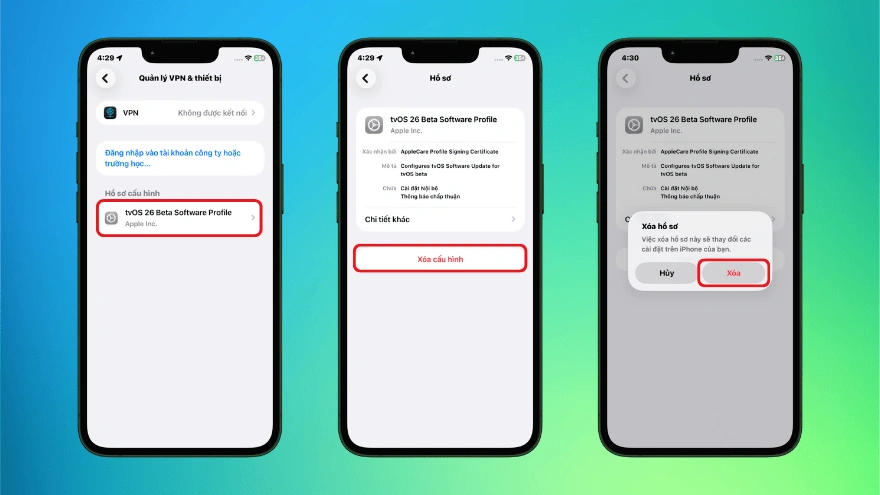
Sau đó vào lại Cập nhật phần mềm, thông báo cập nhật iOS 26 sẽ hiển thị bình thường trở lại.
Tham khảo ngay dòng iPhone 17 và iPhone Air mới nhất của Apple tại Minh Tuấn Mobile
 -7%
-7% iPhone 17 256GB - Chính hãng VN
26,990,000đ28,990,000đ
Hoặc trả trước8,100,000đ
 -17%
-17% iPhone 17 512GB - Chính hãng VN - MG6U4ZP/A
Sắp về hàng
29,790,000đ35,490,000đ
Hoặc trả trước9,000,000đ
Xem thêm
- iPhone 17 bao nhiêu inch? Kích thước từng phiên bản
- iPhone 17 Pro Max 256GB có đủ dùng không?
- Nên mua kính cường lực iPhone 18 Pro, iPhone 18 Pro Max loại nào? Đánh giá chi tiết từ A-Z
- Top 6+ phụ kiện iPhone 18 Pro, iPhone 18 Pro Max nên mua cùng máy mới
- Mở thẻ VPBank qua SENID: Nhận voucher lên đến 2 triệu khi mua iPhone 18 Pro
- Nên mua iPhone nào 2026? Gợi ý chọn máy tối ưu chi phí nhất
- iPhone 18 Pro Max dùng sạc bao nhiêu W? Nên dùng củ sạc nào?
- Hướng dẫn đặt trước iPhone 18 Pro, iPhone 18 Pro Max nhanh nhất
- Tổng hợp tất cả sản phẩm ra mắt trong sự kiện Apple 2026
- Đăng ký thông tin iPhone 18 tại Minh Tuấn Mobile




 Minh Tuấn Mobile
























































.jpg)



























.png)

















































































Mời bạn cùng thảo luận