




.webp)
























































Bạn sẽ không cần phải cài đặt Photoshop hoặc Lightroom trên máy Mac để loại bỏ các đối tượng nếu biết được mẹo xóa vật thể trên MacBook đơn giản này.
Đôi khi một số các đối tượng không mong muốn vô tình ở trong bức ảnh của bạn. Và mặc dù có rất nhiều công cụ có thể hỗ trợ xóa bỏ vật thể, nhưng hầu hết đều yêu cầu bạn phải cài đặt ứng dụng hoặc cần có internet để hoạt động.
Tuy nhiên, có một mẹo xóa vật thể trên MacBook mà không cần dùng App thứ 3 đơn giản hơn rất nhiều. Đó là dùng công cụ Retouch (Sửa) trong ứng dụng Photos (Ảnh) của Apple. Chúng mình sẽ chỉ cho bạn cách thực hiện mẹo này ngay bên dưới.
| Mẹo nhỏ trên One UI 6 giúp bạn không bỏ lỡ tin nhắn |
| Messenger bị lỗi, không thể đọc tin nhắn |
| Messenger gặp lỗi liên hoàn, người dùng "kêu trời" |
Mẹo xóa vật thể trên Macbook
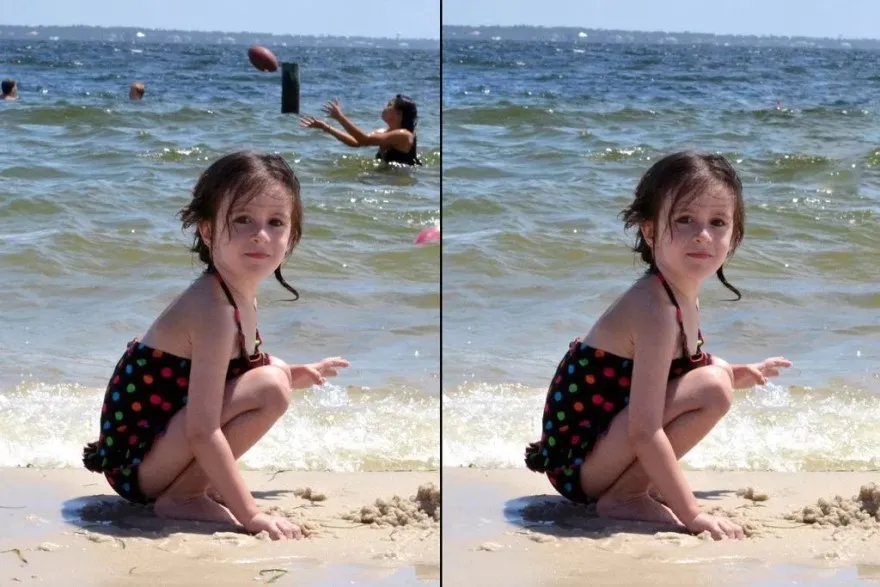
Apple đã giới thiệu công cụ Retouch (Sửa) trong ứng dụng Photos (Ảnh) vài năm trước. Cách mà công cụ hoạt động khá đơn giản, nó sẽ thay thế các pixel của vùng được chọn bằng các pixel lân cận để hòa trộn khung cảnh.
Đây là các bước để xóa các đối tượng không mong muốn khỏi hình ảnh trên máy Mac của bạn:
- Bước 1: Khởi động ứng dụng Photos (Ảnh) trên máy tính Mac của bạn.
- Bước 2: Nhấn đúp chuột vào hình mà bạn muốn chỉnh sửa để chọn ảnh.
- Bước 3: Nhấp vào nút Edit (Chỉnh sửa) ở góc trên cùng bên phải.
.webp)
- Bước 4: Tại bộ công cụ ADJUST, chọn vào Retouch và kéo thanh trượt Size (Kích thước) cho phù hợp với độ rộng vùng bạn muốn xóa vật thể.
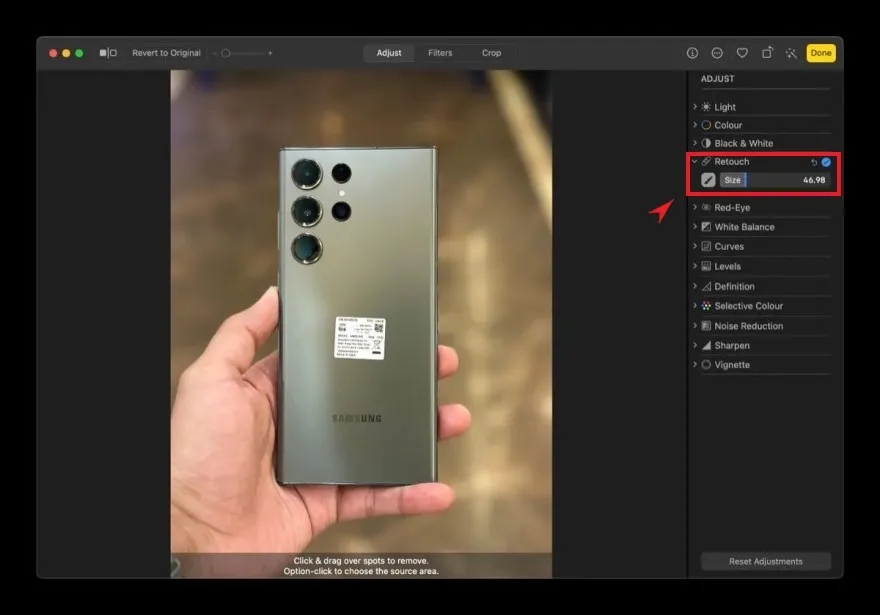
- Bước 5: Bây giờ, bạn sử dụng chuột để đánh dấu cẩn thận vào những đối tượng muốn xóa trong bức ảnh. Hãy nhớ rằng, thao tác xóa đối tượng chỉ thực hiện khi bạn buông con trỏ chuột. Và cũng đừng lo lắng khi bạn xóa nhầm, bởi vì phím tắt Command + Z sẽ giúp bạn hoàn tác lại những thay đổi trước đó.
- Bước 6: Bấm Done (Xong) để lưu lại các thay đổi.
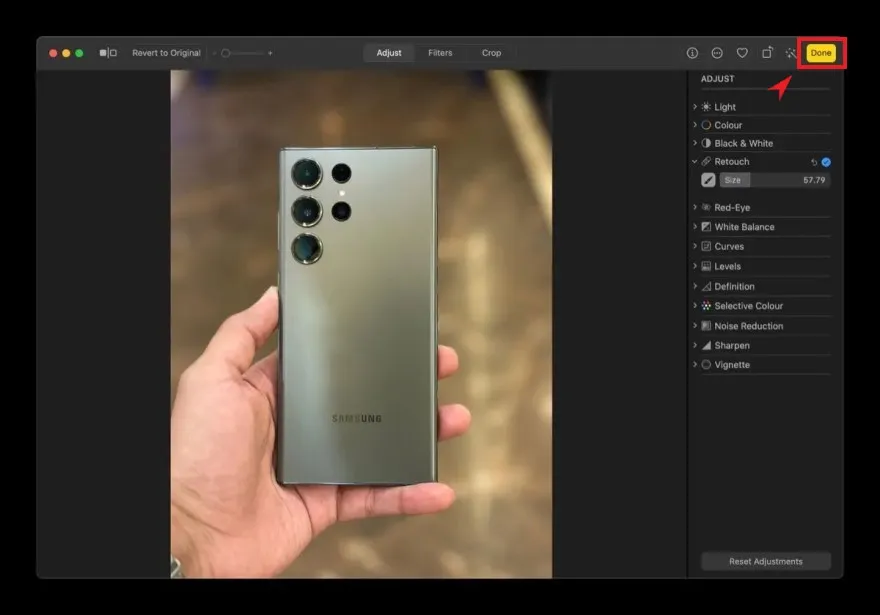
Chắc chắn rằng các ứng dụng cao cấp được thiết kế chuyên cho việc chỉnh sửa ảnh sẽ cho ra kết quả tốt hơn. Tuy nhiên nếu bạn cần nhanh chóng xóa một đối tượng khỏi ảnh thì công cụ Retouch sẽ là một trong những lựa chọn tuyệt vời nhất.
Đó là tất cả các thông tin về mẹo xóa vật thể trên MacBook. Đừng quên theo dõi Minh Tuấn Mobile để cập nhật những tin tức mới nhất nhé!
Xem thêm
- Ưu đãi tháng 10 dành cho khách hàng làm việc khu công nghiệp
- Apple bất ngờ tăng giá hàng loạt dòng Mac và iPad: Người dùng cần lưu ý gì?
- Săn suất giới hạn MacBook Air M5, Neo và iPad Air M4 giá sốc
- Apple chính thức ngừng hỗ trợ 16 thiết bị vào mùa thu năm nay
- Tổng hợp các phụ kiện cho MacBook Pro M5 được ưa chuộng nhất
- So sánh MacBook Pro M5 Max và M4 Max: Nâng cấp hay tiết kiệm?
- So sánh MacBook Pro M5 Max: 14 hay 16 inch đáng mua hơn?
- Gợi ý 5 dòng màn hình rời cho MacBook Pro M5 tối ưu chuẩn nhất
- Đánh giá MacBook Pro M5 Pro sau 1 tháng sử dụng thực tế
- Gợi ý 5 loại hub chuyển đổi dành cho MacBook Pro M5, M5 Pro, M5 Max




 Minh Tuấn Mobile
























































.jpg)



























.png)

















































































Mời bạn cùng thảo luận