




.webp)
























































Bạn có từng gặp tình trạng điện thoại Samsung, cụ thể là dòng Galaxy tự dưng xuất hiện thêm ứng dụng lạ dù chưa từng tải về? Không chỉ chiếm bộ nhớ, các ứng dụng này còn âm thầm chạy nền khiến máy hao pin, nóng máy và làm One UI chậm đi thấy rõ sau một thời gian sử dụng.
Thực tế, đây là vấn đề khá phổ biến trên nhiều thiết bị Samsung hiện nay do Galaxy Store và một số dịch vụ hệ thống tự động hoạt động ngầm. Tin vui là người dùng hoàn toàn có thể tắt các tính năng này để điện thoại hoạt động ổn định, mượt mà và tiết kiệm pin hơn. Trong bài viết dưới đây, Minh Tuấn Mobile sẽ hướng dẫn chi tiết cách chặn Samsung tự tải ứng dụng ngầm cực đơn giản nhưng rất hiệu quả.
Lý do điện thoại Samsung Galaxy tự tải ứng dụng rác?
Nhiều người dùng có xu hướng nghĩ rằng điện thoại bị nhiễm virus khi máy tự động cài thêm app, nhưng thực tế phần lớn nguyên nhân đến từ các dịch vụ mặc định trên hệ sinh thái Samsung. Đặc biệt trên One UI, một số tính năng được bật sẵn nhằm đề xuất ứng dụng hoặc đồng bộ dịch vụ nền mà người dùng ít để ý tới.
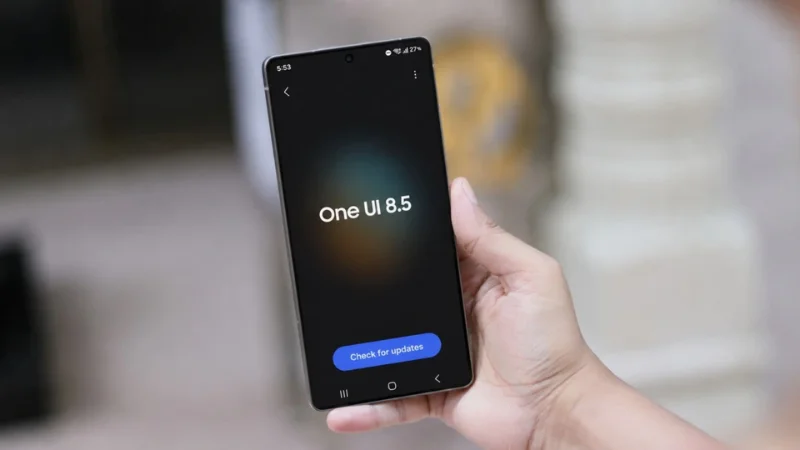
Dưới đây là hai nguyên nhân phổ biến nhất khiến Samsung Galaxy tự tải ứng dụng ngầm.
Tính năng tự động cài đặt mặc định của Galaxy Store
Galaxy Store là kho ứng dụng riêng của Samsung, hoạt động song song với CH Play. Trên nhiều dòng Galaxy, cửa hàng này được thiết lập sẵn chế độ tự động cập nhật hoặc đề xuất cài đặt ứng dụng đối tác.
Trong một số trường hợp, khi cập nhật hệ thống hoặc khôi phục cài đặt máy, Galaxy Store có thể tự tải game quảng cáo, ứng dụng đối tác, app tối ưu hệ thống hay dịch vụ giải trí của Samsung. Những ứng dụng này đôi khi không cần thiết nhưng vẫn chiếm RAM, bộ nhớ và tiêu hao pin khi chạy nền.
Các dịch vụ chạy ngầm của hệ sinh thái Samsung One UI
One UI là giao diện độc quyền của Samsung với rất nhiều tính năng tiện ích. Tuy nhiên, đi kèm là hàng loạt dịch vụ nền hoạt động liên tục như:
- Samsung Push Service (dịch vụ thông báo Samsung)
- Samsung Visit In
- AppCloud
- AR Zone
- Samsung Free
Các tiến trình này thường tự đồng bộ dữ liệu, gửi thông báo hoặc đề xuất nội dung dù người dùng ít sử dụng. Nếu để lâu, điện thoại có thể xuất hiện tình trạng như pin hao nhanh, máy nóng bất thường, khi hoạt động đa nhiệm máy dễ giật lag và bộ nhớ đầy dù ít cài đặt ứng dụng.
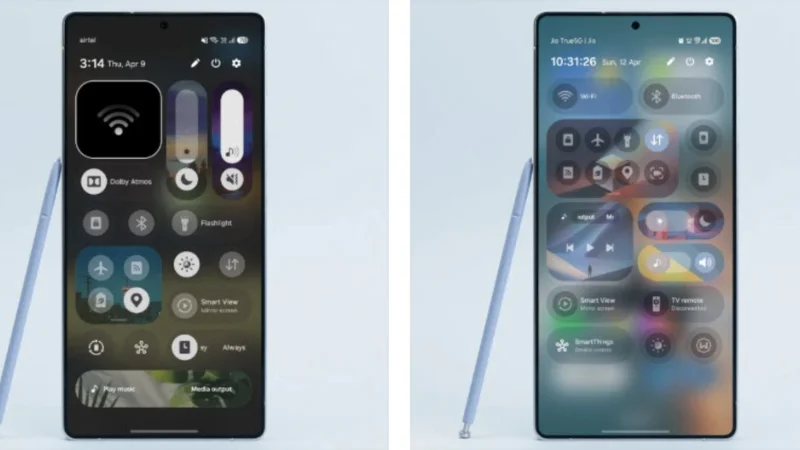
Mẹo ngăn chặn Galaxy Store tự tải ứng dụng
Nếu muốn xử lý nhanh mà không cần can thiệp sâu vào hệ thống, người dùng có thể bắt đầu bằng việc tắt quyền tự động tải ứng dụng trong Galaxy Store. Đây là cách đơn giản nhưng mang lại hiệu quả rõ rệt trên hầu hết thiết bị Samsung Galaxy.
Các bước thực hiện như sau:
- Mở ứng dụng Galaxy Store trên điện thoại Samsung.
- Nhấn biểu tượng Menu → chọn Cài đặt (Settings).
- Tìm mục Tự động cập nhật ứng dụng (Auto update apps) và chuyển sang chế độ Không bao giờ (Never).
- Tắt thêm các mục:
- Nhận đề xuất ứng dụng
- Tải ứng dụng tự động qua Wi-Fi
- Thông báo quảng cáo
Ngoài ra, người dùng nên kiểm tra thêm trong Cài đặt → Ứng dụng → Galaxy Store → Quyền → Tắt quyền không cần thiết. Sau khi thực hiện, điện thoại sẽ hạn chế đáng kể việc tự tải app ngầm và giúp One UI hoạt động nhẹ hơn.
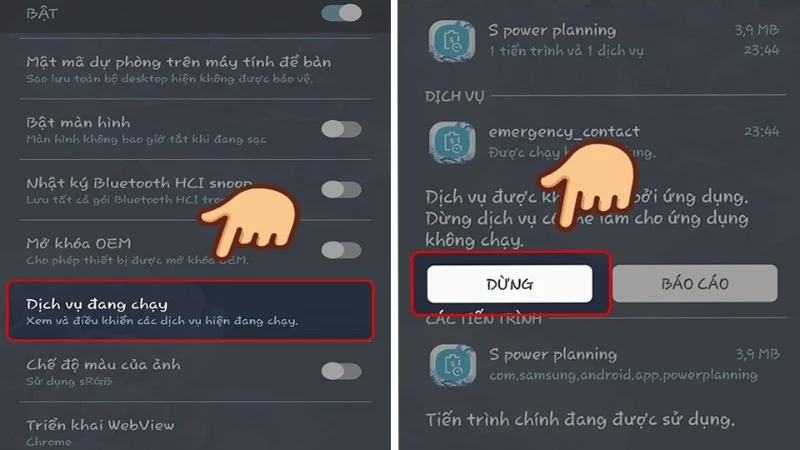
Các bước xóa tận gốc ứng dụng rác trên Samsung bằng ADB
Nếu muốn tối ưu sâu hơn, người dùng có thể sử dụng ADB (công cụ gỡ lỗi Android) để xóa hoặc vô hiệu hóa các ứng dụng hệ thống không cần thiết. Phương pháp này được nhiều người dùng Android nâng cao áp dụng để giải phóng tài nguyên máy hiệu quả hơn.
Tuy nhiên, người dùng cần thao tác đúng hướng dẫn để tránh ảnh hưởng đến các tính năng quan trọng của hệ thống.
Điều kiện cần chuẩn bị
Trước khi thực hiện, người dùng hãy chuẩn bị máy tính Windows hoặc macOS, cáp kết nối điện thoại Samsung, bộ công cụ ADB Platform Tools và bật Developer Options (tùy chọn nhà phát triển).
Để bật tùy chọn nhà phát triển, người dùng chỉ cần vào Cài đặt → Chọn Thông tin điện thoại → Nhấn 7 lần vào Số hiệu bản dựng (Build Number) → Vào Tùy chọn nhà phát triển → Bật Gỡ lỗi USB.
Các bước xóa
Sau khi đã bật tùy chọn nhà phát triển, người dùng làm theo các bước sau để xóa tận gốc các ứng dụng rác:
- Bước 1: Tải và giải nén ADB Platform Tools trên máy tính.
- Bước 2: Kết nối điện thoại Samsung với máy tính bằng cáp USB.
- Bước 3: Mở Command Prompt hoặc Terminal tại thư mục ADB.
- Bước 4: Kiểm tra kết nối bằng lệnh “adb devices”, trong trường thiết bị hiển thị mã kết nối nghĩa là đã thành công.
- Bước 5: Gỡ ứng dụng bằng lệnh “adb shell pm uninstall --user 0 tên_gói_ứng_dụng”. Ví dụ: adb shell pm uninstall --user 0 com.samsung.android.game.gamehome
Lệnh này sẽ xóa ứng dụng khỏi tài khoản người dùng hiện tại mà không can thiệp sâu vào hệ thống gốc.
Những ứng dụng dịch vụ chạy ngầm có thể loại bỏ
Không phải toàn bộ ứng dụng hệ thống Samsung đều cần thiết. Một số dịch vụ dưới đây có thể vô hiệu hóa hoặc gỡ bằng ADB để giúp máy nhẹ hơn:
| Ứng dụng | Chức năng |
| Samsung Free | Tin tức và nội dung giải trí |
| AR Zone | Tính năng AR thực tế tăng cường |
| Game Launcher | Trung tâm quản lý game |
| Samsung Visit In | Dịch vụ quảng bá địa điểm |
| AppCloud | Tự động đề xuất cài app |
| Facebook Services | Dịch vụ Facebook chạy nền |
Tuy nhiên, người dùng không nên xóa những ứng dụng như One UI Home, Samsung System UI, Samsung Keyboard, Google Play Services, Knox Security… Bởi lẽ, đây là các thành phần quan trọng giúp hệ thống hoạt động ổn định.
Trải nghiệm điện thoại Galaxy mượt mà tối ưu tại Minh Tuấn Mobile
Ngoài việc tối ưu phần mềm, một chiếc Samsung Galaxy cấu hình phù hợp cũng giúp trải nghiệm One UI ổn định và mượt mà hơn rất nhiều. Tại Minh Tuấn Mobile, khách hàng có thể dễ dàng lựa chọn các dòng Galaxy chính hãng với hiệu năng mạnh, pin tốt và được hỗ trợ cài đặt tối ưu ngay từ đầu.
Bên cạnh đó, đội ngũ kỹ thuật còn hỗ trợ:
- Kiểm tra ứng dụng chạy ngầm
- Tối ưu hiệu năng One UI
- Hướng dẫn sử dụng tiết kiệm pin
- Cập nhật phần mềm an toàn
Nếu điện thoại Samsung của bạn đang gặp tình trạng chậm, nóng máy hoặc hao pin bất thường, đừng bỏ qua các mẹo trên để cải thiện trải nghiệm sử dụng mỗi ngày.
Xem thêm
- Samsung mở rộng Android 17 với One UI 9 cho nhiều thiết bị Galaxy
- Samsung tăng giá Galaxy S26: Tăng bao nhiêu, Việt Nam có tăng?
- Tổng hợp ưu đãi đặc quyền dành cho Galaxy Z Series mới
- Minh Tuấn Mobile chính thức nhận đặt trước Galaxy Z8 Series
- Galaxy Unpacked 2026 diễn ra khi nào? Kỳ vọng gì tại sự kiện đột phá của Samsung?
- Vì sao điện thoại Galaxy sạc chậm dù dùng sạc công suất lớn?
- Samsung One UI 9 thêm tính năng hiển thị tốc độ mạng thời gian thực
- Mua Galaxy S26 Series và A57 5G, nhận gói TV360 miễn phí 30 ngày
- Samsung Max VPN chính thức ngừng hoạt động trên toàn cầu
- Đánh giá Samsung Galaxy A27 5G trải nghiệm thực tế sau khi sử dụng




 Minh Tuấn Mobile
























































.jpg)



























.png)

















































































Mời bạn cùng thảo luận