




.webp)
























































Làm cách nào để kiểm tra đường truyền mạng trên thiết bị di động như iPhone và MacBook có thực sự an toàn? Hãy cùng Minh Tuấn Mobile tìm hiểu ngay sau đây.
Dù bạn áp dụng bao nhiêu phương pháp đề phòng thì việc kết nối mạng có thể sẽ không được bảo mật đúng cách như bạn muốn, thậm chí thiết bị của bạn có thể bị tấn công hoặc gặp rủi ro khi kết nối. Vậy hãy thử dùng ứng dụng Fing giúp bạn kiểm tra đường truyền mạng ra sao nhé!
1. Ứng dụng Fing là gì? Có chức năng gì?
Ứng dụng Fing có sẵn các phiên bản dành cho thiết bị Android, iOS (iPhone 14 Series, iPhone 13 Series, iPhone 12 Series,…), Windows và macOS (MacBook Pro, MacBook Air,…). Đây là công cụ giúp người dùng phân tích các thông số đường truyền mạng một cách chi tiết. Nó có phiên bản Miễn phí và phiên bản tính phí do bổ sung thêm nhiều chức năng khác.
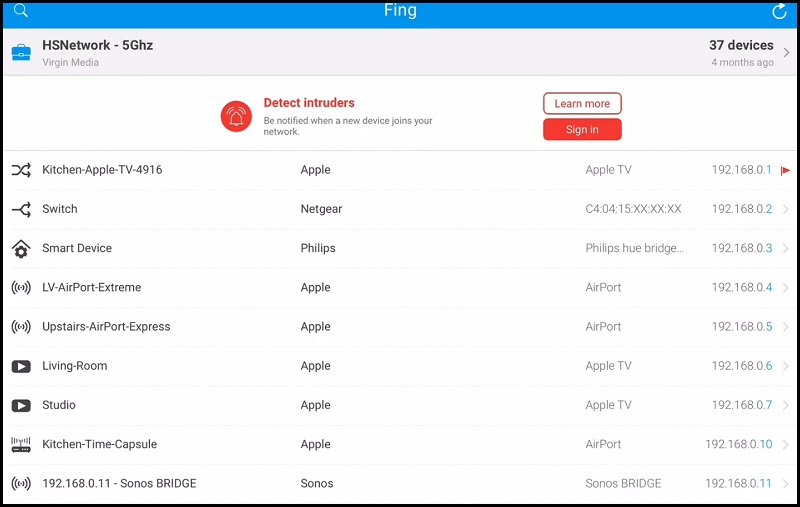
Ứng dụng Fing cho phép bạn kiểm tra thiết bị di động của mình có được kết nối với mạng hoặc gặp phải các vấn đề liên quan đến như Điểm truy cập, quét cổng, xác định các thiết bị chưa được xác nhận tín hiệu kết nối mạng,…
Ngoài ra, ứng dụng Fing cũng giúp bạn kiểm tra ping, quét các điểm truy cập không dây gần đó, kiểm tra thiết bị chỉ dựa trên địa chỉ MAC, thực hiện tra cứu DNS, kiểm tra tốc độ Internet, so sánh Nhà cung cấp dịch vụ Internet (ISP) với các nhà cung cấp khác trong khu vực của bạn và phát hiện sự cố hoặc gián đoạn đường truyền kết nối có thể xảy ra.
Tải ngay Fing cho thiết bị iOS tại đây
2. Một số nhược điểm phổ biến của ứng dụng Fing
Giống như các ứng dụng khác, Fing cũng tồn tại một số nhược điểm như sau:
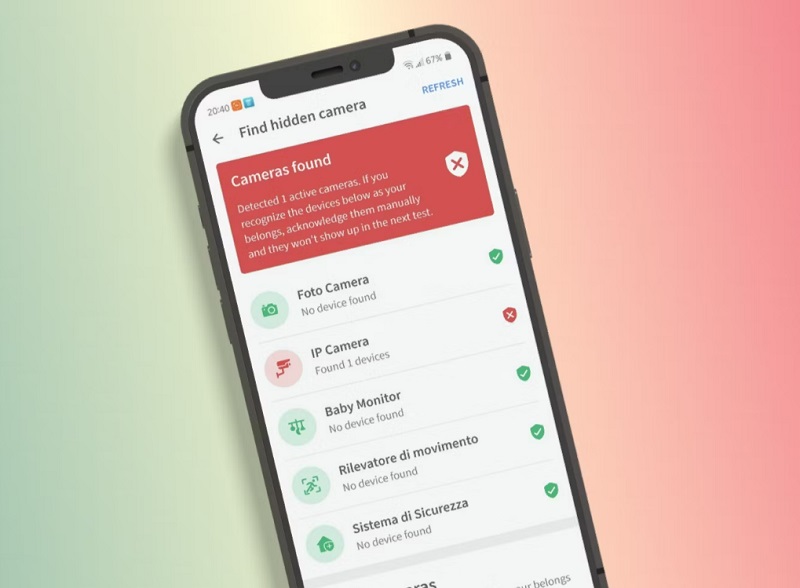
- Bạn vẫn phải tốn phí nếu như sử dụng phiên bản Fing cao cấp. Nó cho phép bạn quét sâu đường truyền tín hiệu mạng, khắc phục sự cố lỗi kết nối và sửa những lỗi hỏng đó, tìm ra các camera ẩn được kết nối với mạng và nhận thông báo bất cứ khi nào có thay đổi.
- Có thể thu thập dữ liệu sử dụng của bạn. Thực tế, Fing vẫn có thể thu thập một số dữ liệu cá nhân của bạn theo chính sách bảo mật của nó. Ứng dụng này cũng chia sẻ dữ liệu này với các bên thứ ba nhất định, bao gồm cả các nhà quảng cáo.
3. Một số mẹo giúp cải thiện đường truyền mạng trên iPhone
Tốc độ đường truyền mạng trên iPhone (dù bạn sử dụng bất kì iPhone 14 Pro Max, iPhone 14 Pro, iPhone 14 Plus,…hay iPhone 13 nào) thì đều ảnh hưởng đến việc trải nghiệm của bạn. Vì thế, bạn có thể áp dụng một số mẹo dưới đây để cải thiện đường truyền mạng trên thiết bị di động nhanh nhất có thể như sau:
- Nên xóa lịch sử, cookies dữ liệu trong trình duyệt bằng cách vào Cài đặt > chọn Safari > chọn Xóa lịch sử và dữ liệu trang web (Clear History and Website Data).
- Tắt chức năng tự động tải về trên iPhone bằng cách vào Cài đặt > chọn iTunes & App Store > gạt tắt ở mục Updates. Sau đó, quay lại Cài đặt > chọn Cài đặt chung > gặt tắt background App Refresh.
- Đóng bớt các tab đang mở trên trình duyệt web Safari.
- Cài đặt ứng dụng chặn quảng cáo bằng cách vào Cài đặt > chọn Safari > chọn Trình chặn nội dung (Content Blockers) > kích hoạt ứng dụng chặn quảng cáo vừa tải.
- Có thể đổi địa chỉ DNS mạng thành địa chỉ IP của Google INS bằng cách vào Cài đặt > chọn Wifi > chọn mạng Wifi đang dùng > tìm DNS và sửa theo IP 8.8.8.8 , 8.8.4.4.
.jpg)
Tóm lại, Fing là một công cụ hữu ích cho bất kỳ ai muốn tăng cường bảo mật đường truyền mạng. Phiên bản miễn phí hoạt động tốt và có thể đáp ứng nhu cầu sử dụng của mọi người. Tuy nhiên, bạn cũng nên cân nhắc khi sử dụng Fing vì nó vẫn tồn tại các nhược điểm nhất định mà Minh Tuấn Mobile đã chia sẻ phía trên.
Nguồn tham khảo: https://www.makeuseof.com
Xem thêm
- Khắc phục tình trạng Wifi yếu trên iPhone khi đứt cáp biển
- Cách cài bàn phím tiếng Trung và tiếng Nhật trên iPhone hỗ trợ việc học ngoại ngữ tốt hơn
- Hướng dẫn cách thay đổi tốc độ phát lại video trên Netflix
- 10 thủ thuật nên làm khi "mới tậu" hoặc đổi 1 chiếc iPhone mới để khai thác tối đa tiện ích đang có
- Cách vô hiệu hóa quyền truy cập iCloud vào dữ liệu trên thiết bị Apple của bạn
- 5 rủi ro lớn nhất mà iPhone gặp phải khi tải ứng dụng từ bên ngoài
- 7 cách khắc phục ảnh không đồng bộ hóa được trên iCloud iPhone
- Ứng dụng quét miễn phí tốt nhất trên iPhone mà bạn có thể thử
- Cách mã hóa bản sao lưu iCloud giúp bạn tăng cường khả năng bảo mật
- Mẹo bảo mật Điểm phát sóng trên điện thoại mà không phải ai cũng biết




 Minh Tuấn Mobile
























































.jpg)



























.png)

















































































Mời bạn cùng thảo luận