




.webp)
























































Chi tiết cách chặn quảng cáo hiển thị khi lướt web trên iPhone bằng cách sử dụng tính năng có sẵn mà không cần cài đặt ứng dụng bên thứ ba.
Trong thời đại thông tin bùng nổ, việc lướt web mà không bị quảng cáo làm phiền dường như là điều không tưởng. Những quảng cáo này vừa gây khó chịu, đồng thời chiếm không gian hiển thị mà đôi khi còn làm chậm tốc độ tải trang. Đặc biệt, ngay cả Apple Maps cũng đang dần có xu hướng hiển thị quảng cáo trong năm 2026.
Giờ đây, bạn có thể chặn quảng cáo hiển thị khi lướt web qua một tính năng có sẵn trên iPhone: Thời gian sử dụng (Screen Time). Tính năng này, được giới thiệu từ iOS 12, không chỉ dùng để kiểm soát thời gian sử dụng thiết bị mà còn biến thành một "trình chặn quảng cáo" hiệu quả.
Tham khảo iPhone 17 nâng cao bảo mật tại Minh Tuấn Mobile:
 -7%
-7% iPhone 17 256GB - Chính hãng VN
26,990,000đ28,990,000đ
Hoặc trả trước8,100,000đ
 -17%
-17% iPhone 17 512GB - Chính hãng VN - MG6U4ZP/A
Sắp về hàng
29,790,000đ35,490,000đ
Hoặc trả trước9,000,000đ
Cách chặn quảng cáo qua Thời gian sử dụng
Cách thực hiện tập trung vào việc giới hạn thời gian truy cập của iPhone vào các URL chứa nguồn quảng cáo phổ biến (ví dụ: các máy chủ cung cấp banner, pop-up) xuống mức 0 phút. Điều này đồng nghĩa với việc điện thoại sẽ không tải được dữ liệu từ các nguồn quảng cáo đó để trang web bạn đang xem trở nên sạch sẽ hơn.
Bạn thực hiện như sau:
Bước 1: Mở Cài đặt (Settings) trên iPhone của bạn > Chọn Thời gian sử dụng (Screen Time).
Bước 2: Chọn Giới hạn ứng dụng
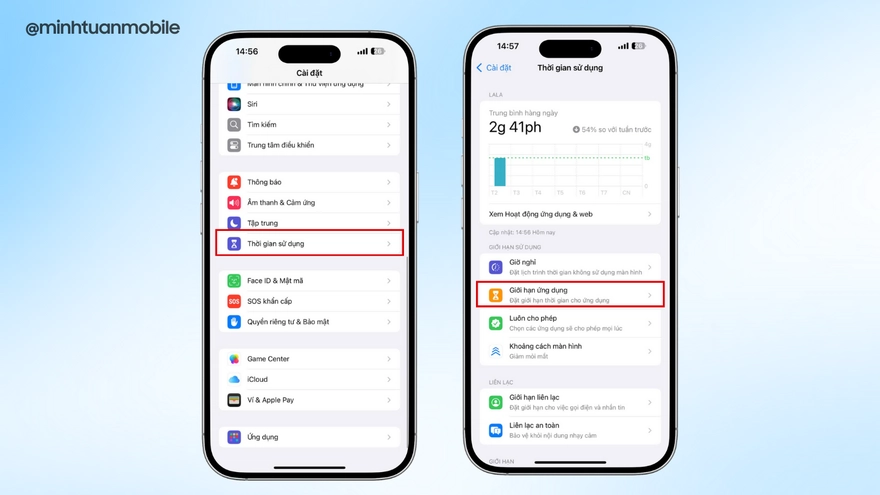
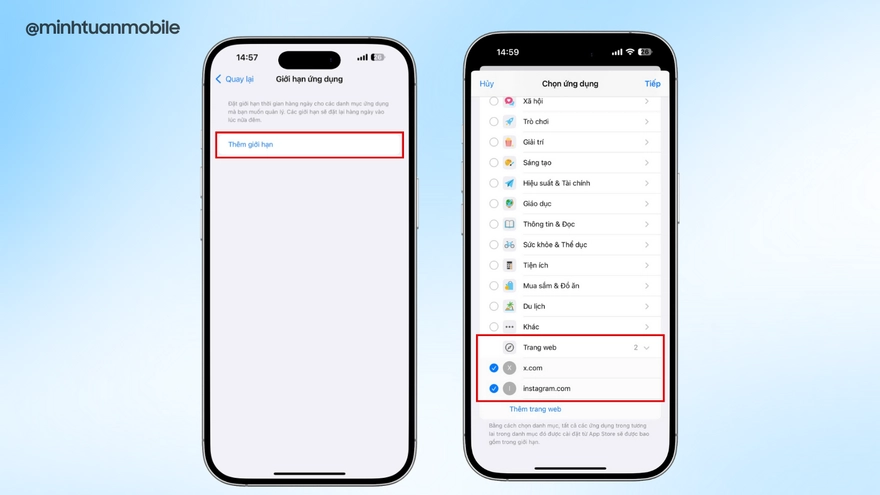
Bước 3: Thêm giới hạn (Add Limit).
Bước 4: Cuộn xuống cuối cùng và chọn Trang web (Websites) > Thêm trang web (Add Website).
Lúc này, bạn nhập URL của các trang web/máy chủ quảng cáo mà bạn muốn chặn.
Nhấn Tiếp (Next), sau đó điều chỉnh thời gian giới hạn thành 0 giờ và 0 phút. Và nhấn Thêm (Add) để xác nhận.
Tính năng Thời gian sử dụng đặc biệt hữu ích cho những ai không muốn cài đặt thêm các ứng dụng chặn quảng cáo bên thứ ba hoặc đối với những quảng cáo khó chặn. Mặc dù tốn chút thời gian ban đầu để tìm và thêm các URL quảng cáo, nhưng đổi lại, bạn sẽ có một trải nghiệm lướt web mượt mà và tập trung hơn trên chiếc iPhone thân yêu của mình.
Xem thêm
- iPhone 17 bao nhiêu inch? Kích thước từng phiên bản
- iPhone 17 Pro Max 256GB có đủ dùng không?
- Nên mua kính cường lực iPhone 18 Pro, iPhone 18 Pro Max loại nào? Đánh giá chi tiết từ A-Z
- Top 6+ phụ kiện iPhone 18 Pro, iPhone 18 Pro Max nên mua cùng máy mới
- Mở thẻ VPBank qua SENID: Nhận voucher lên đến 2 triệu khi mua iPhone 18 Pro
- Nên mua iPhone nào 2026? Gợi ý chọn máy tối ưu chi phí nhất
- iPhone 18 Pro Max dùng sạc bao nhiêu W? Nên dùng củ sạc nào?
- Hướng dẫn đặt trước iPhone 18 Pro, iPhone 18 Pro Max nhanh nhất
- Tổng hợp tất cả sản phẩm ra mắt trong sự kiện Apple 2026
- Đăng ký thông tin iPhone 18 tại Minh Tuấn Mobile




 Minh Tuấn Mobile
























































.jpg)



























.png)

















































































Mời bạn cùng thảo luận