



























































- Laptop cảm ứng là gì? Các loại laptop cảm ứng
- Laptop gập 360 độ khác gì laptop cảm ứng thường?
- Ưu và nhược điểm của laptop màn hình cảm ứng
- Có nên mua laptop cảm ứng không?
- Laptop cảm ứng có dùng được bút không?
- Cách chọn laptop cảm ứng phù hợp
- Cách kiểm tra laptop có màn hình cảm ứng và bật, tắt cảm ứng
- Laptop cảm ứng đang bán tại Minh Tuấn Mobile
- Câu hỏi thường gặp về laptop cảm ứng
Laptop cảm ứng là dòng máy có màn hình hỗ trợ thao tác trực tiếp bằng ngón tay như chạm, vuốt hoặc phóng to. Hiện có hai loại phổ biến. Loại thứ nhất là laptop cảm ứng thông thường, có thiết kế và cách sử dụng giống laptop truyền thống. Loại thứ hai là laptop 2-in-1 với bản lề gập 360 độ, cho phép lật ngược màn hình để sử dụng như máy tính bảng.
Laptop cảm ứng sẽ hữu ích nếu bạn thường xuyên ghi chú, ký tài liệu, trình chiếu hoặc vẽ trực tiếp trên màn hình. Ngược lại, nếu chủ yếu dùng máy để gõ văn bản và làm việc bằng bàn phím, bạn không nhất thiết phải trả thêm tiền cho tính năng này.
Những điểm cần biết:
- Laptop gập 360 độ cũng là laptop cảm ứng, nhưng không phải mẫu laptop cảm ứng nào cũng có thể gập được.
- Không phải laptop cảm ứng nào cũng hỗ trợ bút. Bạn nên kiểm tra thông số về khả năng tương thích với bút trước khi mua.
- Màn hình cảm ứng không đồng nghĩa với màn hình bóng hoặc máy có trọng lượng lớn. Một số mẫu vẫn được trang bị màn chống chói và có trọng lượng chỉ khoảng 1kg.
- Danh sách các mẫu laptop cảm ứng đang bán được giới thiệu ở cuối bài. Bạn cũng có thể tham khảo thêm các mẫu laptop khác.
Laptop cảm ứng là gì? Các loại laptop cảm ứng
Laptop cảm ứng là dòng máy được trang bị lớp cảm biến trên màn hình, cho phép người dùng thao tác trực tiếp bằng ngón tay hoặc bút trên một số mẫu máy. Ngoài cách sử dụng quen thuộc bằng bàn phím và bàn di chuột, bạn có thể chạm, vuốt hoặc thực hiện các thao tác ngay trên màn hình.
Một điểm cần phân biệt là màn hình cảm ứng và chuột cảm ứng không giống nhau. Chuột cảm ứng thường được dùng để gọi bàn di chuột (touchpad) nằm bên dưới bàn phím. Bộ phận này có trên hầu hết laptop, trong khi màn hình cảm ứng chỉ xuất hiện ở một số dòng máy nhất định.
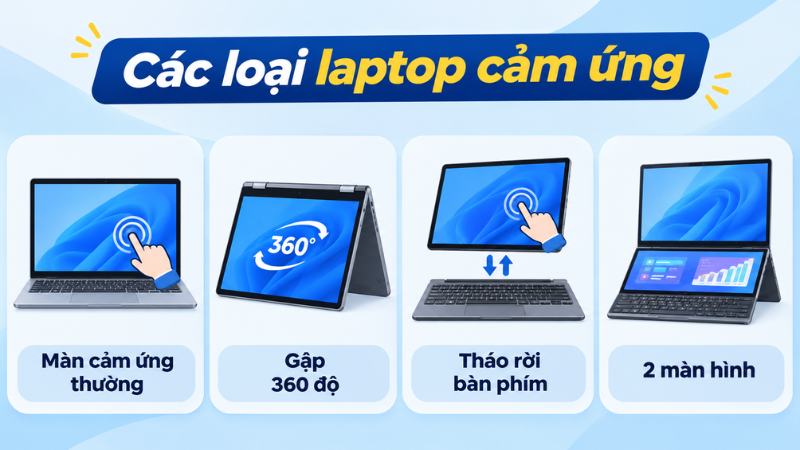
Dựa vào thiết kế, laptop cảm ứng có thể chia thành 4 kiểu chính:
| Kiểu thiết kế | Đặc điểm | Ví dụ dòng máy | Có bán tại Minh Tuấn Mobile |
| Màn cảm ứng thường | Thiết kế như laptop truyền thống, mở máy và sử dụng bình thường, màn hình hỗ trợ thao tác chạm. | HP ProBook, EliteBook, Dell XPS 13, ASUS Zenbook S14, Lenovo Yoga Slim 7 Ultra, MacBook Pro PROLED XDR | Có |
| Gập 360 độ (2-in-1) | Bản lề có thể xoay ngược 360 độ, giúp chuyển máy sang dạng máy tính bảng. | HP OmniBook X Flip, HP Envy x360, Lenovo Yoga 2-in-1 | Có (1 máy) |
| Tháo rời bàn phím | Có thể tách màn hình khỏi bàn phím để sử dụng riêng như một chiếc máy tính bảng. | Microsoft Surface Pro, ASUS ROG Flow Z13 | Không |
| 2 màn hình | Trang bị thêm một màn hình cảm ứng, thay thế bàn phím hoặc bố trí phía trên bàn phím. | ASUS Zenbook Duo | Không |
Laptop gập 360 độ khác gì laptop cảm ứng thường?
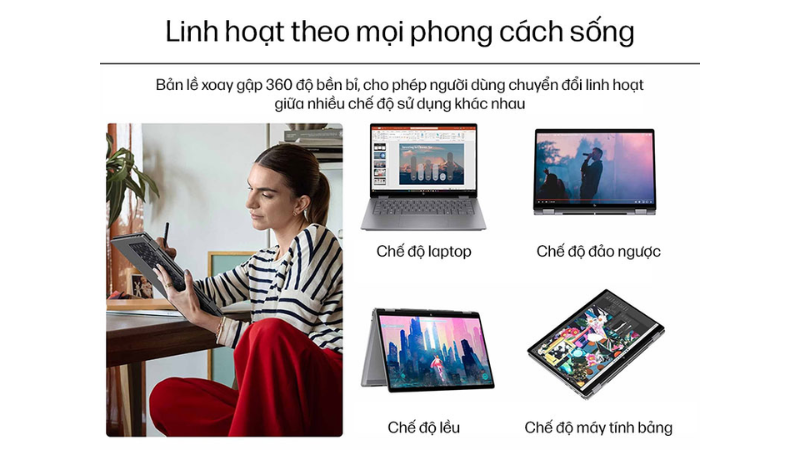
Laptop gập 360 độ, còn gọi là laptop 2-in-1 hoặc laptop xoay gập, được trang bị bản lề có thể xoay màn hình ngược ra sau. Nhờ thiết kế này, máy có thể chuyển đổi giữa 4 chế độ sử dụng:
- Chế độ laptop: Sử dụng bàn phím và bàn di chuột để gõ văn bản, làm việc như laptop thông thường.
- Chế độ đứng (stand): Gập bàn phím ra phía sau, đặt máy trên bàn để màn hình hướng về người xem. Cách này phù hợp khi xem phim hoặc họp trực tuyến.
- Chế độ lều (tent): Dựng máy thành hình chữ A, thuận tiện khi trình chiếu hoặc sử dụng trong không gian hẹp.
- Chế độ máy tính bảng: Gập màn hình phẳng hoàn toàn để cầm tay, ghi chú hoặc vẽ bằng bút.
Trong khi đó, laptop cảm ứng thông thường không có bản lề xoay 360 độ. Màn hình chỉ mở theo cách quen thuộc như laptop truyền thống. Bạn vẫn có thể chạm và vuốt trực tiếp trên màn hình, nhưng không thể gập máy lại để sử dụng thuận tiện như một chiếc máy tính bảng.
Một ví dụ là HP OmniBook X Flip 14. Máy có màn hình 14 inch phủ kính Corning Gorilla Glass 3 và trọng lượng 1,38kg. Theo thông số từ HP, sản phẩm hỗ trợ bút HP MPP 2.0 Tilt Pen, nhưng đây là phụ kiện tùy chọn. Do bản lề phải hoạt động thường xuyên khi chuyển đổi giữa các chế độ, bạn nên thử gập mở máy vài lần trước khi mua để kiểm tra độ chắc chắn.
Hiện tại, Minh Tuấn Mobile chỉ còn 1 mẫu laptop gập 360 độ là HP OmniBook X Flip 14. Hai mẫu HP Envy x360 14 và ThinkPad X1 2-in-1 Gen 10 đang tạm hết hàng.
Ưu và nhược điểm của laptop màn hình cảm ứng
Laptop màn hình cảm ứng mang đến nhiều cách thao tác linh hoạt hơn so với máy thông thường. Tuy nhiên, tính năng này cũng có một số hạn chế bạn nên cân nhắc trước khi mua.
Ưu điểm:
- Thao tác nhanh chóng: Chạm để chọn, vuốt để cuộn hoặc dùng hai ngón tay để phóng to ảnh, bản đồ và bản vẽ.
- Ký tên, ghi chú trực tiếp: Bạn có thể đánh dấu hoặc ký tên trên tài liệu PDF mà không cần in ra giấy.
- Trình chiếu thuận tiện: Chạm trực tiếp vào màn hình để chuyển trang, đặc biệt hữu ích với laptop gập 360 độ khi sử dụng ở chế độ lều.
- Hỗ trợ phác thảo: Có thể vẽ trực tiếp trên màn hình nếu máy tương thích với bút cảm ứng.
Nhược điểm:
- Giá bán cao hơn: Mẫu laptop cảm ứng có giá thấp nhất tại Minh Tuấn Mobile hiện là 29,29 triệu đồng, trong khi nhiều laptop không cảm ứng có giá dưới 20 triệu đồng.
- Dễ bám dấu vân tay: Việc thường xuyên chạm vào màn hình khiến bề mặt dễ lưu lại dấu tay, nên bạn cần vệ sinh thường xuyên hơn.
- Một số màn hình dễ phản chiếu ánh sáng: Chẳng hạn, Yoga Slim 7 Ultra sử dụng kính bóng nên có thể phản chiếu đèn khi làm việc.
- Không phải máy nào cũng hỗ trợ bút: Nếu có nhu cầu ghi chú hoặc vẽ, bạn cần kiểm tra khả năng tương thích với bút trước khi mua.
Ngoài ra, không phải laptop cảm ứng nào cũng có màn hình bóng hoặc trọng lượng lớn như nhiều người vẫn nghĩ. Chẳng hạn, EliteBook 8 G1i, ProBook 4 G1i và Dell XPS 13 đều có màn hình cảm ứng chống chói. MacBook Pro PROLED XDR cũng được trang bị lớp chống phản chiếu. Về trọng lượng, Yoga Slim 7 Ultra chỉ khoảng 975g, còn XPS 13 có trọng lượng từ 1kg.
Đối với thời lượng pin, hiện chưa có số liệu chung để xác định màn hình cảm ứng làm giảm pin bao nhiêu. Nếu muốn so sánh chính xác, bạn nên tham khảo thời lượng pin do hãng công bố giữa phiên bản cảm ứng và không cảm ứng của cùng một dòng máy.
Có nên mua laptop cảm ứng không?
Laptop cảm ứng có thực sự cần thiết hay không phụ thuộc vào cách bạn sử dụng máy. Bảng dưới đây sẽ giúp bạn dễ dàng lựa chọn hơn:
| Nhu cầu sử dụng | Có nên chọn laptop cảm ứng? |
| Ghi chú, ký tài liệu PDF, thuyết trình | Nên chọn |
| Vẽ phác thảo, ghi chú bằng bút | Nên chọn, nhưng cần chọn máy có hỗ trợ bút |
| Sử dụng như máy tính bảng để đọc tài liệu | Nên chọn laptop gập 360 độ |
| Gõ văn bản, làm bảng tính, kế toán | Không cần thiết |
| Lập trình | Không cần thiết |
| Chơi game | Không cần thiết |
Với học sinh, sinh viên, màn hình cảm ứng sẽ hữu ích nếu bạn thường xuyên ghi chú bằng tay hoặc học những môn cần vẽ, phác thảo. Ngược lại, nếu chủ yếu học trên lớp và làm bài tập bằng Word, Excel, bạn có thể ưu tiên đầu tư vào RAM và thời lượng pin thay vì trả thêm tiền cho màn hình cảm ứng.
Bạn có thể tham khảo thêm bài viết laptop cho sinh viên để lựa chọn cấu hình phù hợp với nhu cầu học tập.
Laptop cảm ứng có dùng được bút không?
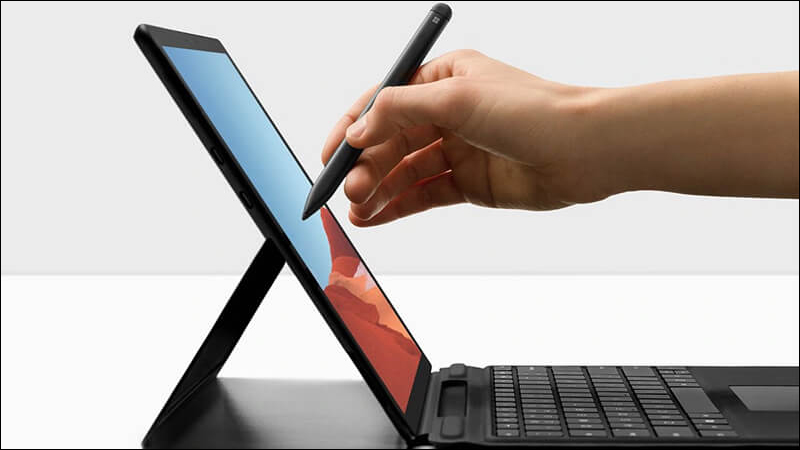
Không phải laptop cảm ứng nào cũng hỗ trợ bút. Nếu muốn ghi chú hoặc vẽ trực tiếp trên màn hình, bạn cần kiểm tra hai yếu tố trước khi mua:
- Máy có hỗ trợ bút hay không: Tìm thông tin về khả năng tương thích với bút trong phần thông số của hãng, thường được ghi là "stylus support" hoặc "pen support".
- Bút có đúng chuẩn tương thích không: Một số dòng laptop HP và ASUS sử dụng chuẩn MPP (Microsoft Pen Protocol). Nếu chọn bút không đúng chuẩn, thiết bị có thể không hoạt động.
Ngoài ra, bút cảm ứng thường được bán riêng, không đi kèm trong hộp máy. Dưới đây là thông tin hỗ trợ bút của một số mẫu laptop cảm ứng đang được bán:
| Máy | Hỗ trợ bút | Nguồn |
| HP OmniBook X Flip 14 | Có, hỗ trợ bút HP MPP 2.0 Tilt Pen (phụ kiện tùy chọn) | Trang thông số HP |
| ASUS Zenbook S14 UX5406AA | Có | Trang ASUS và trang sản phẩm |
| Lenovo Yoga Slim 7 Ultra 83QK006GVN | Không | Trang sản phẩm ghi "Không hỗ trợ bút" |
| MacBook Pro PROLED XDR | Chỉ hỗ trợ thao tác cảm ứng bằng tay | Apple chỉ đề cập khả năng hỗ trợ cử chỉ Multi-Touch |
| HP ProBook 440 G11, ProBook 4 G1i, EliteBook 8 G1i, Dell XPS 13, Yoga Slim 7 Ultra 83QK0015VN | Chưa có thông tin | Nên hỏi nhân viên trước khi mua bút |
Cách chọn laptop cảm ứng phù hợp
Trước khi mua laptop cảm ứng, bạn nên cân nhắc 6 tiêu chí dưới đây để chọn được thiết bị phù hợp với nhu cầu sử dụng:
- Kiểu thiết kế: Nếu muốn sử dụng máy như máy tính bảng, hãy chọn laptop gập 360 độ. Ngược lại, nếu chỉ cần chạm để chọn hoặc vuốt để cuộn trang, laptop cảm ứng thông thường đã đủ đáp ứng.
- Khả năng hỗ trợ bút: Nếu thường xuyên vẽ hoặc ghi chú bằng tay, hãy ưu tiên những mẫu có thông tin hỗ trợ bút rõ ràng. Đồng thời, cần chọn bút đúng chuẩn tương thích với máy.
- Bề mặt màn hình: Màn hình chống chói giúp hạn chế phản chiếu ánh sáng, phù hợp khi làm việc dưới đèn mạnh. Trong khi đó, màn hình bóng thường cho màu sắc tươi hơn nhưng dễ bị phản chiếu. Một số mẫu còn được phủ kính cường lực như Corning Gorilla Glass 3.
- Trọng lượng: Nếu thường xuyên mang laptop đi học hoặc đi làm, bạn nên ưu tiên những mẫu có trọng lượng khoảng 1–1,4kg để thuận tiện di chuyển. Có thể tham khảo thêm bài viết laptop mỏng nhẹ để tìm lựa chọn phù hợp.
- Cấu hình theo nhu cầu: Với các công việc văn phòng, RAM 16GB là mức dung lượng nên có để đáp ứng nhu cầu sử dụng. Bạn có thể xem thêm bài laptop văn phòng để lựa chọn cấu hình phù hợp.
- Cổng kết nối: Laptop càng mỏng nhẹ thường càng có ít cổng kết nối. Chẳng hạn, Dell XPS 13 chỉ có 2 cổng USB-C, Yoga Slim 7 Ultra có 3 cổng Thunderbolt 4, trong khi HP ProBook được trang bị thêm HDMI và cổng mạng LAN. Hãy kiểm tra các cổng cần dùng để tránh phải mua thêm bộ chuyển đổi.
Cách kiểm tra laptop có màn hình cảm ứng và bật, tắt cảm ứng
Nếu chưa chắc laptop của mình có màn hình cảm ứng hay không, bạn có thể kiểm tra trực tiếp trong phần cài đặt Windows 11. Ngoài ra, hệ điều hành cũng cho phép bật hoặc tắt tính năng cảm ứng khi cần.
Cách kiểm tra laptop có màn hình cảm ứng:
Trên Windows 11, bạn thực hiện theo các bước sau:
- Mở Settings (Cài đặt), chọn System (Hệ thống).
- Chọn About (Giới thiệu).
- Tìm dòng Pen and touch (Bút và cảm ứng) để xem thông tin.
Nếu mục này hiển thị thông báo không có bút hoặc cảm ứng cho màn hình, nghĩa là máy không được trang bị màn hình cảm ứng. Lưu ý, bạn không thể bật tính năng này bằng phần mềm nếu màn hình không có phần cứng cảm ứng.
Cách bật hoặc tắt màn hình cảm ứng:
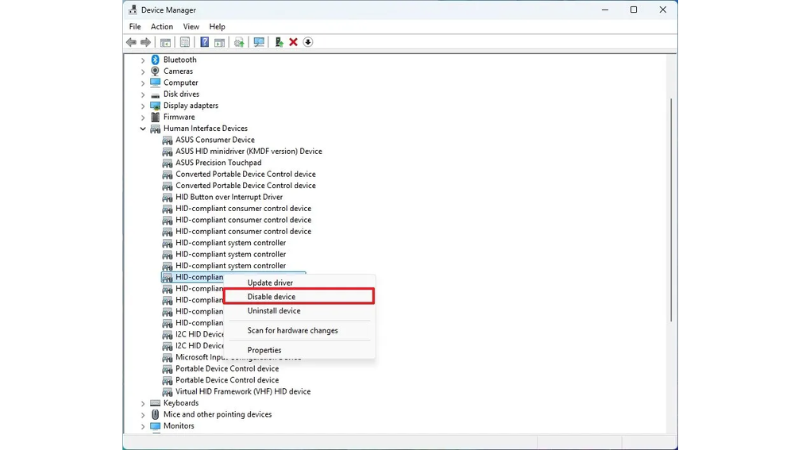
Theo hướng dẫn của Microsoft, bạn có thể thực hiện ngay trong Device Manager:
- Nhấp chuột phải vào nút Start, chọn Device Manager (Trình quản lý thiết bị).
- Tìm và mở mục Human Interface Devices.
- Nhấp chuột phải vào HID-compliant touch screen. Chọn Disable device để tắt hoặc Enable device để bật lại.
- Nếu có nhiều mục HID-compliant touch screen, hãy thực hiện tương tự với từng mục.
Thao tác trên chỉ bật hoặc tắt chức năng cảm ứng của màn hình, không ảnh hưởng đến bàn di chuột (touchpad).
Trong trường hợp màn hình cảm ứng không hoạt động, bạn nên thử cập nhật Windows và cài đặt driver mới từ trang hỗ trợ chính thức của hãng laptop.
Laptop cảm ứng đang bán tại Minh Tuấn Mobile
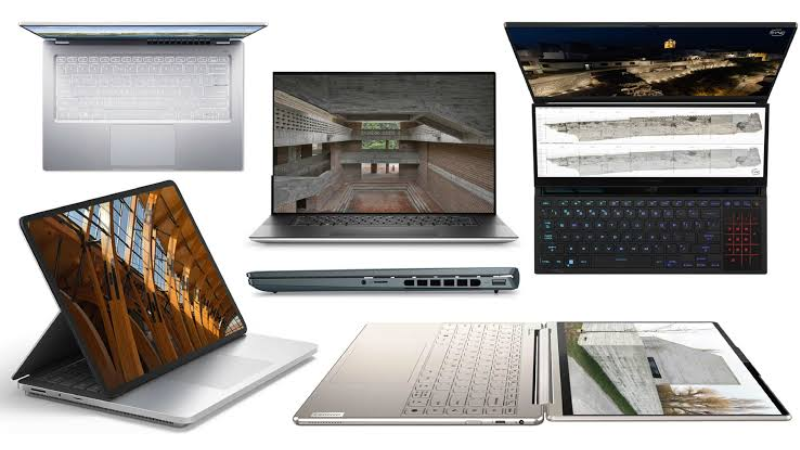
Giá bán dưới đây được tham khảo từ trang sản phẩm vào ngày 11/11/2026. Các mẫu laptop được phân theo từng nhóm thiết kế và nhu cầu sử dụng, không xếp hạng hơn kém.
Laptop 2-in-1 gập 360 độ: HP OmniBook X Flip 14
HP OmniBook X Flip 14 FM0088TU có giá 29.590.000đ, sử dụng chip Intel Core Ultra 5 226V, RAM 16GB và màn hình cảm ứng 14 inch, độ phân giải 1920 x 1200, độ sáng 400 nits. Máy nặng 1,38kg, được trang bị cổng HDMI 2.1, 2 cổng USB-A và hỗ trợ bút MPP 2.0 (bán riêng).
- Hạn chế: RAM được hàn trên bo mạch nên không thể nâng cấp.
- Phù hợp với: Sinh viên, người thường xuyên thuyết trình hoặc cần một chiếc laptop có thể chuyển sang chế độ máy tính bảng.
Laptop doanh nghiệp màn hình cảm ứng: HP ProBook 440 G11, ProBook 4 G1i, EliteBook 8 G1i
Các mẫu laptop HP thuộc dòng doanh nghiệp dưới đây có thiết kế truyền thống, không gập 360 độ. Cả ba dòng đều có màn hình 14 inch, độ phân giải 1920 x 1200 và hỗ trợ cảm ứng.
| Máy | CPU | RAM | Màn hình | Giá |
| ProBook 440 G11 A74B9PT | Core Ultra 5 125H | 16GB (2 x 8GB) | Cảm ứng, 300 nits | 29.290.000đ |
| ProBook 440 G11 A74BLPA | Core Ultra 7 155H | 16GB (2 x 8GB) | Cảm ứng, 300 nits | 34.590.000đ |
| ProBook 4 G1i BQ5H9PT | Core Ultra 7 255H | 16GB (1 thanh, 2 khe) | Cảm ứng chống chói | 34.490.000đ |
| EliteBook 8 G1i BS8G8PT | Core Ultra 5 235U | 16GB | Cảm ứng chống chói, 60Hz | 49.990.000đ |
| EliteBook 8 G1i BS8H1PT | Core Ultra 7 265U | 32GB | Cảm ứng chống chói, 120Hz | 54.500.000đ |
- Điểm nổi bật: Trọng lượng chỉ khoảng 1,39–1,43kg. ProBook có thêm cổng HDMI và LAN, trong khi EliteBook 8 G1i được cài sẵn Windows 11 Pro.
- Hạn chế: Không thể gập màn hình 360 độ. Một số mẫu có độ sáng màn hình 300 nits.
- Phù hợp với: Nhân viên văn phòng muốn sử dụng thêm thao tác cảm ứng để ký tài liệu, trình chiếu hoặc làm việc thuận tiện hơn.
Laptop cảm ứng mỏng nhẹ: Dell XPS 13, ASUS Zenbook S14, Lenovo Yoga Slim 7 Ultra
Nếu ưu tiên trọng lượng nhẹ, màn hình đẹp và thiết kế gọn gàng, bạn có thể tham khảo các mẫu sau:
- Dell XPS 13 DX13260 (44.490.000đ): Máy có màn hình cảm ứng 13,4 inch, độ phân giải 2.5K, tần số quét 120Hz, độ sáng 500 nits và lớp phủ chống chói. Trọng lượng từ 1kg, phù hợp để mang theo thường xuyên. Tuy nhiên, máy chỉ có 2 cổng USB-C.
- ASUS Zenbook S14 UX5406AA-SU348W (46.590.000đ): Sở hữu màn hình OLED 14 inch, độ phân giải 3K, tần số quét 120Hz và hỗ trợ bút cảm ứng. Máy nặng 1,2kg, đã trải qua thử nghiệm MIL-STD-810H. Điểm cần lưu ý là RAM 16GB được hàn trên bo mạch, không thể nâng cấp.
- Lenovo Yoga Slim 7 Ultra 83QK0015VN (63.290.000đ) và 83QK006GVN (64.590.000đ): Cả hai đều có màn hình POLED 14 inch, độ phân giải 2.8K, tần số quét 120Hz, RAM 32GB và trọng lượng khoảng 975g. Màn hình sử dụng kính bóng nên có thể phản chiếu ánh sáng. Riêng phiên bản 83QK006GVN không hỗ trợ bút.
Nhìn chung, nhóm laptop này phù hợp với người thường xuyên di chuyển, cần thiết bị nhẹ và có màn hình chất lượng tốt. Bạn cũng có thể tham khảo thêm các mẫu laptop ASUS, laptop Dell và laptop Lenovo.
MacBook Pro PROLED XDR: MacBook đầu tiên có màn hình cảm ứng
Tháng 10/2026, Apple ra mắt dòng MacBook Pro trang bị màn hình PROLED XDR. Đây là lần đầu tiên máy Mac được tích hợp màn hình cảm ứng. Theo Apple, màn hình hỗ trợ cử chỉ Multi-Touch, đồng thời có lớp phủ chống phản chiếu và chống bám vân tay.
Hiện Minh Tuấn Mobile đang bán 5 cấu hình MacBook Pro PROLED XDR với kích thước 14 và 16 inch, giá từ 79.990.000đ đến 145.990.000đ. Một lựa chọn tiêu biểu là MacBook Pro PROLED XDR 14 inch M5 Pro 24GB 1TB, có giá 79.990.000đ và trọng lượng 1,38kg. Bạn có thể xem thêm các phiên bản khác tại trang MacBook Pro.
- Hạn chế: Apple chưa đề cập đến khả năng hỗ trợ bút cảm ứng. Máy cũng không có thiết kế gập 360 độ.
- Phù hợp với: Người làm sáng tạo nội dung trên macOS, muốn có thêm thao tác chạm khi chỉnh sửa ảnh hoặc xem bản dựng.
Hiện tại, mẫu laptop cảm ứng có giá thấp nhất tại Minh Tuấn Mobile là HP ProBook 440 G11 A74B9PT, với giá 29,29 triệu đồng. Nếu ngân sách chưa đủ, bạn có thể tham khảo thêm các mẫu laptop cũ. Khi nhận máy, đừng quên kiểm tra kỹ khả năng cảm ứng trên toàn bộ màn hình.
Câu hỏi thường gặp về laptop cảm ứng
MacBook có màn hình cảm ứng không?
Hiện chỉ có MacBook Pro PROLED XDR, ra mắt vào tháng 10/2026, được trang bị màn hình cảm ứng. Theo thông số từ Apple, MacBook Air M5 và MacBook Neo vẫn sử dụng màn hình Liquid Retina thông thường, không hỗ trợ cảm ứng. Tính năng cảm ứng đa điểm chỉ có trên bàn di chuột.
Laptop cảm ứng có hao pin hơn không?
Hiện chưa có số liệu chung để xác định màn hình cảm ứng tiêu thụ thêm bao nhiêu pin. Thời lượng sử dụng thực tế còn phụ thuộc vào nhiều yếu tố như độ sáng màn hình, chip xử lý và dung lượng pin của từng máy.
Nếu không có nhu cầu sử dụng cảm ứng, bạn cũng có thể tắt tính năng này theo hướng dẫn ở phần trên để tránh thao tác chạm ngoài ý muốn.
Laptop cảm ứng giá rẻ có không?
Tại Minh Tuấn Mobile, laptop cảm ứng mới hiện có giá từ 29,29 triệu đồng với mẫu HP ProBook 440 G11. Hiện chưa có mẫu máy mới nào hỗ trợ cảm ứng ở mức giá thấp hơn. Nếu muốn tiết kiệm chi phí, bạn có thể tham khảo thêm các mẫu laptop cũ.
Laptop cảm ứng có chơi game được không?
Có. Màn hình cảm ứng không quyết định khả năng chơi game của laptop. Yếu tố quan trọng hơn là card đồ họa và cấu hình tổng thể của máy.
Các mẫu laptop cảm ứng Windows được đề cập trong bài đều sử dụng card đồ họa tích hợp, phù hợp với những tựa game nhẹ. Trong khi đó, các dòng laptop gaming đang bán như ROG Strix G16 hay Zephyrus G14, G16 hiện không có màn hình cảm ứng.
Tóm lại, bạn nên chọn laptop cảm ứng dựa trên nhu cầu thực tế. Nếu chỉ cần chạm màn hình hoặc ký tài liệu, một chiếc laptop cảm ứng thông thường là đủ. Nếu muốn sử dụng máy như máy tính bảng, hãy chọn thiết kế gập 360 độ. Còn nếu thường xuyên vẽ hoặc ghi chú bằng tay, đừng quên kiểm tra khả năng hỗ trợ bút trước khi mua.
Nếu cần tư vấn chọn máy phù hợp, bạn có thể liên hệ hotline 1800 3355 của Minh Tuấn Mobile.
 Minh Tuấn Mobile

















































Mời bạn cùng thảo luận