




























































- Laptop cho sinh viên cần cấu hình thế nào là đủ?
- Chọn laptop theo ngành học
- Chọn laptop sinh viên theo ngân sách
- Trọng lượng, pin, màn hình và cổng kết nối nên xem thế nào?
- Nên mua laptop hãng nào cho sinh viên, Windows hay MacBook?
- Học sinh cấp 2, cấp 3 cần laptop thế nào?
- Cần kiểm tra gì khi mua laptop, có nên mua máy cũ?
- Có nên mua laptop cũ không?
- Câu hỏi thường gặp
Khi chọn laptop, sinh viên nên ưu tiên yêu cầu của ngành học, sau đó cân nhắc ngân sách và trọng lượng máy. Với nhu cầu học tập thông thường, một chiếc laptop gọn nhẹ, RAM 16GB và SSD 512GB thường đã đủ dùng, chưa cần đến card đồ họa rời. Riêng các ngành kỹ thuật, kiến trúc hoặc dựng phim, bạn nên kiểm tra yêu cầu phần mềm trước để chọn cấu hình phù hợp.
Tóm tắt nhanh:
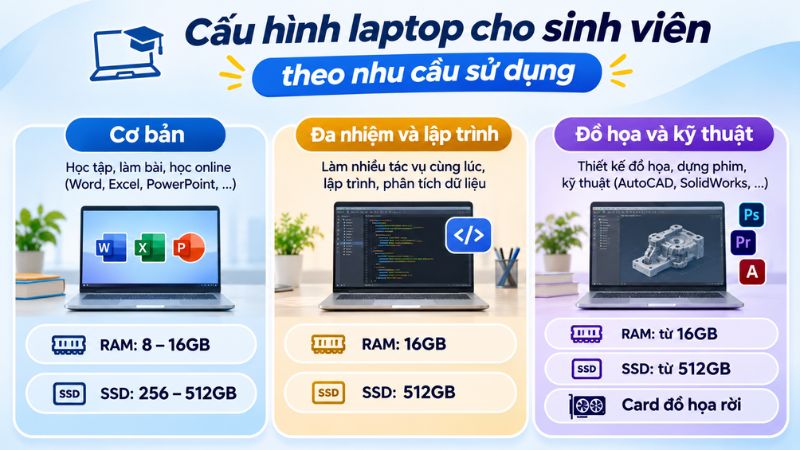
- Khối kinh tế, xã hội, ngôn ngữ: Ưu tiên laptop nhẹ, không nhất thiết phải có card đồ họa rời.
- Công nghệ thông tin: Nên chọn máy có RAM từ 16GB để đáp ứng tốt hơn nhu cầu học tập và lập trình.
- Kỹ thuật, kiến trúc, đồ họa nặng: Cần cấu hình mạnh hơn, đồng thời có thể phải chọn máy nặng hơn.
- Chưa rõ ngành học cần phần mềm nào: Hãy hỏi khoa hoặc sinh viên khóa trên trước khi mua để tránh chọn nhầm máy.
Laptop cho sinh viên cần cấu hình thế nào là đủ?
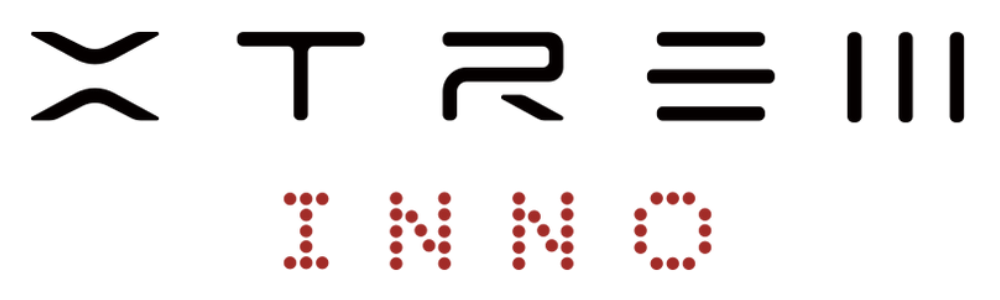
Nếu chưa quen đọc thông số, bạn có thể hiểu đơn giản vai trò của 4 thành phần chính: CPU xử lý các tác vụ, RAM giúp máy chạy nhiều ứng dụng cùng lúc, SSD dùng để lưu trữ dữ liệu, còn card đồ họa rời hỗ trợ xử lý các tác vụ hình ảnh nặng.
Bảng dưới đây gợi ý cấu hình theo 3 mức nhu cầu phổ biến của sinh viên. Các thông số chỉ mang tính tham khảo, không đại diện cho yêu cầu của một trường học hay phần mềm cụ thể.
| Mức nhu cầu | Công việc thường gặp | CPU | RAM | SSD | Card rời |
| Cơ bản | Word, Excel, PowerPoint, học online | Core 3, Ryzen 3 trở lên; nên từ Core 5, Ryzen 5 nếu dùng lâu | 8GB dùng được, 16GB thoải mái hơn | 256–512GB | Không cần |
| Đa nhiệm, lập trình | Nhiều tab, IDE (phần mềm viết code), phân tích dữ liệu | Core i5, Core 5, Ryzen 5 trở lên | 16GB | 512GB | Không bắt buộc |
| Đồ họa, kỹ thuật | AutoCAD, SolidWorks, Premiere | Dòng hiệu năng cao, ví dụ chip Intel có chữ H | Từ 16GB, tốt hơn là 32GB | Từ 512GB | Nên có khi phần mềm cần |
Khi xem cấu hình, có hai điểm bạn nên lưu ý:
- Hậu tố trong tên chip Intel: Ký tự cuối tên chip cho biết nhóm hiệu năng của bộ xử lý. Chip có hậu tố U thường ưu tiên tiết kiệm điện, trong khi chip H hướng đến hiệu năng cao hơn. Vì vậy, dù cùng là Core i5 nhưng i5-1334U và i5-13420H có đặc điểm khác nhau.
- Dung lượng RAM: Laptop RAM 8GB vẫn có thể đáp ứng nhu cầu cơ bản, nhưng dễ bị hạn chế khi mở nhiều ứng dụng cùng lúc hoặc sử dụng trong thời gian dài. Nếu dự định dùng máy suốt 4 năm đại học, bạn nên cân nhắc RAM 16GB. Có thể xem thêm bài viết Laptop 8GB RAM có còn đủ dùng không? để chọn theo nhu cầu thực tế.
Chọn laptop theo ngành học
Để chọn laptop phù hợp, bạn nên xem trước những phần mềm sẽ sử dụng trong quá trình học. Cùng một ngành nhưng mỗi trường có thể dùng phần mềm khác nhau, nên cấu hình cần thiết cũng không hoàn toàn giống nhau.
Bảng dưới đây tổng hợp yêu cầu của một số phần mềm phổ biến theo thông tin từ nhà phát hành, cập nhật ngày 02/11/2026.
| Phần mềm | RAM tối thiểu | RAM khuyến nghị | Bộ nhớ card đồ họa | Lưu ý |
| Photoshop | 8GB | Từ 16GB | Tối thiểu 1,5GB; 4GB cho màn hình 4K | Có bản Windows và macOS |
| Premiere | 8GB | 16GB cho video HD; từ 32GB cho 4K | Tối thiểu 4GB, khuyến nghị 8GB | Có bản Windows và macOS |
| AutoCAD 2027 bản Windows | 16GB | 32GB | Tối thiểu 2GB, khuyến nghị 8GB | Có bản cho Mac; bộ công cụ chuyên ngành chỉ có trên Windows |
| SolidWorks 2026 | 16GB | 32GB | Card và driver được hãng chứng nhận | Chạy trên Windows, cần chip x86-64 |
Bạn có thể thấy mức RAM tối thiểu và khuyến nghị có sự chênh lệch khá lớn. Mức tối thiểu chỉ cho biết máy có thể chạy phần mềm, chưa đảm bảo trải nghiệm mượt mà khi xử lý các đồ án hoặc dự án lớn.
Kinh tế, xã hội, luật, ngôn ngữ, sư phạm
Các ngành này thường sử dụng Word, Excel, PowerPoint và các nền tảng học online, nên không cần laptop có card đồ họa rời. Do phải thường xuyên mang máy đến lớp, làm việc nhóm hoặc thuyết trình, bạn nên ưu tiên thiết kế gọn nhẹ và có cổng HDMI để kết nối máy chiếu.
Nếu thường xuyên làm việc với bảng tính lớn, RAM 16GB sẽ giúp máy xử lý thoải mái hơn. Sinh viên khối kinh tế có thể tham khảo thêm bài viết Laptop dưới 20 triệu cho sinh viên kinh tế.
Công nghệ thông tin, lập trình
Viết code, mở nhiều tab trình duyệt hay chạy máy ảo đều tiêu tốn RAM. Vì vậy, bạn nên chọn laptop có RAM từ 16GB. Nếu chương trình học yêu cầu chạy nhiều máy ảo cùng lúc, hãy cân nhắc cấu hình RAM cao hơn.
Card đồ họa rời không phải yêu cầu bắt buộc, trừ khi bạn học các môn liên quan đến đồ họa máy tính hoặc AI có yêu cầu riêng. Bên cạnh cấu hình, hệ điều hành cũng là yếu tố cần lưu ý. Chẳng hạn, lập trình ứng dụng iOS cần macOS, trong khi một số công cụ khác chỉ chạy trên Windows. Bạn nên tìm hiểu trước phần mềm được sử dụng trong chương trình học để chọn máy phù hợp.
Kỹ thuật, kiến trúc, xây dựng
Đây là nhóm ngành cần cân nhắc kỹ về cấu hình laptop. Các phần mềm như AutoCAD và SolidWorks đòi hỏi RAM và khả năng xử lý đồ họa tốt. Đặc biệt, SolidWorks yêu cầu hệ điều hành Windows.
Bạn nên ưu tiên laptop Windows dùng chip Intel hoặc AMD, RAM từ 16GB và có card đồ họa rời nếu thường xuyên làm việc với mô hình 3D. Những mẫu máy có cấu hình này thường nặng hơn laptop văn phòng, vì vậy hãy cân nhắc thêm nếu phải mang máy đến trường mỗi ngày.
Với card đồ họa, các mẫu GeForce như RTX 3050 có thể chạy SolidWorks. Tuy nhiên, bạn vẫn nên kiểm tra danh sách phần cứng được SolidWorks chứng nhận trước khi chọn máy. Theo ghi chú phát hành của SolidWorks 2026, tính năng Enhanced graphics performance sẽ không khả dụng trên máy sử dụng card đồ họa chưa được chứng nhận.
Nếu định mua laptop dùng chip Snapdragon, bạn cũng cần kiểm tra khả năng tương thích trước. Snapdragon sử dụng kiến trúc ARM, khác với Intel và AMD, trong khi SolidWorks yêu cầu chip x86-64. Với các phần mềm khác phục vụ ngành học, hãy xem yêu cầu hệ thống trên trang của nhà phát hành để biết máy có đáp ứng được hay không.
Thiết kế đồ họa, dựng phim
Nếu chủ yếu chỉnh sửa ảnh bằng Photoshop, bạn nên ưu tiên RAM từ 16GB và màn hình có chất lượng hiển thị tốt. Card đồ họa rời không nhất thiết phải quá mạnh nếu nhu cầu chỉ dừng ở các tác vụ chỉnh sửa ảnh thông thường.
Với sinh viên thường xuyên dựng video, cấu hình cần cao hơn. Adobe khuyến nghị 16GB RAM khi làm việc với video HD và 8GB bộ nhớ card đồ họa cho Premiere. Vì vậy, bạn nên chọn laptop có RAM và card đồ họa tốt hơn mức tối thiểu để làm việc thuận tiện hơn.
Chọn laptop sinh viên theo ngân sách
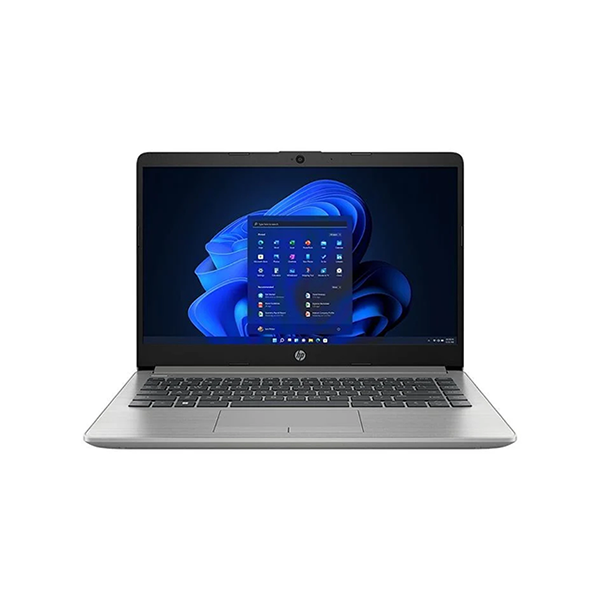
Sau khi xác định cấu hình phù hợp với ngành học, bạn có thể cân nhắc các mẫu laptop theo ngân sách hiện có. Bảng dưới đây đưa ra một số ví dụ ở từng tầm giá để bạn dễ hình dung, không phải bảng xếp hạng hay danh sách máy tốt nhất.
| Tầm giá | Ví dụ | Cấu hình chính | Trọng lượng | Giá |
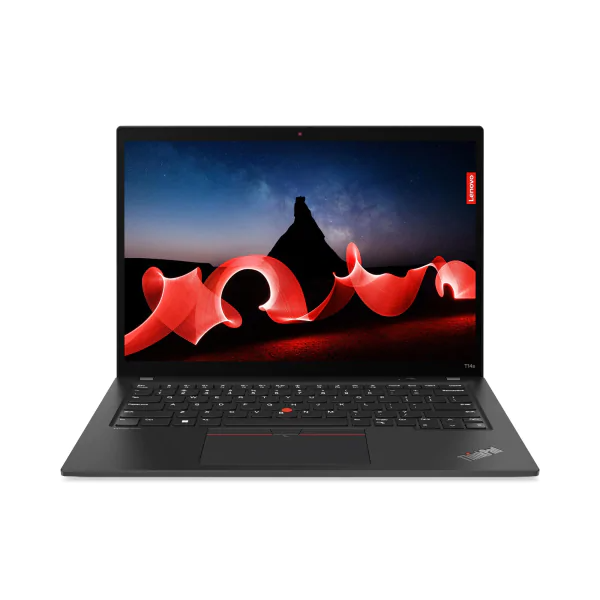
| Dưới 20 triệu | i5-13420H, 16GB, 512GB, 14 inch | 1,43kg | 16.990.000đ | |
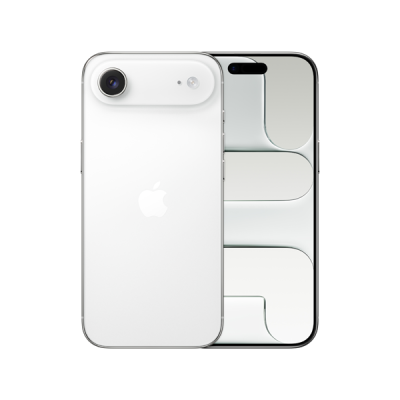
| Dưới 20 triệu | A18 Pro, 8GB, 256GB | 1,23kg | 18.390.000đ | |
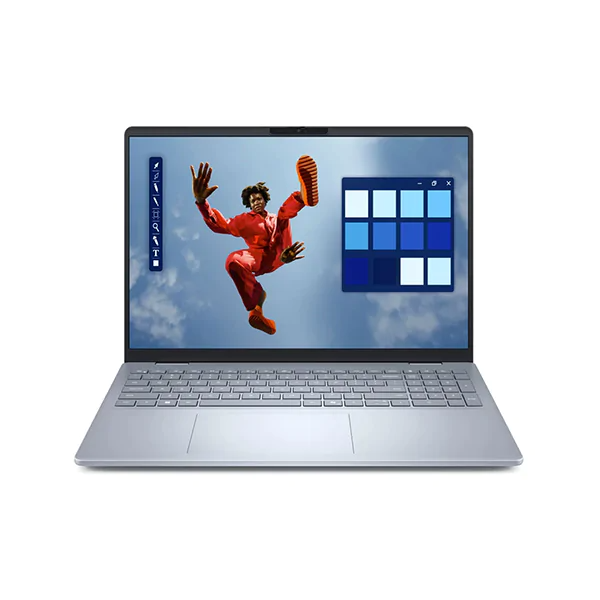
| 20–30 triệu | i5-1334U, 16GB, 512GB, 15.6 inch | 1,62–1,9kg tùy cấu hình | 20.990.000đ | |
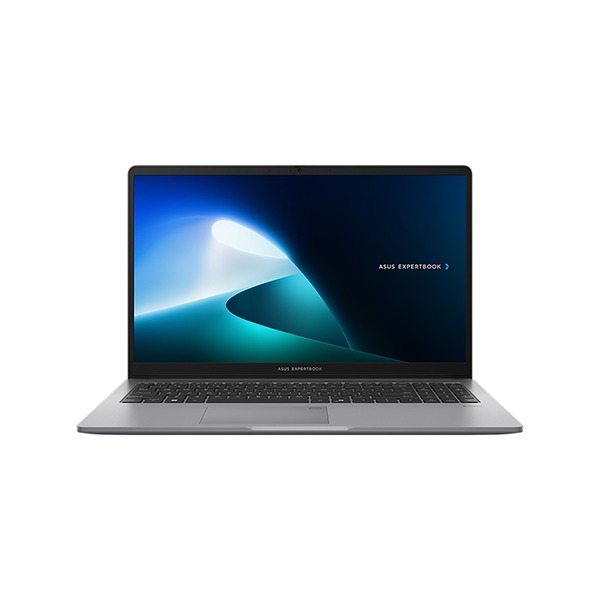
| 20–30 triệu | Core 5 210H, 16GB, 512GB, 14 inch | 1,40kg | 22.690.000đ | |
| 20–30 triệu | Ryzen 7 155, 16GB, 512GB, RTX 3050 4GB, 15.6 inch | 2,30kg | 28.690.000đ | |
| Trên 30 triệu | M5, 16GB, 512GB | 1,23kg | 34.090.000đ |
Giá tham khảo ngày 02/11/2026, có thể thay đổi. Trọng lượng Dell 15 DC15250 theo công bố của Dell cho bản vỏ nhựa.
Dưới 20 triệu
Ở tầm giá này, bạn đã có thể chọn laptop RAM 16GB, đáp ứng tốt các nhu cầu học tập cơ bản và phần lớn tác vụ lập trình. Hai mẫu trong bảng có sự khác biệt khá rõ: Lenovo IdeaPad Slim 3 chạy Windows, có RAM 16GB và SSD 512GB; trong khi MacBook Neo có RAM 8GB, SSD 256GB nhưng nhẹ hơn.
Vì vậy, đừng chỉ nhìn vào giá bán. Hãy đối chiếu cấu hình với phần mềm và nhu cầu sử dụng của mình trước khi chọn. Nếu ngân sách thấp hơn, bạn có thể tham khảo thêm các mẫu laptop dưới 10 triệu, nhưng vẫn nên chú ý đến RAM và CPU theo gợi ý ở phần trên.
Từ 20 đến 30 triệu
Đây là tầm giá có nhiều lựa chọn hơn. Bạn có thể chọn laptop 14 inch gọn nhẹ, máy 15.6 inch có màn hình rộng hoặc mẫu có card đồ họa rời để phục vụ các phần mềm chuyên ngành.
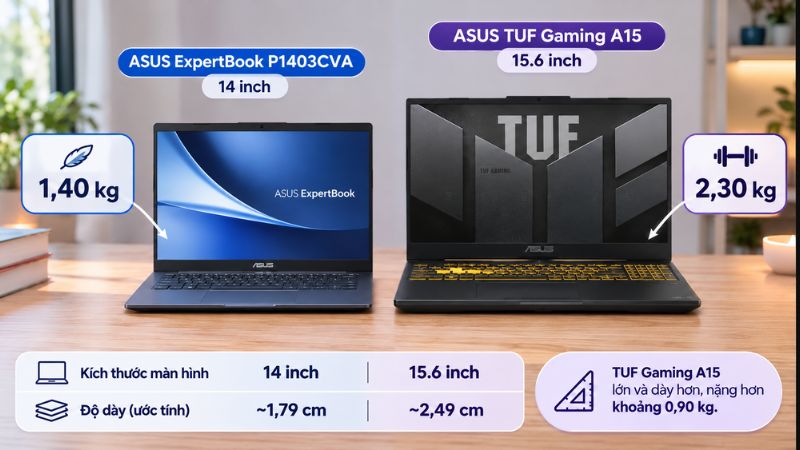
Sự khác biệt về trọng lượng trong bảng cũng khá rõ. ASUS TUF Gaming A15 có RTX 3050 nặng 2,30kg, trong khi ASUS ExpertBook 14 inch không có card rời chỉ nặng 1,40kg. Nếu cần laptop để học đồ họa hoặc dựng phim, RTX 3050 4GB đáp ứng mức tối thiểu 4GB của Premiere, nhưng vẫn thấp hơn mức khuyến nghị 8GB của Premiere và AutoCAD.
Riêng với sinh viên học SolidWorks, bạn nên kiểm tra danh sách phần cứng được chứng nhận trước khi mua, như đã đề cập ở phần chọn laptop theo ngành kỹ thuật.
Trên 30 triệu
Mẫu được đưa ra trong bảng ở tầm giá này là MacBook Air M5, phù hợp với người muốn sử dụng macOS. Tuy nhiên, máy không chạy được SolidWorks. Nếu cần laptop phục vụ đồ án kỹ thuật, bạn nên tham khảo các mẫu Windows có card đồ họa rời và đáp ứng yêu cầu của phần mềm.
Còn nếu chủ yếu học tập, làm việc với Word, Excel, PowerPoint và học online, bạn không nhất thiết phải đầu tư đến mức giá này.
Sau khi xác định được cấu hình và ngân sách, bạn có thể tham khảo thêm các mẫu laptop đang bán tại Minh Tuấn Mobile. Nếu muốn chia nhỏ khoản thanh toán, hãy xem thêm chính sách trả góp.
Ngoài ra, học sinh, sinh viên có thể tham khảo chương trình Back to School tại Minh Tuấn Mobile để cập nhật các ưu đãi dành riêng cho mùa tựu trường.

Trọng lượng, pin, màn hình và cổng kết nối nên xem thế nào?
Ngoài CPU và RAM, bạn cũng nên chú ý đến trọng lượng, pin, màn hình và các cổng kết nối. Đây là những yếu tố ảnh hưởng trực tiếp đến trải nghiệm sử dụng hằng ngày nhưng thường dễ bị bỏ qua khi chọn laptop.
- Trọng lượng: Sáu mẫu laptop trong bảng trên có trọng lượng từ 1,23kg đến 2,30kg. Chênh lệch hơn 1kg sẽ khá đáng kể nếu bạn phải mang máy đến trường mỗi ngày. Nếu thường xuyên di chuyển, hãy ưu tiên các mẫu 13–14 inch để dễ mang theo hơn.
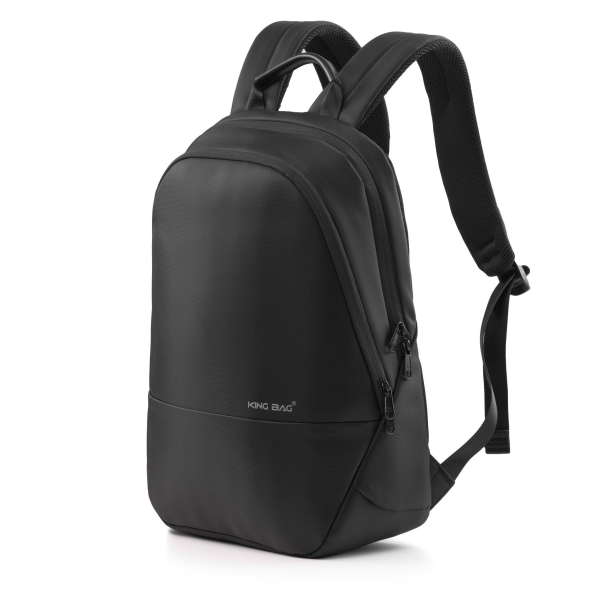
- Màn hình: Laptop 14 inch có thiết kế gọn, thuận tiện khi di chuyển. Trong khi đó, màn hình 15.6 inch rộng rãi hơn, phù hợp khi làm việc với bảng tính hoặc dựng hình. Nếu cần chọn balo vừa với máy, bạn có thể tham khảo thêm kích thước laptop theo từng cỡ. Về độ phân giải, Full HD (1920 x 1080) là mức nên có. Nếu học thiết kế đồ họa, bạn cũng nên xem độ phủ màu được công bố trên trang sản phẩm.
- Pin: Thời lượng pin thực tế thay đổi tùy vào cách sử dụng, nên không có một con số chung phù hợp với mọi laptop. Khi so sánh, bạn nên đặt các mẫu máy cùng phân khúc cạnh nhau. Lưu ý, laptop dùng chip hiệu năng cao và card đồ họa rời thường tiêu thụ nhiều điện hơn khi chạy các tác vụ nặng, do đó có thể cần cắm sạc thường xuyên hơn.
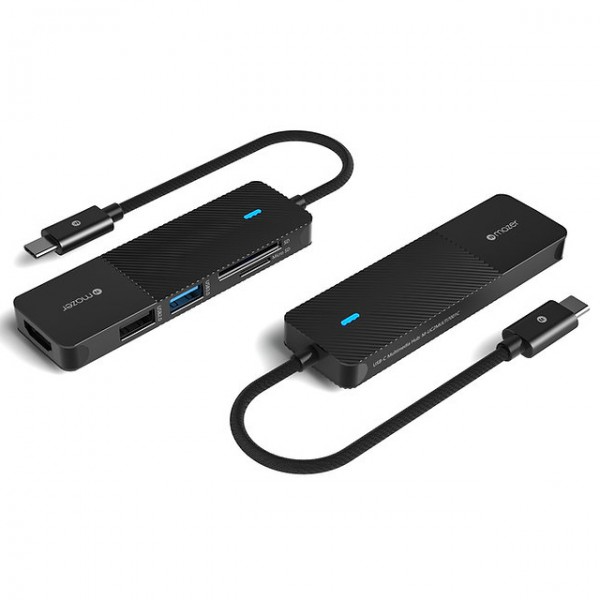
- Cổng kết nối: Hãy kiểm tra máy có đủ cổng phục vụ nhu cầu học tập hay không. HDMI giúp kết nối với máy chiếu, USB-A dùng cho chuột và USB, còn USB-C cho phép kết nối thêm hub hoặc phụ kiện tương thích. Nếu laptop thiếu một số cổng, bạn vẫn có thể sử dụng bộ chuyển đổi, nhưng sẽ cần mua thêm phụ kiện.
Nên mua laptop hãng nào cho sinh viên, Windows hay MacBook?
Khi chọn laptop, bạn nên quan tâm đến cấu hình và dòng máy hơn là chỉ nhìn vào tên thương hiệu. ASUS, Dell, HP hay Lenovo đều có nhiều dòng sản phẩm từ phổ thông đến cao cấp. Vì vậy, hai mẫu laptop cùng hãng vẫn có thể khác nhau đáng kể về hiệu năng và trải nghiệm sử dụng.
Thay vì chọn hãng trước, bạn nên so sánh các model trong cùng tầm giá, sau đó xem thêm chính sách bảo hành và địa điểm cửa hàng thuận tiện cho việc mua sắm, hỗ trợ khi cần.
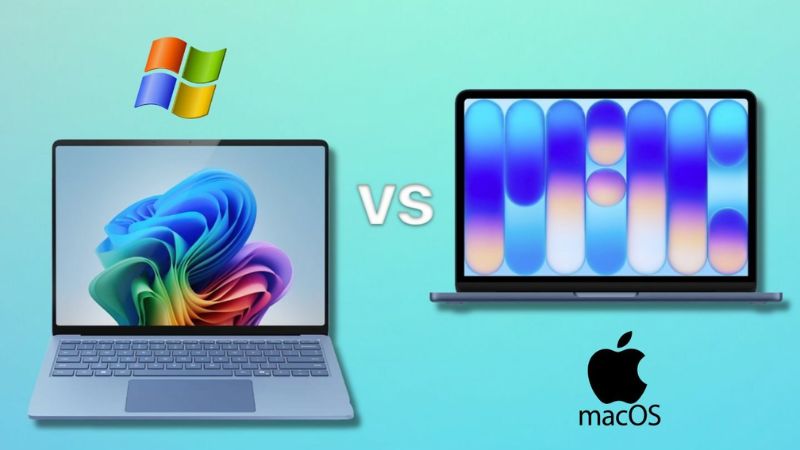
Nên chọn Windows hay MacBook? Câu trả lời phụ thuộc chủ yếu vào phần mềm phục vụ ngành học:
- Chọn Windows nếu ngành học cần SolidWorks, các bộ công cụ chuyên ngành của AutoCAD hoặc phần mềm chỉ hỗ trợ Windows.
- Chọn MacBook nếu những phần mềm bạn cần đều tương thích với macOS và bạn ưu tiên một chiếc máy nhẹ, dễ mang theo. Hai mẫu MacBook trong bảng trên đều nặng 1,23kg.
- Cân nhắc kỹ với MacBook Neo: Mẫu trong bảng có RAM 8GB, thấp hơn mức khuyến nghị từ 16GB của Photoshop. Bạn nên kiểm tra khả năng đáp ứng của máy với các phần mềm sẽ sử dụng trong ngành học. Có thể tham khảo thêm bài viết Sinh viên có nên mua MacBook Neo? để hiểu rõ hơn trước khi lựa chọn.
Học sinh cấp 2, cấp 3 cần laptop thế nào?
Với nhu cầu học online, soạn bài, làm bài thuyết trình và học tin học, học sinh cấp 2, cấp 3 thường chỉ cần laptop có cấu hình cơ bản như gợi ý ở đầu bài. Phụ huynh chưa cần đầu tư máy có card đồ họa rời nếu con không sử dụng các phần mềm chuyên sâu.
Khi chọn máy, nên ưu tiên thiết kế gọn nhẹ để học sinh dễ mang đến trường. Màn hình từ 14 inch sẽ có không gian hiển thị thoải mái hơn, đồng thời bàn phím cần dễ gõ để thuận tiện khi làm bài tập. Nếu muốn sử dụng máy trong nhiều năm, phụ huynh có thể cân nhắc chọn RAM 16GB ngay từ đầu.
Tuy nhiên, không nhất thiết phải mua laptop cấu hình cao để chuẩn bị trước cho bậc đại học. Nhu cầu sử dụng sau này còn phụ thuộc vào ngành học và phần mềm mà học sinh sẽ dùng.

Cần kiểm tra gì khi mua laptop, có nên mua máy cũ?
Khi nhận laptop, bạn nên dành một chút thời gian kiểm tra các bộ phận và thông tin quan trọng để tránh gặp vấn đề sau khi mua:
- Kiểm tra cấu hình: Đối chiếu CPU, RAM và SSD với thông tin trên tên máy, trang sản phẩm và hóa đơn. Lưu ý, cùng một dòng laptop có thể có nhiều mã máy với cấu hình khác nhau.
- Kiểm tra màn hình: Mở lần lượt nền trắng và nền đen để quan sát xem màn hình có điểm chết hoặc bị hở sáng không.
- Thử bàn phím, touchpad, loa và webcam: Thao tác trực tiếp để đảm bảo các bộ phận hoạt động bình thường.
- Kiểm tra cổng kết nối: Cắm thử USB, tai nghe và HDMI (nếu có) để xem các cổng có hoạt động không.
- Kiểm tra phần mềm và chính sách: Xác nhận Windows, Office có đúng như thông tin được tư vấn hay không. Đồng thời, tìm hiểu chính sách bảo hành và chính sách đổi trả trước khi mua.
Có nên mua laptop cũ không?
Laptop cũ là lựa chọn đáng cân nhắc nếu bạn muốn tiết kiệm chi phí hoặc có ngân sách hạn chế. Tuy nhiên, máy đã qua sử dụng cần được kiểm tra kỹ hơn, đặc biệt là pin, màn hình, bản lề và thời gian bảo hành còn lại.
Bạn cũng nên tính đến thời gian sử dụng dự kiến, đảm bảo máy vẫn đáp ứng được nhu cầu học tập đến năm cuối. Nếu muốn tham khảo các lựa chọn đã qua sử dụng, bạn có thể xem laptop cũ tại Minh Tuấn Mobile.

Câu hỏi thường gặp
Sinh viên nên mua laptop bao nhiêu tiền?
Ngân sách phụ thuộc vào ngành học và phần mềm bạn cần sử dụng. Nếu chủ yếu học văn phòng hoặc lập trình cơ bản, bạn có thể tham khảo các mẫu laptop dưới 20 triệu đồng có RAM 16GB.
Nếu học dựng phim hoặc cần card đồ họa rời, bạn nên chuẩn bị ngân sách cao hơn. Chẳng hạn, mẫu laptop dùng RTX 3050 trong bảng trên có giá gần 29 triệu đồng. Với các ngành kỹ thuật, hãy kiểm tra yêu cầu phần mềm trước khi quyết định mức chi phù hợp.
Laptop 8GB RAM có đủ cho sinh viên không?
RAM 8GB vẫn đáp ứng được các nhu cầu cơ bản như Word, Excel, PowerPoint và học online. Tuy nhiên, nếu sử dụng Photoshop hoặc Premiere, đây chỉ là mức tối thiểu. Trong khi đó, SolidWorks 2026 và AutoCAD 2027 bản Windows yêu cầu RAM 16GB.
Nếu muốn dùng laptop trong suốt những năm đại học hoặc chưa xác định rõ nhu cầu sau này, bạn nên cân nhắc chọn máy có RAM 16GB ngay từ đầu.
Sinh viên có cần laptop card rời không?
Không phải sinh viên nào cũng cần card đồ họa rời. Nếu chỉ học tập, làm việc với tài liệu hoặc lập trình cơ bản, card tích hợp thường đã đáp ứng được nhu cầu.
Card rời phù hợp hơn với những ngành thường xuyên sử dụng phần mềm dựng hình 3D, dựng video hoặc các công cụ kỹ thuật có yêu cầu đồ họa riêng. Tuy nhiên, laptop có card rời thường nặng hơn, chẳng hạn mẫu ASUS TUF Gaming A15 trong bảng trên nặng 2,30kg.
Nếu cần tư vấn chọn laptop theo ngành học và ngân sách, bạn có thể liên hệ hotline 1800 3355 của Minh Tuấn Mobile.

 Minh Tuấn Mobile



































































Mời bạn cùng thảo luận