




.webp)
























































Nhiều người dùng báo cáo lỗi màn hình 120Hz "đứng hình" như 30fps trên iOS 19.2, đây là lý do và cách khắc phục triệt để cho iPhone hoạt động mượt mà
Sau khi cập nhật lên iOS 26.2, không ít người dùng phản hồi về tình trạng máy bỗng dưng hoạt động chập chờn, hiệu ứng chuyển cảnh bị "đứng hình" và có cảm giác như màn hình bị "khóa" ở mức 30fps.
Điều này gây ảnh hưởng không nhỏ đến trải nghiệm vuốt chạm hằng ngày.
Sắm iPhone 17 cập nhật bản iOS mới nhất tại Minh Tuấn Mobile:
 -4%
-4% iPhone 17 256GB - Chính hãng VN
27,990,000đ28,990,000đ
Hoặc trả trước8,400,000đ
 -17%
-17% iPhone 17 512GB - Chính hãng VN - MG6U4ZP/A
Sắp về hàng
29,790,000đ35,490,000đ
Hoặc trả trước9,000,000đ
Nguyên nhân dẫn đến tình trạng "khựng" màn hình sau cập nhật
Thông thường, ngay sau khi lên đời iOS mới, hệ thống sẽ cần một khoảng thời gian (thường là 1-2 ngày) để chạy ngầm các tác vụ sắp xếp lại dữ liệu và bộ nhớ đệm (cache).
Trong giai đoạn này, máy có thể nóng lên và xuất hiện các hiện tượng drop khung hình.
Tuy nhiên, nếu tình trạng này kéo dài, khả năng cao đây là lỗi phần mềm hệ thống khiến tính năng ProMotion không tự động điều chỉnh tần số quét một cách chính xác.
Một số người dùng trên các diễn đàn công nghệ lớn cho biết thiết bị của họ thường xuyên bị kẹt ở mức tần số quét thấp cho đến khi phải khởi động lại máy.
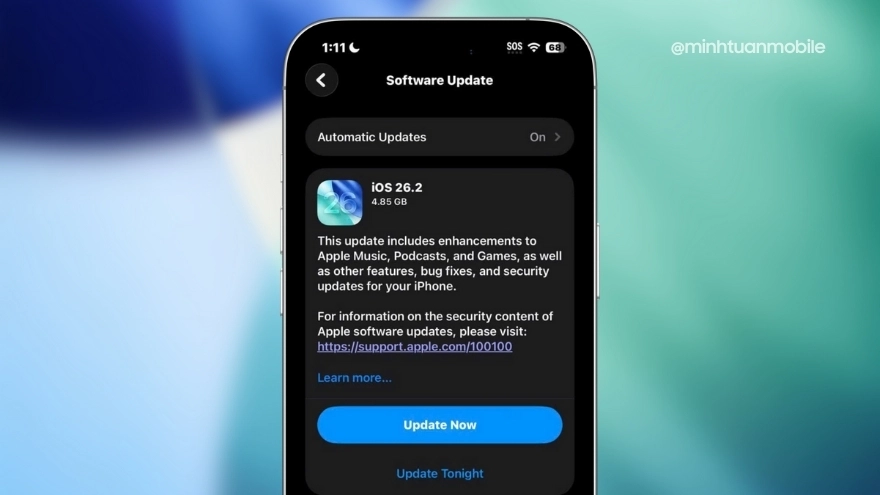
Cách khắc phục nhanh lỗi giật lag trên iOS 26.2
Để xử lý tạm thời, bạn thử khởi động lại bằng phím cứng để reset luồng xử lý hiển thị của hệ thống.
Bên cạnh đó, bạn nên kiểm tra và đảm bảo dung lượng bộ nhớ còn trống ít nhất 10-15% để iOS có không gian vận hành mượt mà.
Đừng quên tắt Chế độ nguồn điện thấp, vì khi bật chế độ này, iPhone sẽ tự động giới hạn tần số quét màn hình xuống 60Hz hoặc thấp hơn để tiết kiệm pin.

Nếu vẫn không hiệu quả, việc thực hiện Đặt lại tất cả cài đặt hoặc sao lưu và khôi phục (restore) lại máy bằng máy tính thường là giải pháp triệt để nhất để loại bỏ các xung đột phần mềm tồn đọng.
Tóm lại, tình trạng màn hình ProMotion hoạt động kém trên iOS 26.2 dù gây ra nhiều phiền toái nhưng đa phần đều có thể xử lý thông qua các bước tối ưu hóa phần mềm đơn giản.
Điều quan trọng nhất là bạn cần cho hệ thống thời gian để ổn định sau khi cập nhật và thực hiện các bước dọn dẹp bộ nhớ định kỳ.
Xem thêm
- Pin Apple Watch SE 3 dùng được bao lâu? Cách tối ưu từ A-Z
- watchOS 27 beta 3: Siri AI và ứng dụng Siri lần đầu có mặt trên Apple Watch
- Đánh giá Apple Watch SE 3 thực tế: Có đáng để nâng cấp?
- Nên mua Apple Watch SE 3 bản GPS hay LTE? Đánh giá chi tiết A-Z
- Cách sử dụng ứng dụng Watch trên iPhone toàn tập từ A đến Z
- Apple bất ngờ tăng giá hàng loạt dòng Mac và iPad: Người dùng cần lưu ý gì?
- watchOS là gì? Giải mã hệ điều hành Apple Watch & AI thế hệ mới
- watchOS 27 Beta 2 chính thức ra mắt: Có nên cập nhật?
- Hướng dẫn bật AssistiveTouch trên Apple Watch và cách sửa lỗi
- Apple chính thức ngừng hỗ trợ 16 thiết bị vào mùa thu năm nay

 Minh Tuấn Mobile
























































.jpg)



























.png)

















































































Mời bạn cùng thảo luận