




.webp)
























































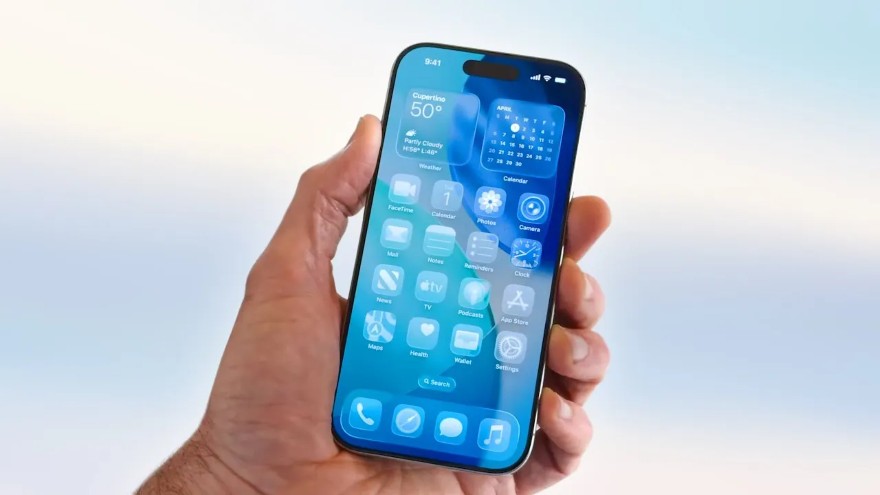
Tắt ngay hiệu ứng Liquid Glass trên iOS 26 trong 1 phút với vài bước đơn giản, giúp giao diện iPhone rõ ràng và dễ đọc hơn!
Khó chịu với hiệu ứng Liquid Glass trên iOS 26? Hiệu ứng trong suốt độc đáo này tuy đẹp mắt nhưng có thể gây khó khăn khi đọc thông báo, đặc biệt với người có nhu cầu thị giác đặc biệt. Đừng lo, bạn có thể tắt nó trong 1 phút với hướng dẫn nhanh dưới đây!
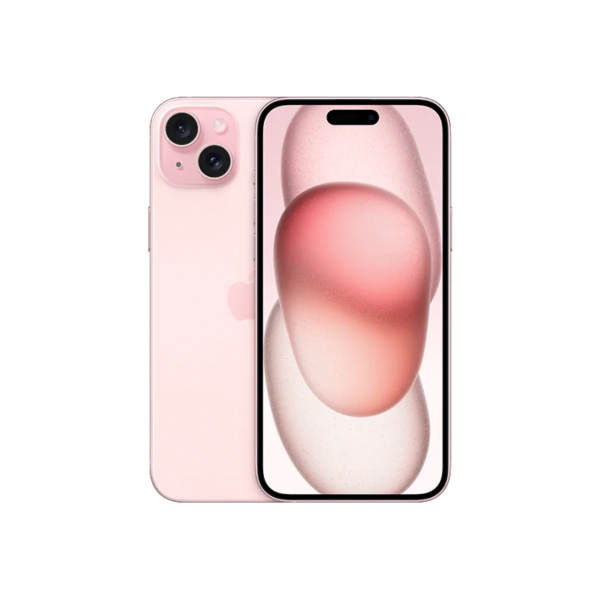
Để có thể cập nhật iOS 26 một cách mượt mà, người dùng có thể nâng cấp thiết bị của mình:
Mua các dòng iPhone để chiến game giá tốt nhất tại Minh Tuấn Mobile
Cách tắt hiệu ứng Liquid Glass trên iOS 26 chỉ với vài bước
Tính năng này nằm trong cài đặt Trợ năng, dễ dàng kích hoạt để giảm độ trong suốt
- Bước 1: Mở Cài đặt trên iPhone chạy iOS 26.
- Bước 2: Chọn Trợ năng (Accessibility).
- Bước 3: Nhấn vào Màn hình & Cỡ chữ (Display & Text Size).
- Bước 4: Bật Tăng độ tương phản (Increase Contrast).
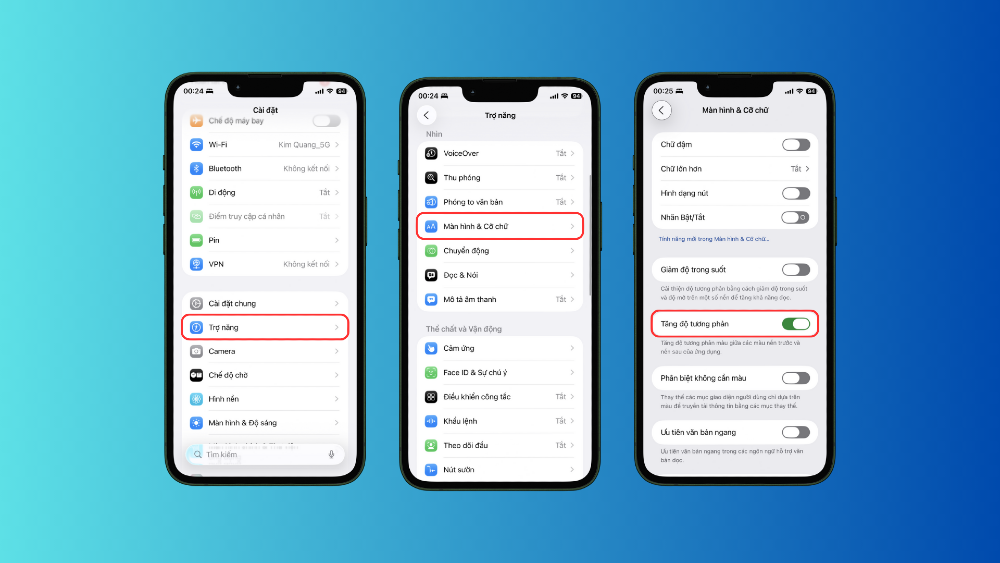
Ngay lập tức, các yếu tố giao diện như Trung tâm điều khiển, biểu tượng ứng dụng và thư mục sẽ có nền tối hơn, tăng độ tương phản và dễ đọc hơn. Hiệu ứng Liquid Glass sẽ được giảm đáng kể, mang lại giao diện rõ ràng, gọn gàng.
Mẹo: Truy cập nhanh bằng nút hành động
Muốn bật/tắt nhanh? Gán tính năng này vào Nút hành động (Action Button):
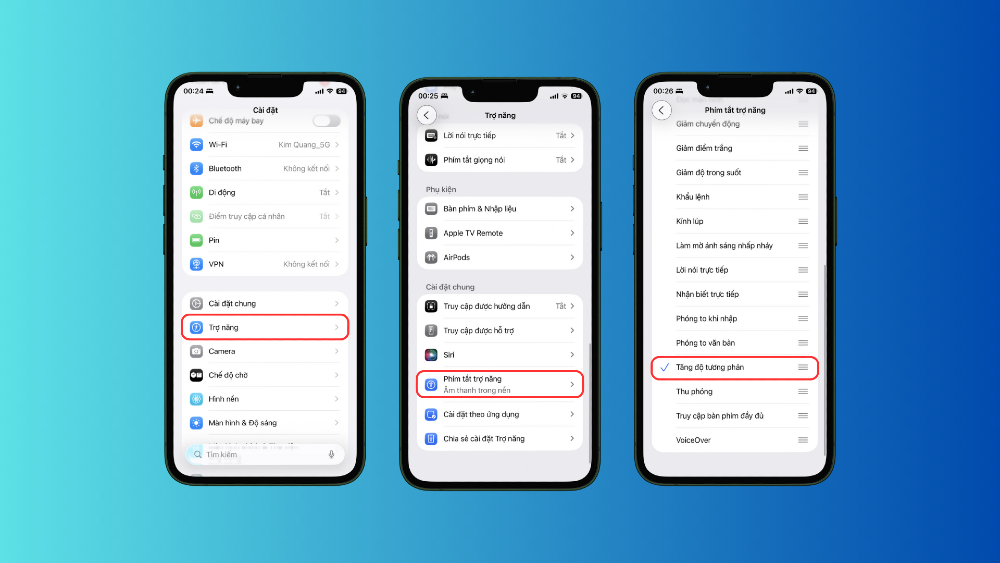
- Bước 1: Vào Cài đặt > Trợ năng.
- Bước 2: Chọn Phím tắt Trợ năng (Accessibility Shortcut).
- Bước 3: Chọn Tăng độ tương phản (Increase Contrast).
- Bước 4: Nhấn giữ Nút hành động để bật/tắt hiệu ứng Liquid Glass ngay lập tức.
Bạn cũng có thể thêm phím tắt này vào Trung tâm điều khiển để thao tác tiện hơn:
- Bước 1: Vào Cài đặt > Trung tâm điều khiển.
- Bước 2: Thêm Phím tắt Trợ năng vào danh sách điều khiển.
Tính năng Tăng độ tương phản (Increase Contrast) không hoàn toàn loại bỏ Liquid Glass, nhưng giúp giao diện dễ nhìn hơn, đặc biệt với thông báo và biểu tượng. Nếu bạn yêu thích thiết kế trong suốt, có thể bật lại bất kỳ lúc nào.
Xem thêm
- iPhone 17 bao nhiêu inch? Kích thước từng phiên bản
- iPhone 17 Pro Max 256GB có đủ dùng không?
- Nên mua kính cường lực iPhone 18 Pro, iPhone 18 Pro Max loại nào? Đánh giá chi tiết từ A-Z
- Top 6+ phụ kiện iPhone 18 Pro, iPhone 18 Pro Max nên mua cùng máy mới
- Mở thẻ VPBank qua SENID: Nhận voucher lên đến 2 triệu khi mua iPhone 18 Pro
- Nên mua iPhone nào 2026? Gợi ý chọn máy tối ưu chi phí nhất
- iPhone 18 Pro Max dùng sạc bao nhiêu W? Nên dùng củ sạc nào?
- Hướng dẫn đặt trước iPhone 18 Pro, iPhone 18 Pro Max nhanh nhất
- Tổng hợp tất cả sản phẩm ra mắt trong sự kiện Apple 2026
- Đăng ký thông tin iPhone 18 tại Minh Tuấn Mobile




 Minh Tuấn Mobile
























































.jpg)



























.png)

















































































Mời bạn cùng thảo luận