




.webp)
























































Người dùng iPhone có thể tự điều chỉnh độ trong suốt của Liquid Glass trong iOS 26 thông qua một số bước dễ dàng, nhanh chóng.
Liquid Glass là chế độ mới chỉ có trên iOS 26, khiến người dùng iPhone chú ý sau sự kiện WWDC25 vừa qua. Tuy vậy, người dùng có thể cân nhắc một số thao tác sau để tự điều chỉnh Liquid Glass, giúp trải nghiệm nhìn và sử dụng dễ dàng,đỡ rối mắt hơn.
Cách chỉnh độ trong suốt Liquid Glass trên iOS 26
- Bước 1: Vào phần Cài đặt, nhấp Trợ năng.
- Bước 2: Nhấp vào Màn hình & Cỡ chữ.
- Bước 3: Bật chế độ Giảm độ trong suốt.
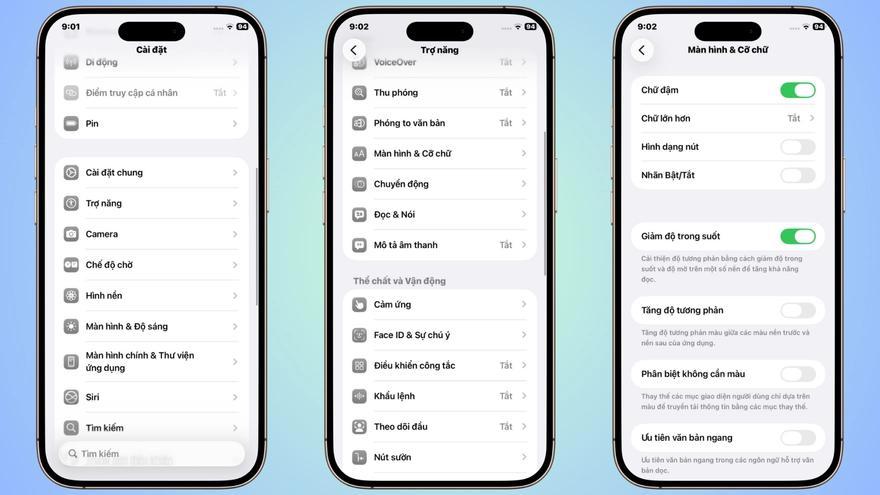
Bằng cách này, bạn có thể điều chỉnh độ trong suốt Liquid Glass cho phần Trung tâm điều khiển, từ đó giúp cho phần nền đằng sau đỡ rối hơn khi bạn vuốt kéo xuống. Ngoài ra, để bật chế độ Liquid Glass cho toàn bộ giao diện iPhone, bạn làm theo các bước sau:
- Bước 1: Nhấn giữ màn hình chính để bật chế độ điều chỉnh giao diện.
- Bước 2: Nhấp vào Sửa, rồi nhấp Tùy chỉnh.
- Bước 3: Chọn chế độ có tên Xóa.
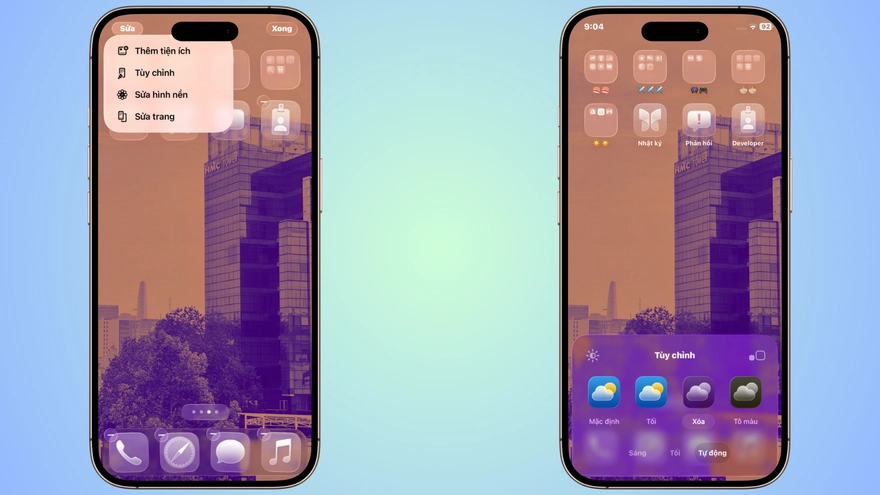
Hiện tại, iOS 26 đang có phiên bản Developer Beta, nên không tránh khỏi việc có một số lỗi. Người dùng có thể cập nhật để trải nghiệm, hoặc đợi phiên bản Public Beta ra mắt vào tháng 7, cũng như phiên bản chính thức vào mùa thu năm 2025 này để việc sử dụng mượt mà, tối ưu hơn.
Xem thêm
- Nên mua kính cường lực iPhone 18 Pro, iPhone 18 Pro Max loại nào? Đánh giá chi tiết từ A-Z
- Top 6+ phụ kiện iPhone 18 Pro, iPhone 18 Pro Max nên mua cùng máy mới
- Mở thẻ VPBank qua SENID: Nhận voucher lên đến 2 triệu khi mua iPhone 18 Pro
- Nên mua iPhone nào 2026? Gợi ý chọn máy tối ưu chi phí nhất
- iPhone 18 Pro Max dùng sạc bao nhiêu W? Nên dùng củ sạc nào?
- Hướng dẫn đặt trước iPhone 18 Pro, iPhone 18 Pro Max nhanh nhất
- Tổng hợp tất cả sản phẩm ra mắt trong sự kiện Apple 2026
- Đăng ký thông tin iPhone 18 tại Minh Tuấn Mobile
- Đi Concert cần chuẩn bị gì? Top 12 món Fan không nên quên
- Ưu đãi tháng 9 dành cho khách hàng làm việc khu công nghiệp




 Minh Tuấn Mobile
























































.jpg)



























.png)

















































































Mời bạn cùng thảo luận