




.webp)
























































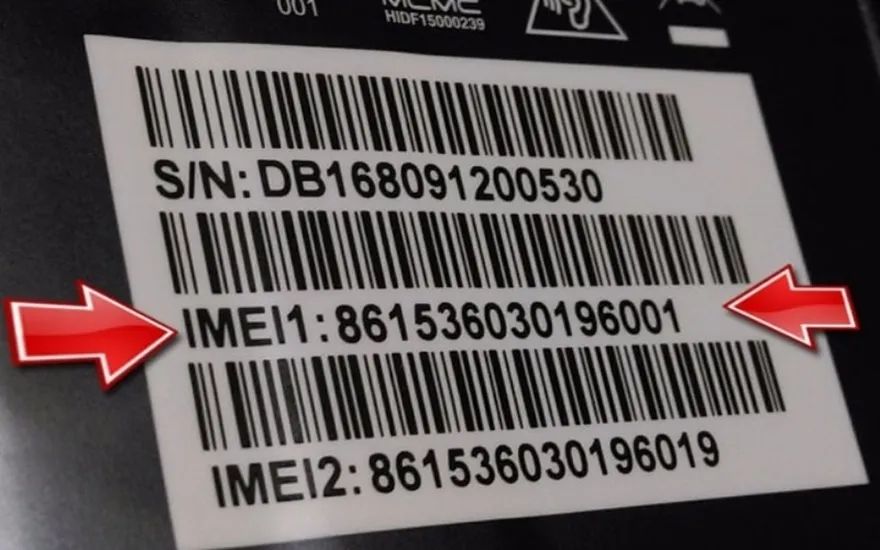
IMEI (International Mobile Equipment Identity) là mã số định danh duy nhất dành cho các thiết bị viễn thông di động như điện thoại, máy tính bảng, mô-đem.
Với mỗi thiết bị, IMEI là duy nhất và không trùng lặp, giúp nhận dạng chính xác từng thiết bị.
Trên các dòng máy MacBook, IMEI được dùng để định danh các mô-đem WWAN (vi ba sóng) tích hợp sẵn hoặc mô-đem WWAN ngoài kết nối qua cổng USB. Nếu muốn kiểm tra xem MacBook có tích hợp mô-đem WWAN hay không, bạn có thể kiểm tra IMEI.
| iMac chiếu lên tường sẽ không còn là viển vông |
| Inside Out 2 được khen "đưa Pixar quay lại đỉnh cao" |
| Instagram công bố tính năng mới cho Reels |
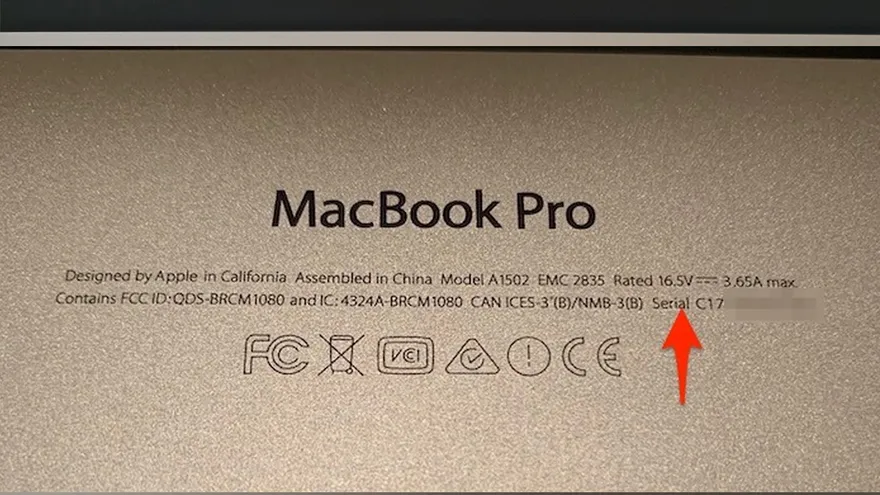
Cách kiểm tra IMEI trên MacBook
IMEI cũng chính là Serial Number duy nhất trên MacBook. Nó được in trên thùng máy, hóa đơn, thân máy và bên trong cấu hình máy. Với những người muốn kiểm tra IMEI bên trong MacBook, bạn cần thực hiện:
- Bước 1: Mở ứng dụng Terminal lên. Đây là ứng dụng mặc định có sẵn trên hệ điều hành macOS của Apple.
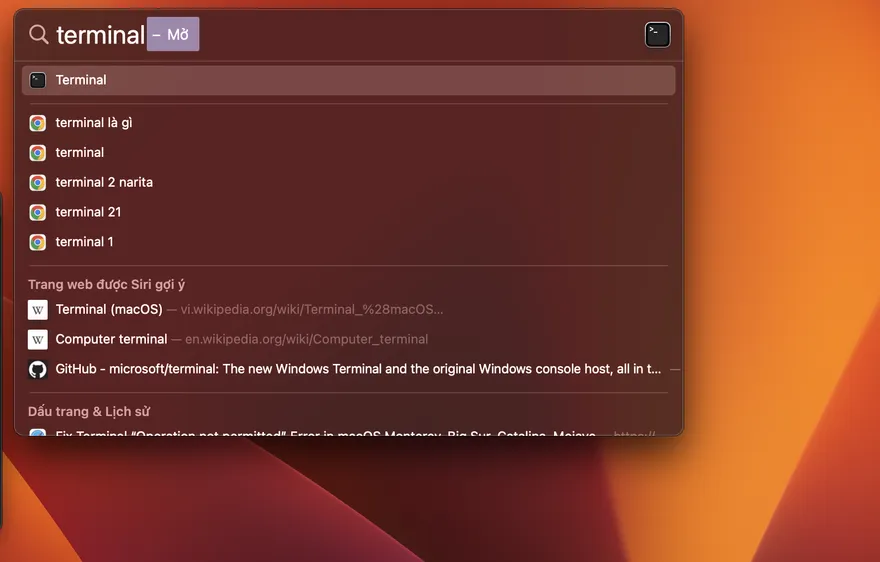
- Bước 2: Tại cửa sổ Terminal, gõ lệnh:
ioreg -p IODeviceTree -w0 | grep -A1 IMEI
- Bước 3: Nhấn Enter để thực thi lệnh. Kết quả trả về sẽ hiển thị IMEI ngay phía dưới dòng lệnh vừa nhập.
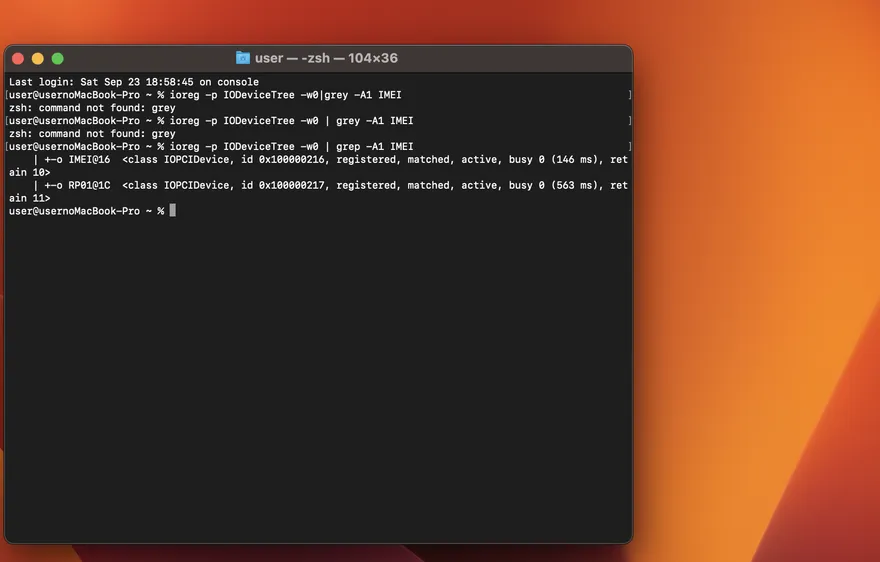
Nếu MacBook của bạn không có mô-đem WWAN tích hợp hoặc kết nối, Terminal sẽ không trả về kết quả nào. Ngược lại nếu thiết bị có mô-đem WWAN, bạn sẽ thấy hiển thị dãy số IMEI 15 chữ số ngay dưới dòng lệnh.
Tác dụng của IMEI là gì?
Xác định chính xác thiết bị, truy xuất thông tin về mô-đem
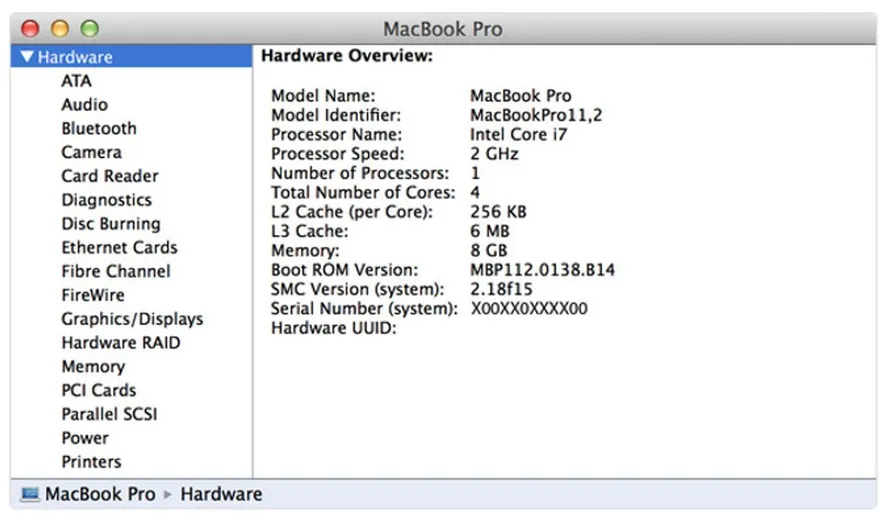
Với mã IMEI trên MacBook, bạn có thể xác định chính xác thiết bị của mình giữa hàng triệu sản phẩm MacBook tương tự. Điều này giúp ích trong trường hợp MacBook bị thất lạc, bạn có thể đưa IMEI cho cơ quan chức năng để truy tìm lại thiết bị.
Ngoài ra, với IMEI, nhà sản xuất có thể tra cứu thông tin về mô-đem WWAN như xuất xứ, ngày sản xuất, cấu hình cụ thể... giúp khắc phục sự cố hoặc nâng cấp phần mềm mô-đem hiệu quả.
Đây là một số lợi ích chính của IMEI nói chung:
- Định danh duy nhất thiết bị: IMEI là mã số duy nhất cho mỗi thiết bị, giúp nhận dạng chính xác từng sản phẩm.
- Phát hiện thiết bị bị đánh cắp, thất lạc: Với IMEI, cơ quan chức năng có thể nhanh chóng truy tìm thiết bị khi người dùng báo cáo mất mát.
- Kiểm soát chất lượng: Nhà sản xuất có thể dùng IMEI để theo dõi lịch sử sản xuất, xuất xưởng của từng thiết bị.
- Phát hiện thiết bị đã qua sử dụng, đã mở seal: Bằng cách kiểm tra IMEI, người mua có thể biết được thiết bị đã từng được activated, sử dụng.
- Ngăn chặn đánh cắp tài khoản: Kẻ gian khó có thể truy cập vào tài khoản khi không biết IMEI thiết bị.
- Cung cấp dịch vụ sau bán hàng: Nhà sản xuất có thể dễ dàng tra cứu thông tin thiết bị khi người dùng yêu cầu bảo hành, sửa chữa.
- Ngăn chặn đăng ký nhiều SIM trên cùng một thiết bị: Việc kiểm tra IMEI giúp nhà mạng phát hiện thiết bị đã đăng ký nhiều SIM để chống lạm dụng.
Kết luận
Trên đây là một số chia sẻ về IMEI trên MacBook cũng như cách kiểm tra IMEI đơn giản qua ứng dụng Terminal. Hy vọng qua bài viết, bạn đã hiểu rõ hơn về ý nghĩa cũng như tầm quan trọng của việc kiểm tra IMEI trên các dòng máy MacBook. Đừng quên kiểm tra định kỳ IMEI để đảm bảo thiết bị luôn chính hãng, tránh việc bị thay đổi lậu các linh kiện bên trong.
Xem thêm
- Ưu đãi tháng 9 dành cho khách hàng làm việc khu công nghiệp
- Apple bất ngờ tăng giá hàng loạt dòng Mac và iPad: Người dùng cần lưu ý gì?
- Săn suất giới hạn MacBook Air M5, Neo và iPad Air M4 giá sốc
- Apple chính thức ngừng hỗ trợ 16 thiết bị vào mùa thu năm nay
- Tổng hợp các phụ kiện cho MacBook Pro M5 được ưa chuộng nhất
- So sánh MacBook Pro M5 Max và M4 Max: Nâng cấp hay tiết kiệm?
- So sánh MacBook Pro M5 Max: 14 hay 16 inch đáng mua hơn?
- Gợi ý 5 dòng màn hình rời cho MacBook Pro M5 tối ưu chuẩn nhất
- Đánh giá MacBook Pro M5 Pro sau 1 tháng sử dụng thực tế
- Gợi ý 5 loại hub chuyển đổi dành cho MacBook Pro M5, M5 Pro, M5 Max



 Minh Tuấn Mobile
























































.jpg)



























.png)

















































































Mời bạn cùng thảo luận