




.webp)
























































- Hiểu được "thủ phạm" gây chậm
- 1. Cập nhật lên bản iOS 26 mới nhất
- 2. Tắt chế độ Nguồn thích ứng và Nguồn điện thấp
- 3. Kiểm tra lại kết nối internet
- 4. Cập nhật tất cả ứng dụng
- 5. Không để iPhone quá nhiệt
- 6. Buộc đóng và khởi động lại ứng dụng
- 7. Khởi động lại iPhone
- 8. Dọn dẹp bộ nhớ
- 9. Thử tắt Apple Intelligence
- 10. Kiểm tra và thay pin nếu cần
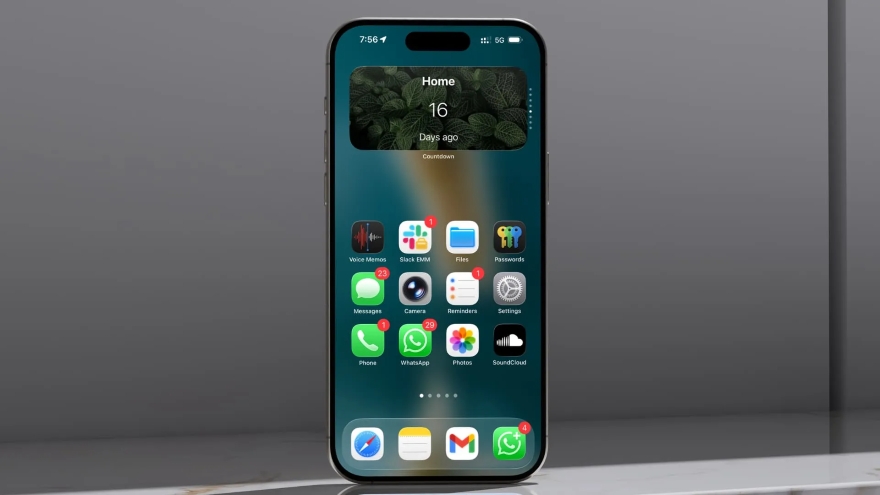
Nếu iPhone của bạn chậm và giật lag sau khi cập nhật iOS 26 đừng vội lo vì có nhiều cách đơn giản giúp thiết bị lấy lại hiệu năng mượt mà.
Bạn vừa cập nhật lên iOS 26.1 mà thấy iPhone đơ màn hình, giật lag hay chạy chậm chạp? Đừng lo, đây là hiện tượng khá phổ biến và có thể khắc phục được. Dưới đây là những cách đơn giản mà bạn có thể thử ngay. Các mẹo này cũng áp dụng cho iPad chạy iPadOS 26 nhé.
Tham khảo ngay dòng iPhone 17 Pro mới nhất của Apple để tận hưởng trọn vẹn các tính năng mới nhất của iOS 26
 -11%
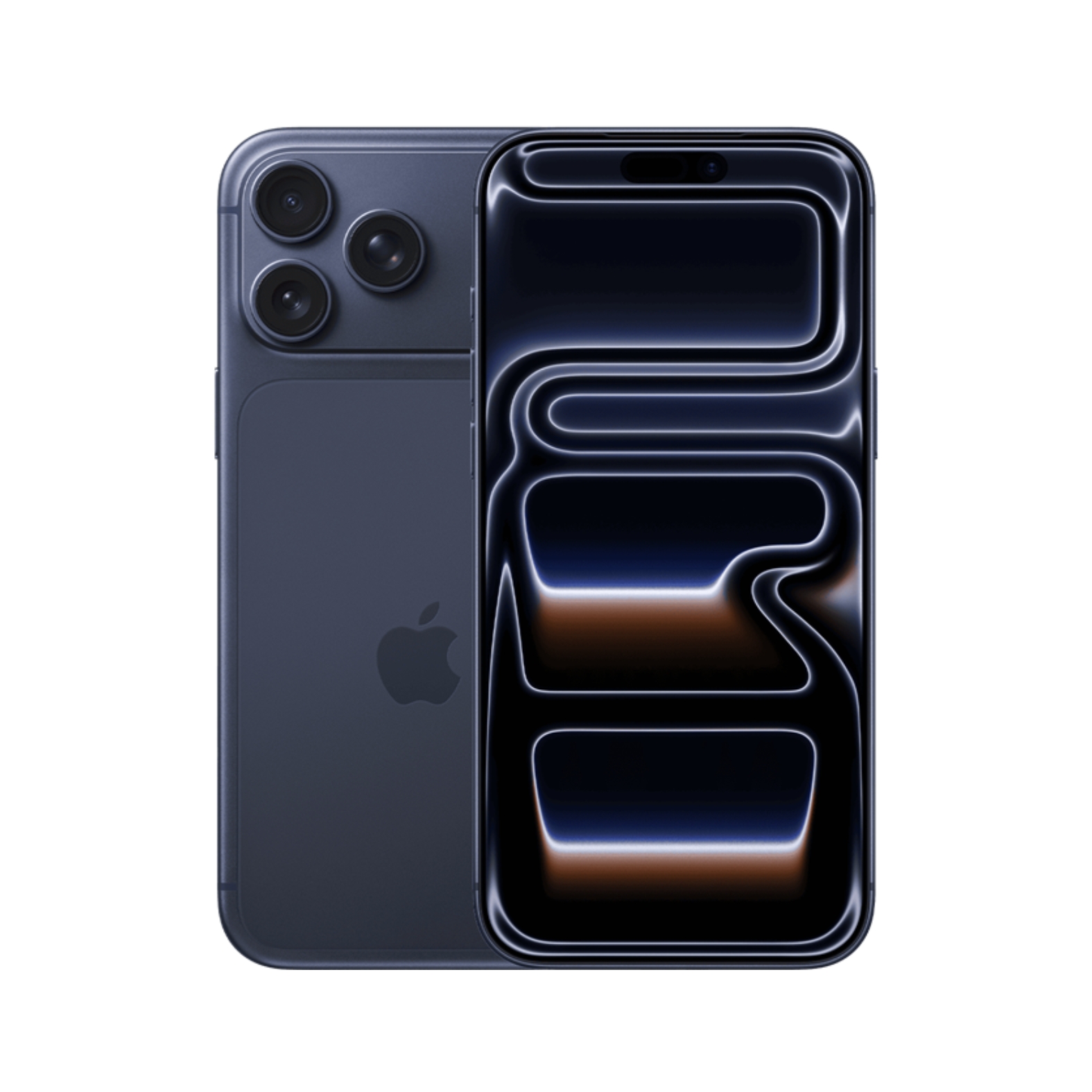
-11% iPhone 17 Pro Max 256GB - Chính hãng VN
34,090,000đ37,990,000đ
Hoặc trả trước10,300,000đ
 -8%
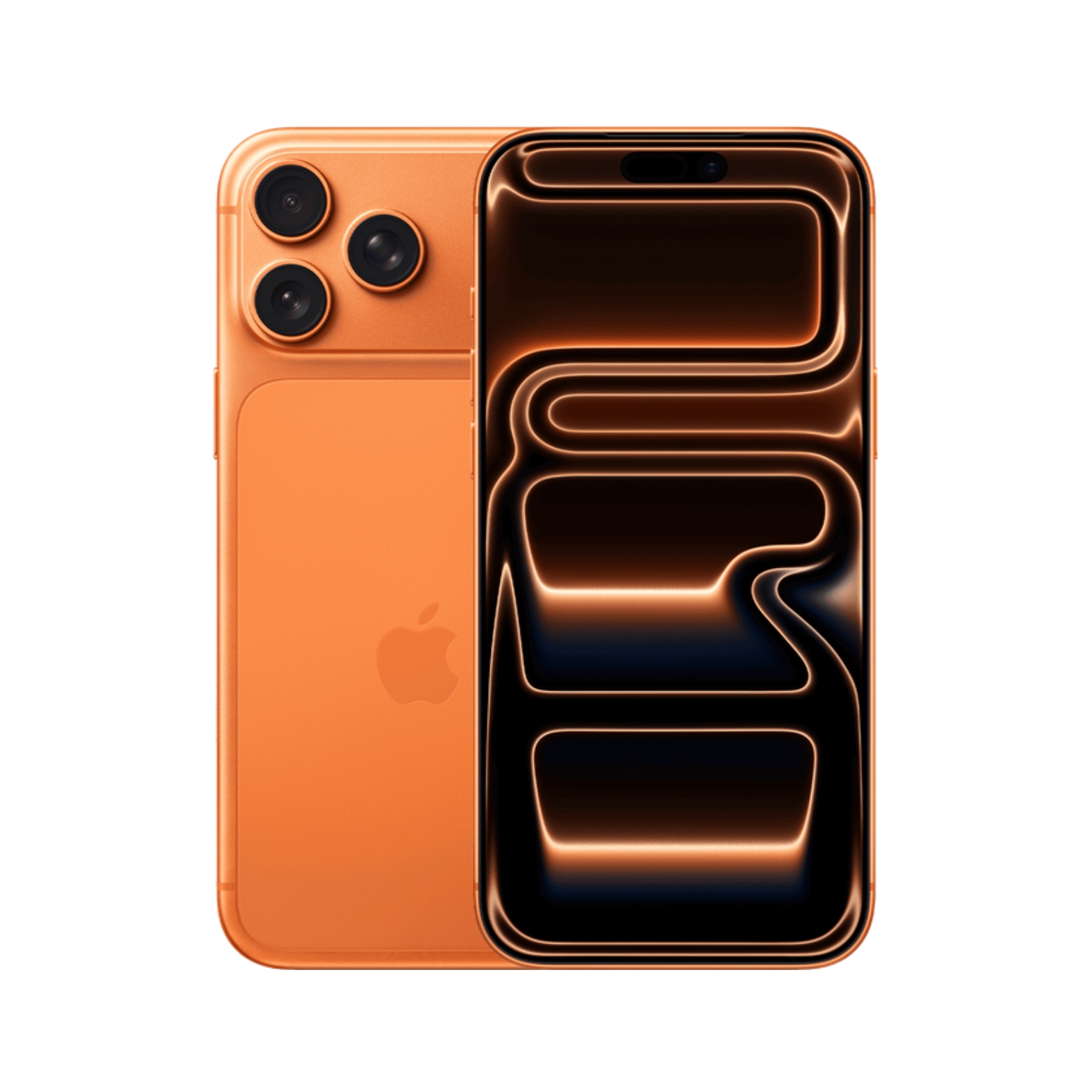
-8% iPhone 17 Pro Max 512GB - Chính hãng VN
40,990,000đ44,490,000đ
Hoặc trả trước12,300,000đ
 -7%
-7% iPhone 17 Pro Max 1TB - Chính hãng VN
47,490,000đ50,990,000đ
Hoặc trả trước14,300,000đ
Hiểu được "thủ phạm" gây chậm
Trước tiên, nếu bạn mới cập nhật iOS 26.1 hoặc vừa thiết lập iPhone 17 mới toanh, việc máy hơi chậm và tốn pin trong 1-2 ngày đầu là chuyện bình thường. Lúc này iPhone đang bận rộn lập chỉ mục các tệp tin và nội dụng trên máy.
Nhưng nếu đã vài ngày trôi qua mà tình trạng vẫn không cải thiện - ứng dụng vẫn hay bị treo, máy vẫn lag giật - thì bạn nên thử các cách sau đây.
1. Cập nhật lên bản iOS 26 mới nhất
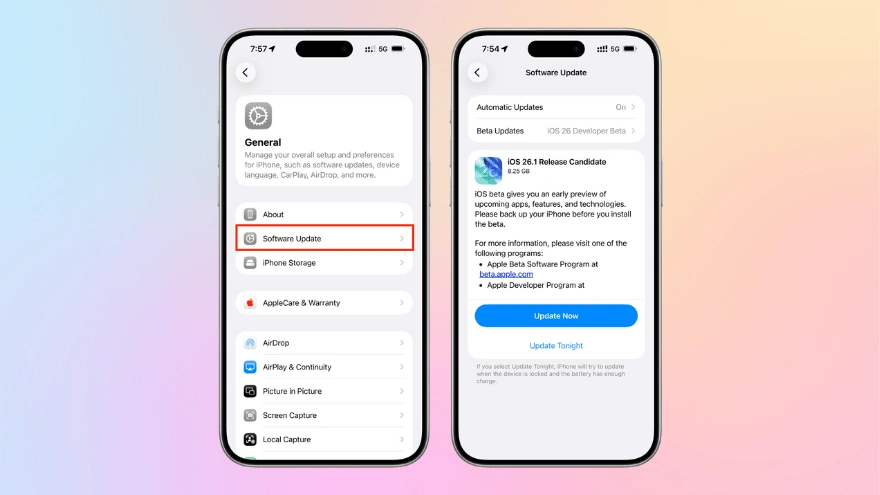
Nếu bạn đang dùng phiên bản iOS 26 đầu tiên, rất có thể những lỗi nhỏ trong hệ điều hành đang làm máy chậm đi. Apple thường xuyên phát hành các bản vá lỗi, nên hãy vào Cài đặt > Cài đặt chung > Cập nhật phần mềm để kiểm tra và cài đặt bản cập nhật mới nhất.
2. Tắt chế độ Nguồn thích ứng và Nguồn điện thấp
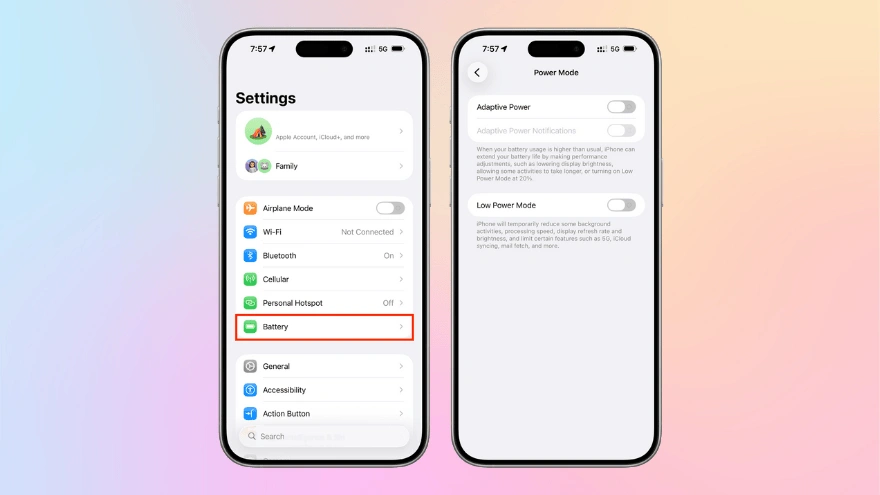
iOS 26 có tính năng tiết kiệm pin mới tên là Nguồn thích ứng, được bật sẵn trên iPhone 17 và iPhone Air. Các dòng iPhone 15 Pro trở lên cũng có thể bật tính năng này trong phần cài đặt pin.
Tuy Nguồn thích ứng không làm giảm hiệu năng mạnh như Low Power Mode, nhưng nếu bạn cảm thấy máy có vẻ chậm hơn bình thường, thử tắt các chế độ này xem sao. Vào Cài đặt > Pin > Power Mode để điều chỉnh.
3. Kiểm tra lại kết nối internet
Đôi khi không phải iPhone chậm, mà chính là do mạng internet yếu. Hầu hết ứng dụng ngày nay đều cần Wi-Fi hoặc 4G/5G để chạy trơn tru. Nếu kết nối của bạn đang chập chờn hay chậm, ứng dụng tất nhiên sẽ hoạt động không mượt. Hãy kiểm tra và khắc phục vấn đề mạng trước nhé.
4. Cập nhật tất cả ứng dụng
Bạn đã cập nhật iOS 26 nhưng quên cập nhật các ứng dụng? Điều này có thể gây ra xung đột và làm giảm hiệu năng. Mở App Store, chạm vào ảnh đại diện ở góc trên, rồi cập nhật tất cả các ứng dụng đang chờ.
5. Không để iPhone quá nhiệt
Cái này nghe có vẻ đơn giản nhưng lại rất quan trọng. Khi iPhone quá nóng hoặc quá lạnh, nó sẽ tự động giảm hiệu năng để bảo vệ linh kiện bên trong. Apple khuyến nghị nhiệt độ sử dụng tốt nhất là từ 0ºC đến 35ºC. Nếu máy bạn đang nóng, hãy tắt màn hình, để nơi thoáng mát một lúc rồi dùng tiếp.
6. Buộc đóng và khởi động lại ứng dụng
Nếu chỉ một vài ứng dụng cụ thể bị lag, hãy thử vuốt lên từ dưới màn hình (hoặc nhấn đúp nút Home trên máy cũ), rồi vuốt ứng dụng đó lên trên để đóng hoàn toàn. Sau đó mở lại và xem có khá hơn không.
7. Khởi động lại iPhone
Đây là cách "trị vạn bệnh" mà nhiều người hay quên. Nếu bạn để iPhone chạy liên tục nhiều ngày không tắt, các lỗi nhỏ có thể tích tụ lại và làm máy chậm dần. Chỉ cần tắt nguồn rồi bật lại, mọi thứ thường sẽ trở lại bình thường.
8. Dọn dẹp bộ nhớ
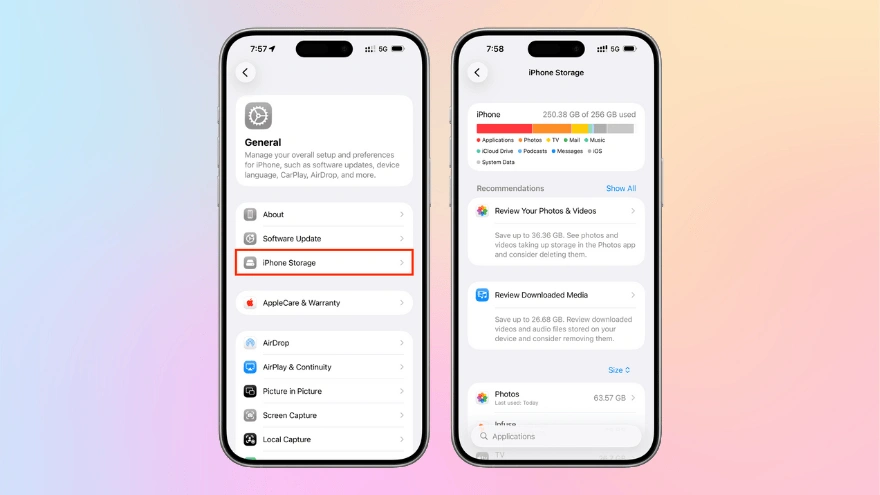
Khi iPhone chỉ còn dưới 1GB dung lượng trống, bạn sẽ bắt đầu gặp nhiều vấn đề: ứng dụng hay crash, máy giật lag, thậm chí không mở được camera. Hãy xóa bớt những ứng dụng không dùng, ảnh video trùng lặp, nhạc đã tải về... để giải phóng không gian. Sau đó khởi động lại máy, bạn sẽ thấy hiệu suất cải thiện rõ rệt.
9. Thử tắt Apple Intelligence
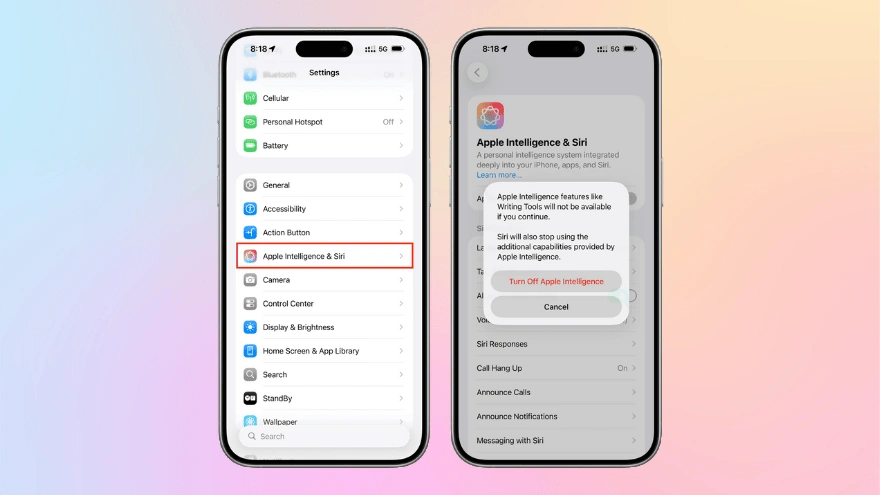
Một số người dùng trên diễn đàn Apple đã chia sẻ rằng việc tắt Apple Intelligence giúp iPhone của họ chạy nhanh trở lại. Nếu bạn không sử dụng nhiều các tính năng AI, có thể thử tắt nó đi trong Cài đặt > Apple Intelligence & Siri.
10. Kiểm tra và thay pin nếu cần
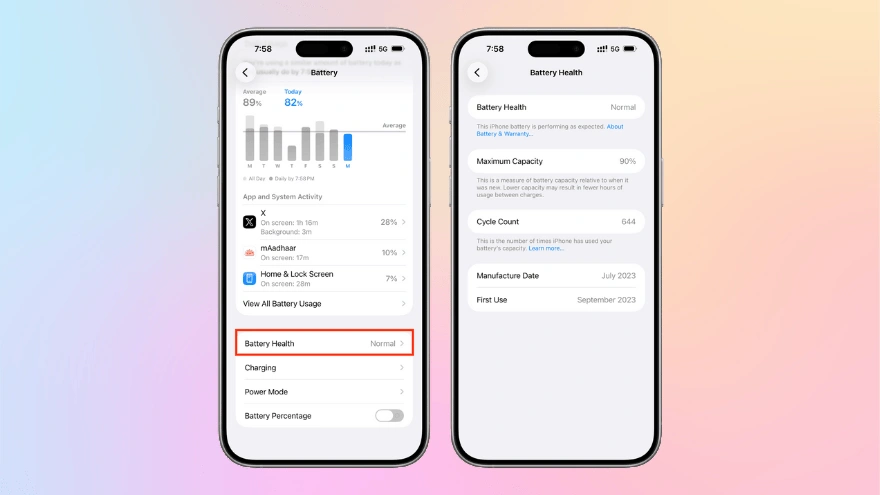
Nếu iPhone của bạn đã dùng vài năm, pin có thể đã bị chai. Khi pin xuống cấp, nó không đủ sức cung cấp năng lượng cho hiệu năng tối đa, nên iOS sẽ tự động làm chậm máy để tránh tắt nguồn đột ngột. Vào Cài đặt > Pin > Tình trạng Pin để kiểm tra. Nếu hiển thị "Tình trạng dịch vụ" hoặc dung lượng pin dưới 80%, đã đến lúc bạn nên thay pin mới.
Hy vọng với những cách trên, iPhone của bạn sẽ chạy mượt mà trở lại sau khi cập nhật iOS 26. Nếu vẫn không khắc phục được, có thể bạn cần liên hệ Apple Support để được hỗ trợ thêm nhé!
Xem thêm
- iPhone 17 Pro Max RAM bao nhiêu và có gì nổi bật?
- Top 13+ iPhone chơi game tốt và đáng mua nhất hiện nay
- 20 triệu nên mua iPhone cũ hay iPhone mới? Cách chọn máy phù hợp
- iPhone 17 có mấy màu? Cách chọn màu đẹp, hợp mệnh và bền lâu
- Mua iPhone cũ hay mới thì lợi hơn? So sánh để chọn đúng
- iPhone 17 bao nhiêu inch? Kích thước từng phiên bản
- iPhone 17 Pro Max 256GB có đủ dùng không?
- Nên mua kính cường lực iPhone 18 Pro, iPhone 18 Pro Max loại nào? Đánh giá chi tiết từ A-Z
- Top 6+ phụ kiện iPhone 18 Pro, iPhone 18 Pro Max nên mua cùng máy mới
- Mở thẻ VPBank qua SENID: Nhận voucher lên đến 2 triệu khi mua iPhone 18 Pro




 Minh Tuấn Mobile
























































.jpg)



























.png)

















































































Mời bạn cùng thảo luận