




.webp)
























































iOS 17 cải tiến các tính năng của ứng dụng Tin nhắn (iMessages), giúp bạn có thể giao tiếp với bạn bè và người thân một cách thú vị hơn.
Apple đã thực hiện một số thay đổi đối với một số tính năng của ứng dụng Tin nhắn trong iOS 17. Trong lần nâng cấp này, các tính năng của ứng dụng Tin nhắn đã giới thiệu giao diện mới, chức năng nhãn dán được cập nhật và các tính năng an toàn mới quan trọng giúp người dùng có những trải nghiệm thích thú và hài lòng hơn.
| Hướng dẫn sử dụng chi tiết Bản đồ tương tác Genshin impact |
| Hướng dẫn sử dụng tính năng Thư thoại trực tiếp trên iOS 17 |
| Hướng dẫn tải game Tây Du VNG: Đại Náo Tam Giới |
Nhãn dán (Stickers)
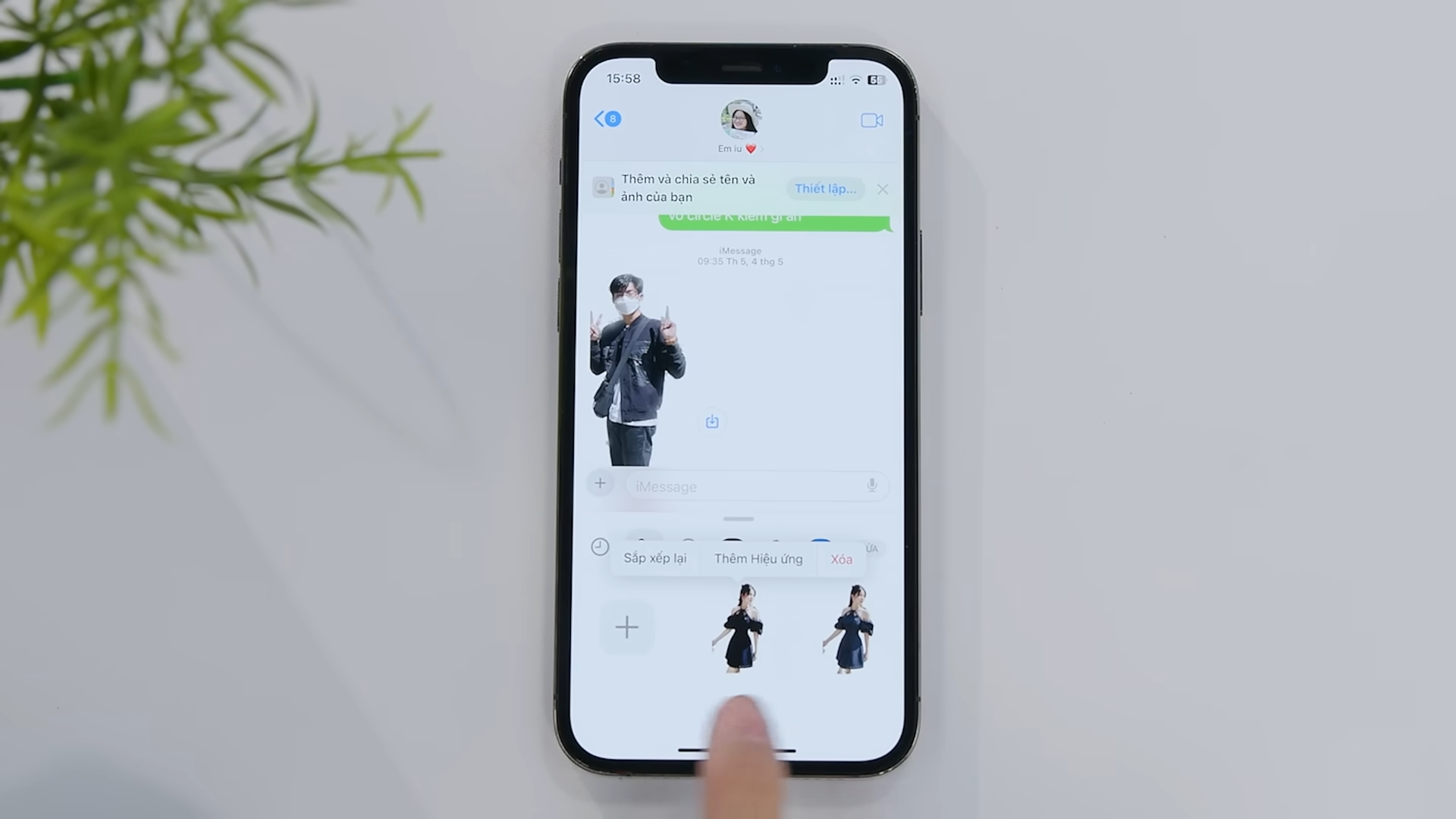
Tính năng nhãn dán đã xuất hiện trong ứng dụng Tin nhắn từ nhiều năm nay, nhưng chúng không nhận được nhiều sự chú ý. Apple đang thay đổi điều đó trong iOS 17, tất cả các biểu tượng cảm xúc đều được xem là nhãn dán, bên cạnh các nhãn dán thực tế.
Vì vậy, ngoài việc chỉ cần chèn chúng vào cuộc Chat, bạn cũng có thể kéo chúng đến bất kỳ đâu trên tin nhắn và bạn có thể xếp chúng chồng lên nhau để tạo các cảnh biểu tượng cảm xúc nhỏ. Bạn cũng có thể tạo nhãn dán riêng trong ứng dụng Tin nhắn bằng Live Photo, tuỳ chọn kiểu & gửi cho người khác chỉ với vài thao tác đơn giản.
Để thiết lập tính năng này, bạn hãy làm theo những bước sau:
- Bước 1: Bạn vào phần "+" trên tin nhắn
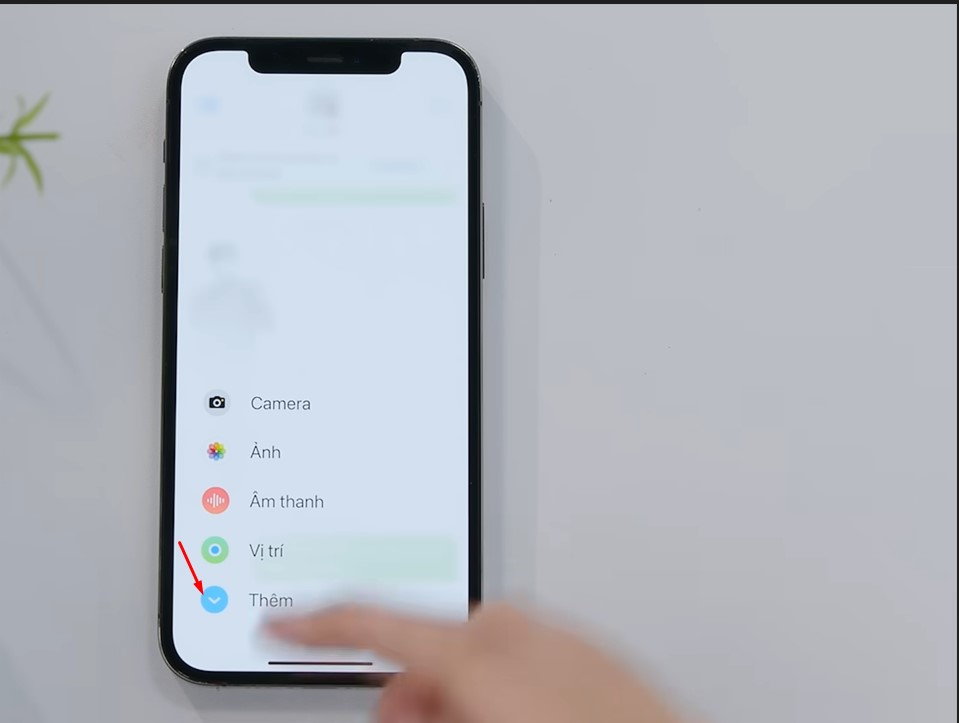
- Bước 2: Chọn phần "Nhãn dán" để lựa chọn các sticker dễ thương để gửi cho đối phương
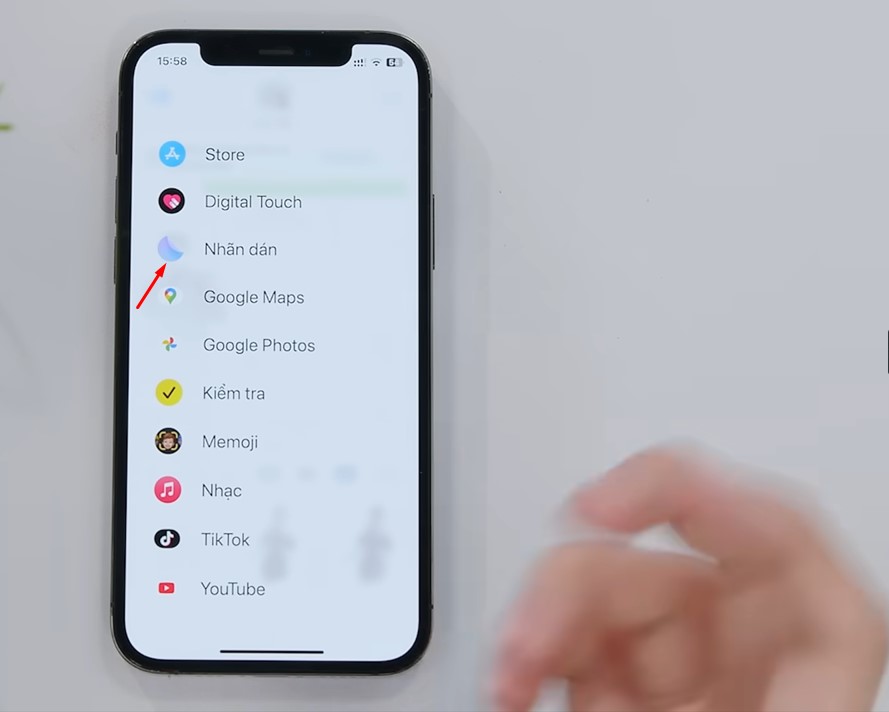
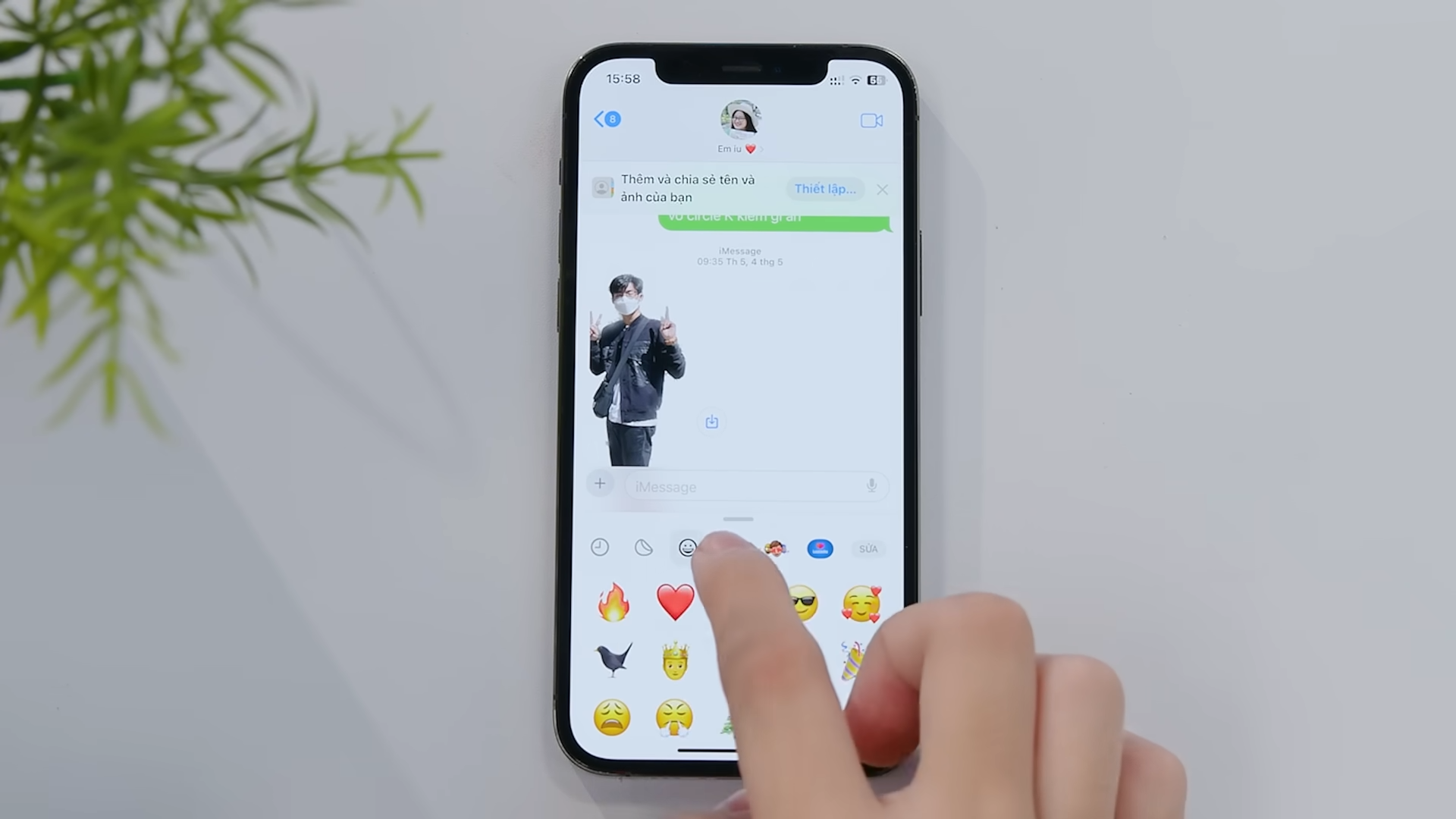
Ngoài ra, để thực hiện tính năng dùng Sticker Live Photo, bạn cũng thực hiện tương tự như những bước trên
- Bước 1: Bạn vào phần "+" trên tin nhắn
- Bước 2: Nhấn vào tạo hình ảnh động -> chọn một hình ảnh bất kỳ trong thư viện ảnh của bạn
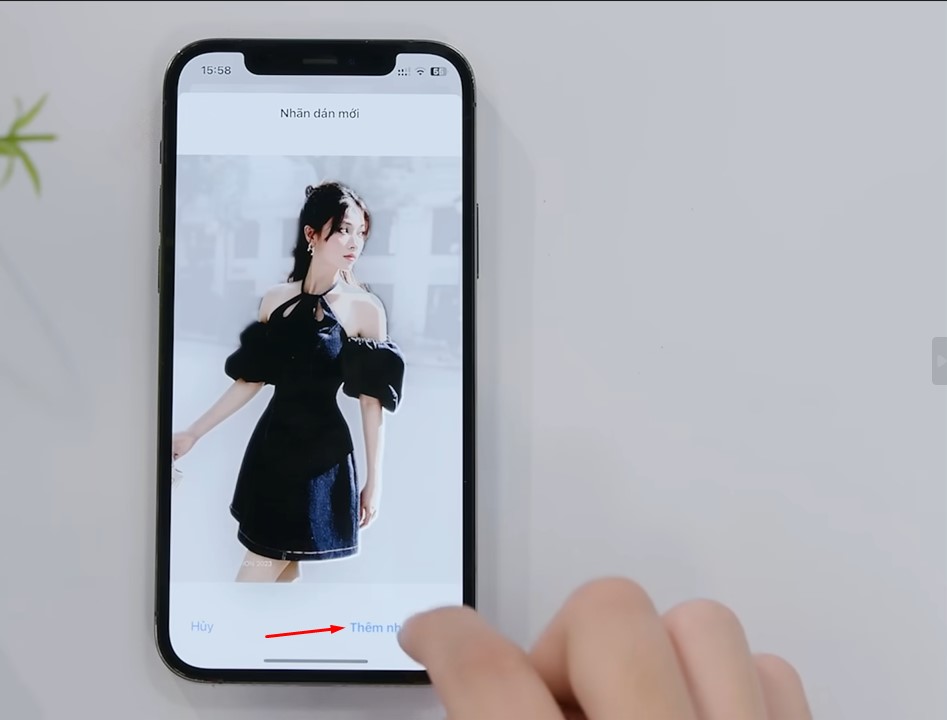
- Bước 3: Nhấn giữ và bấm "thêm nhãn" để tạo ra một nhãn dán mới
Tính năng iMessage miễn phí
iMessage là một dịch vụ nhắn tin miễn phí của Apple, cho phép bạn gửi tin nhắn, hình ảnh, video, nhãn dán, tiền mặt và nhiều hơn nữa cho người dùng iPhone khác qua WiFi hoặc dữ liệu di động.
Để kích hoạt iMessage, bạn có thể làm theo những bước sau:
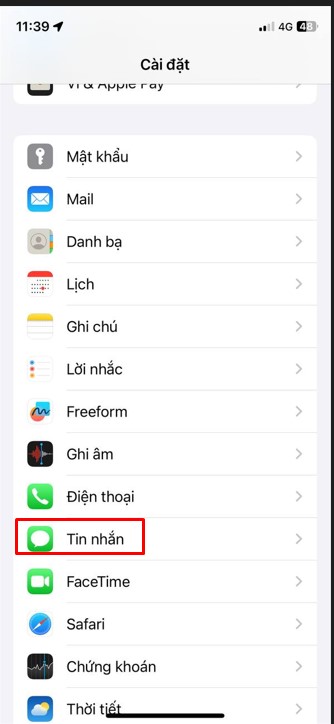
- Bước 1: Bạn vào phần cài đặt Cài đặt > Tin nhắn
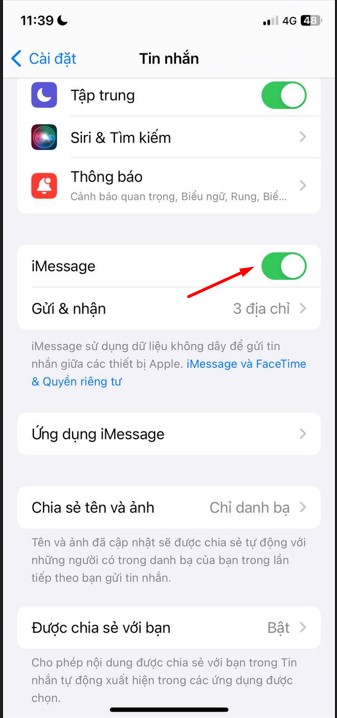
- Bước 2: Bật iMessage. Sau đó, bạn có thể nhận biết các tin nhắn iMessage bằng màu xanh lá cây và các tin nhắn SMS bằng màu xanh dương.
Hiện tại,Minh Tuấn Mobile đang có chương trình đặt hàng iPhone 15 Series trước, bạn có thể đặt hàng tại đây. Hãy nhanh tay đăng ký trong ngày hôm nay để nhận được nhiều phần quà khuyến mãi hấp dẫn.
Hy vọng bài viết dưới đây sẽ cung cấp cho bạn những thông tin hữu ích về cách sử dụng tính năng Tin nhắn trên iOS 17.
Mua iPhone 15 Series giá tốt nhất tại Minh Tuấn Mobile
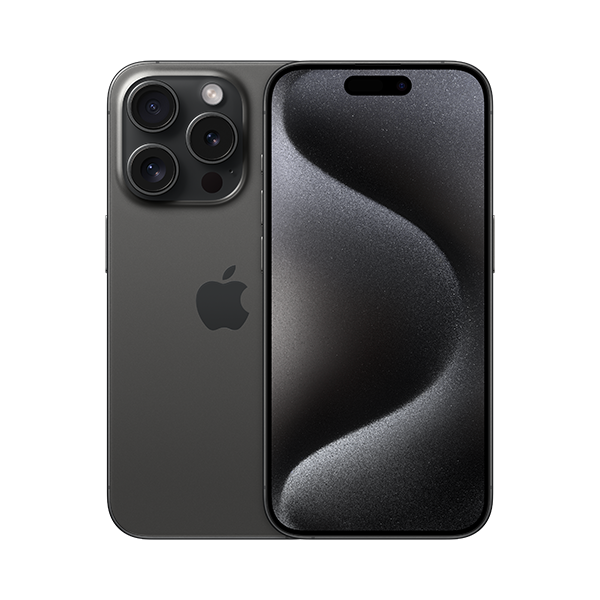
iPhone 15 Pro 128GB - Chính hãng VN/A
Ngừng kinh doanh
Hoặc trả trước9,300,000đ
Xem thêm
- Pin Apple Watch SE 3 dùng được bao lâu? Cách tối ưu từ A-Z
- watchOS 27 beta 3: Siri AI và ứng dụng Siri lần đầu có mặt trên Apple Watch
- Đánh giá Apple Watch SE 3 thực tế: Có đáng để nâng cấp?
- Nên mua Apple Watch SE 3 bản GPS hay LTE? Đánh giá chi tiết A-Z
- Cách sử dụng ứng dụng Watch trên iPhone toàn tập từ A đến Z
- Apple bất ngờ tăng giá hàng loạt dòng Mac và iPad: Người dùng cần lưu ý gì?
- watchOS là gì? Giải mã hệ điều hành Apple Watch & AI thế hệ mới
- watchOS 27 Beta 2 chính thức ra mắt: Có nên cập nhật?
- Hướng dẫn bật AssistiveTouch trên Apple Watch và cách sửa lỗi
- Apple chính thức ngừng hỗ trợ 16 thiết bị vào mùa thu năm nay


 Minh Tuấn Mobile
























































.jpg)



























.png)

















































































Mời bạn cùng thảo luận