




.webp)
























































Hướng dẫn khắc phục lỗi mất tiếng khi gọi trên Zalo sẽ giúp bạn tránh khỏi những phiền phức trong quá trình giao tiếp với bạn bè, người thân.
Hướng dẫn khắc phục lỗi mất tiếng khi gọi trên Zalo là câu hỏi nhận được sự quan tâm từ nhiều người. Lỗi này xuất phát từ nhiều nguyên nhân khác nhau như người dùng chưa mở truy cập miciro, lỗi cài đặt âm thanh hay ứng dụng chưa được cập nhật mới nhất. Vậy, làm sao để sự cố này phải chấm dứt? Hãy cùng Minh Tuấn Mobile khám phá nhé!
Dấu hiệu lỗi mất tiếng khi gọi trên Zalo
- Bạn gọi qua Zalo nhưng người khác không nghe thấy nói gì hoặc ngược lại, bạn không thể nghe được âm thanh của đối phương trong các cuộc gọi Zalo.
- Tình trạng Zalo bị mất tiếng chỉ xảy ra với cuộc gọi video. Với những cuộc gọi khác, âm thanh vẫn hoàn toàn bình thường.
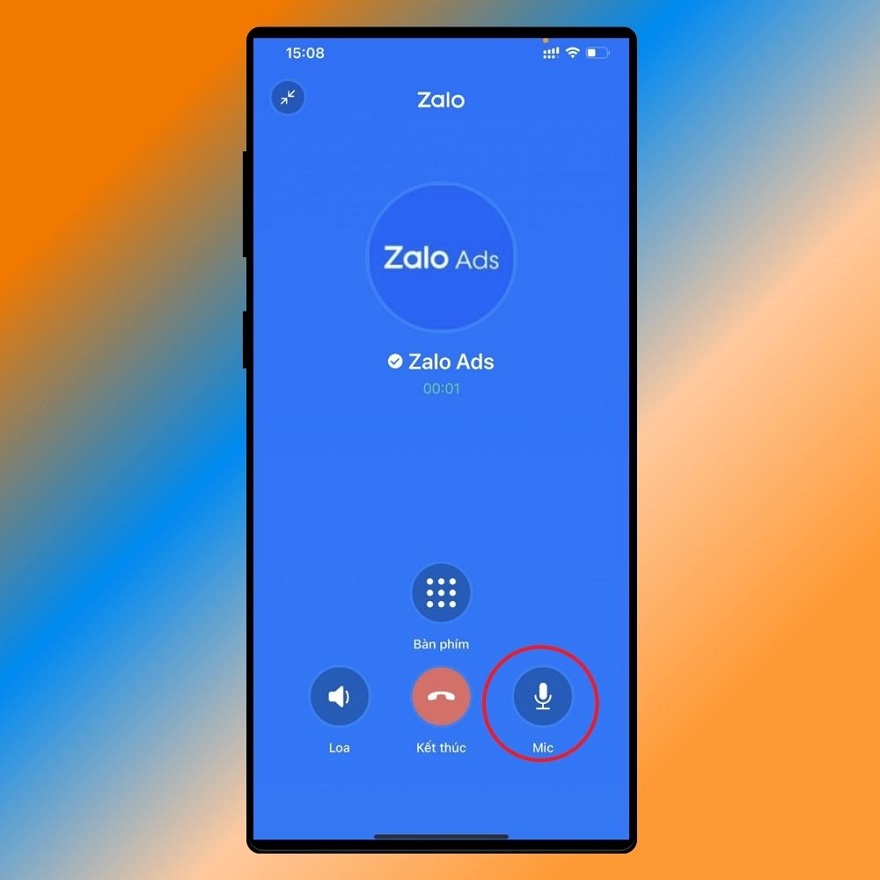
Nguyên nhân gây ra lỗi mất tiếng khi gọi trên Zalo
Lỗi mất tiếng khi gọi trên Zalo là một tình trạng xuất hiện khá phổ biến với nhiều người dùng. Nó đem gây phiền toái trong giao tiếp giữa bạn bè, người thân và đồng nghiệp. Một số nguyên nhẫn dẫn đến lỗi này bao gồm:
- Zalo chưa được cấp quyền sử dụng micro hoặc loa đầy đủ.
- Ứng dụng đang bị lỗi hoặc bạn chưa nâng cấp lên phiên bản mới nhất
- Micro hoặc loa trên thiết bị của bạn hoặc đối phương đã bị hư hỏng.
- Bạn hoặc người nghe chưa bật tính năng truy cập micro khi gọi điện.
- Mạng internet không ổn định dẫn đến tình trạng gọi Zalo bị mất tiếng.
Hướng dẫn cách khắc phục lỗi mất tiếng khi gọi trên Zalo
Tính năng nghe gọi là một trong chức năng quan trọng nhất của Zalo. Nếu việc gọi điện qua Zalo bị mất tiếng thì người dùng sẽ gặp nhiều phiền toái, bất tiện. Hầu hết mọi người đều muốn nhanh chóng khắc phục lỗi này để không ảnh hưởng đến tiến độ công việc của mình. Dưới đây là một cách khắc phục lỗi Zalo gọi bị mất tiếng bạn có thể tham khảo và áp dụng:
Cách 1: Cấp quyền truy cập âm thanh/micro trên ứng dụng.
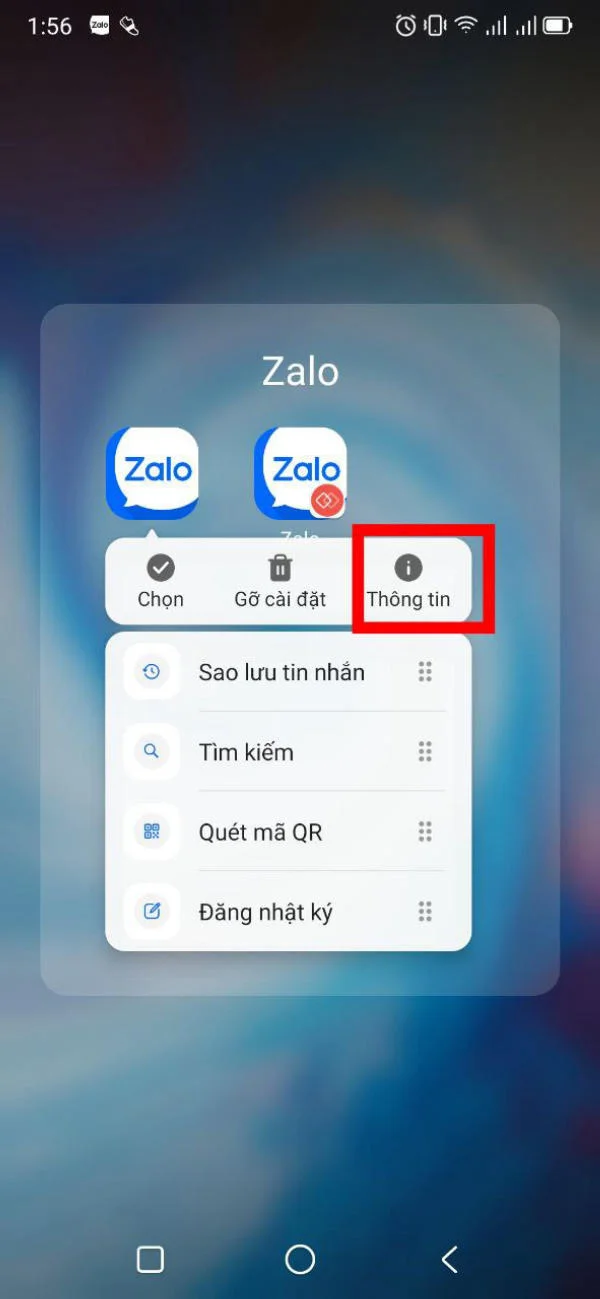
- Bước 1: Bạn vào phần Zalo -> Ấn vào ứng dụng và giữ nguyên trong 3s -> Chọn Thông tin.
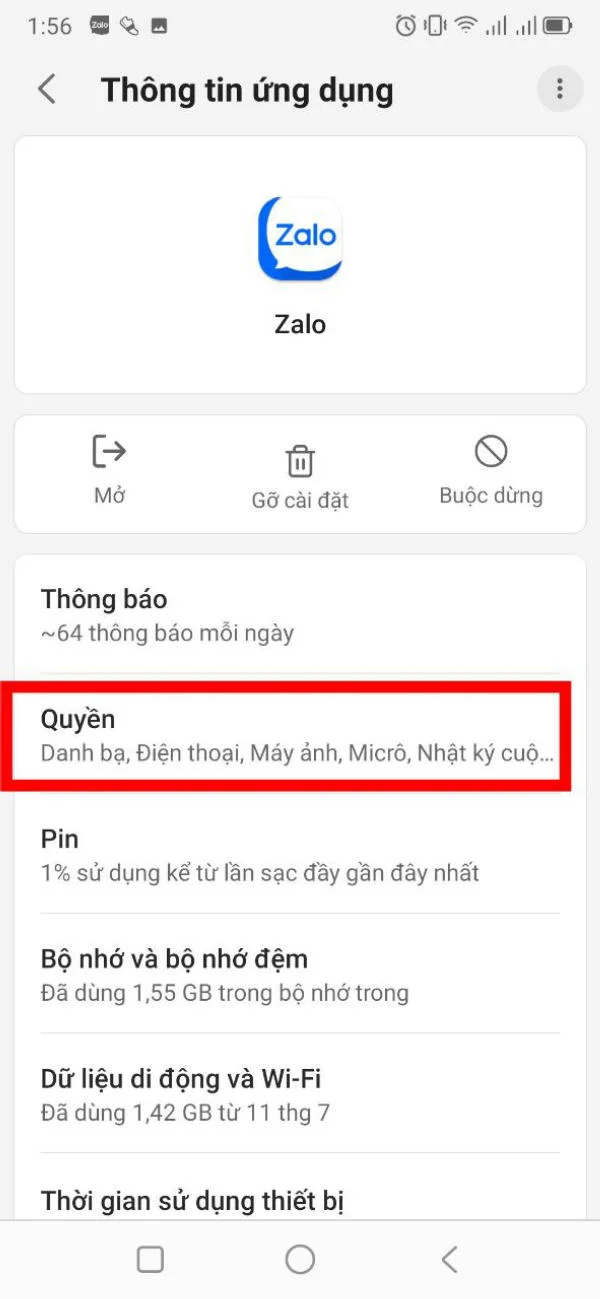
- Bước 2: Chọn mục Quyền.
- Bước 3: Chọn Micro.
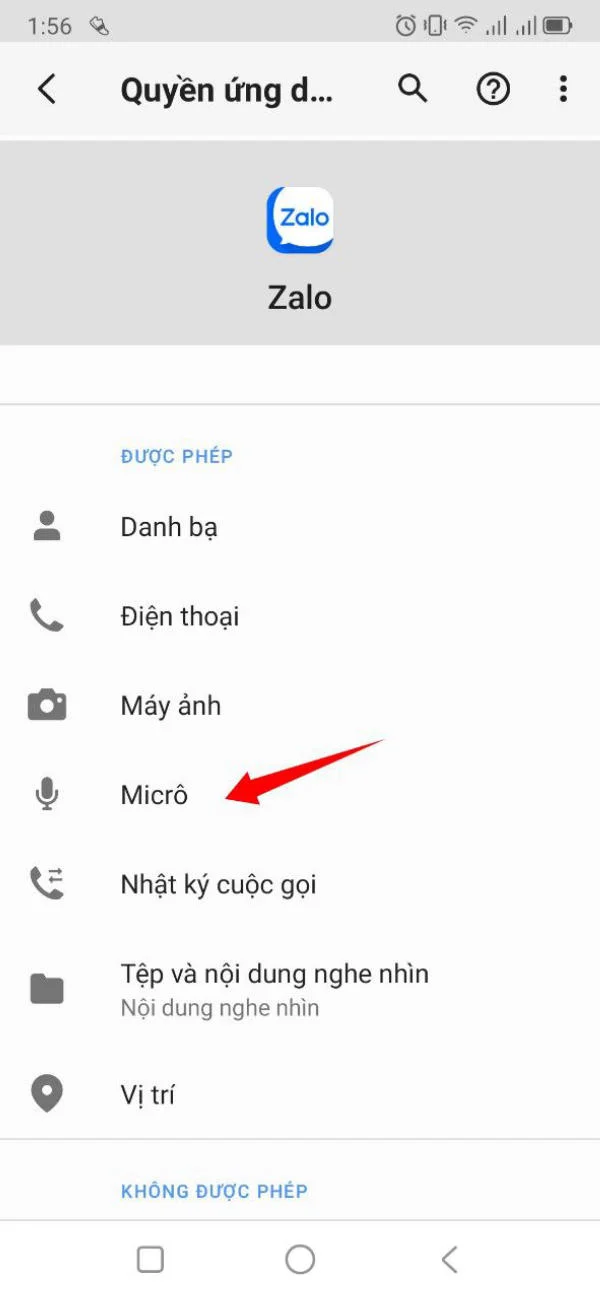
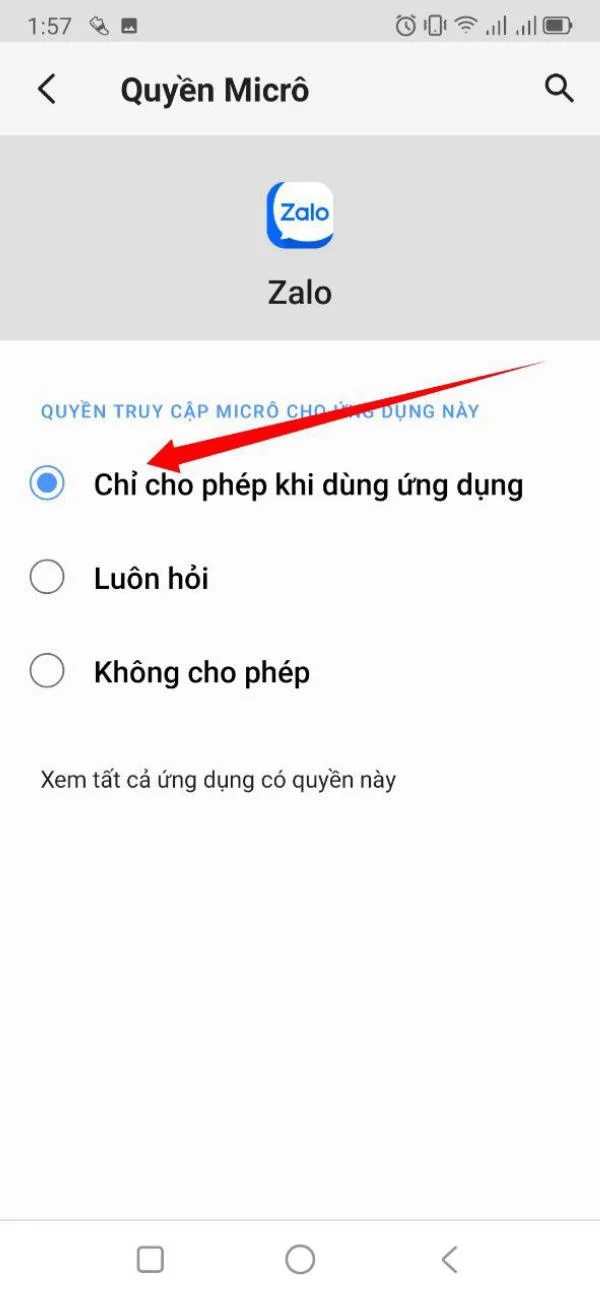
- Bước 4: Chọn Chỉ cho phép khi dùng ứng dụng để mở quyền truy cập.
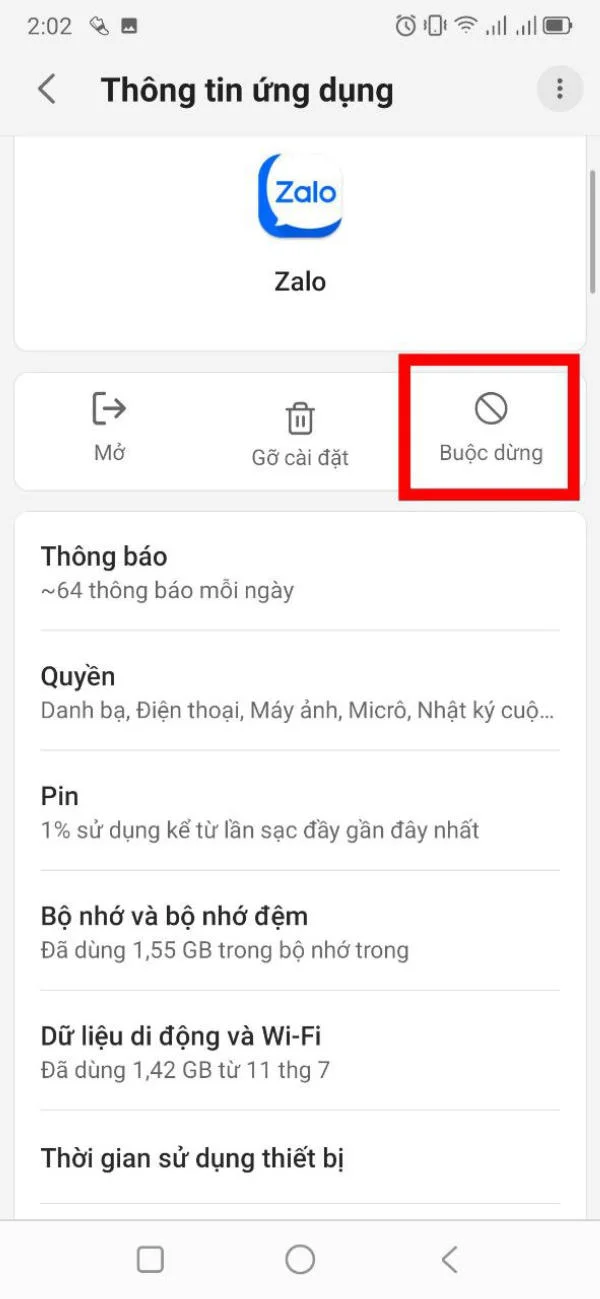
Cách 2: Dừng ứng dụng Zalo hiện tại
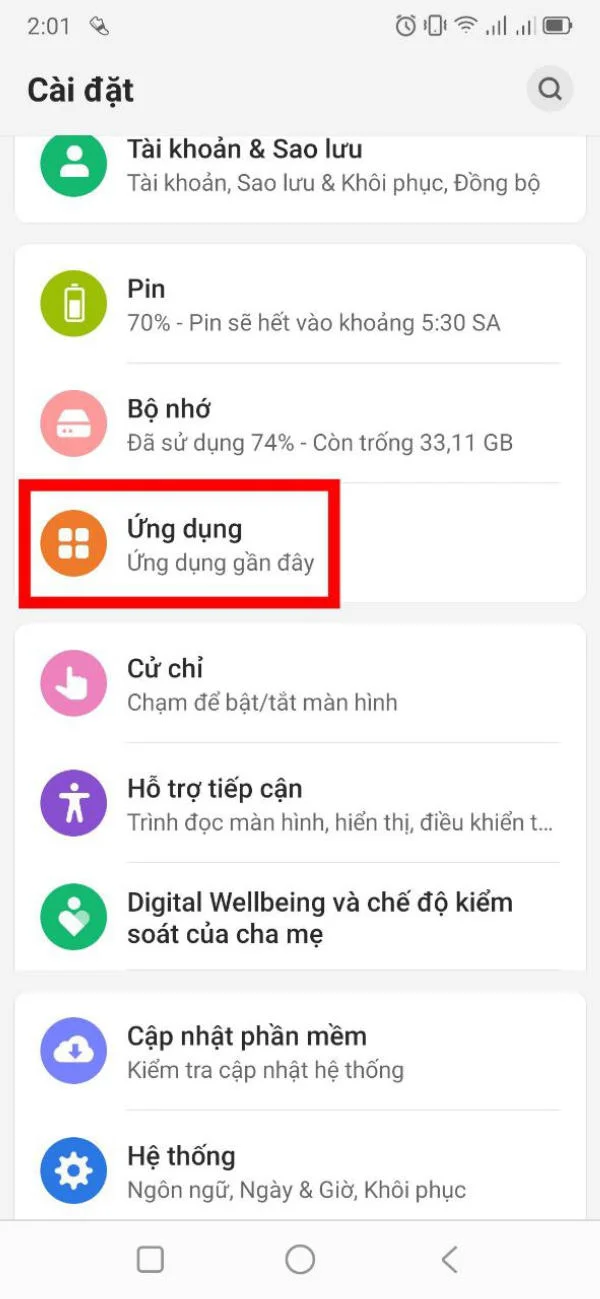
- Bước 1: Bạn vào phần Cài đặt.
- Bước 2: Chọn Ứng dụng.
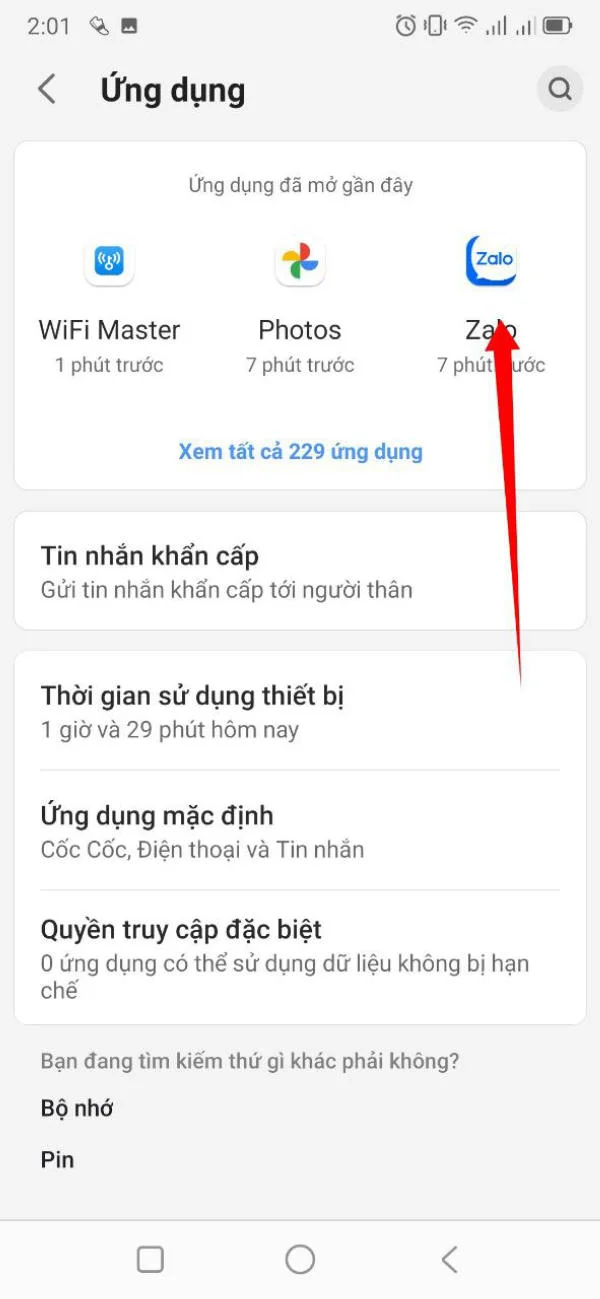
- Bước 3: Chọn Zalo.
- Bước 4: Chọn Buộc dừng.
Hy vọng bài viết sẽ cung cấp cho bạn nhiều thông tin hữu ích!
Mua iPhone 15 Series giá tốt nhất tại Minh Tuấn Mobile
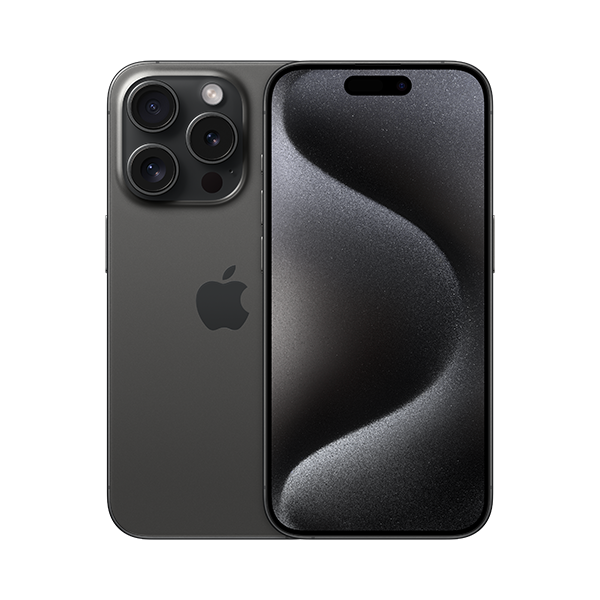
iPhone 15 Pro 128GB - Chính hãng VN/A
Ngừng kinh doanh
Hoặc trả trước9,300,000đ
Xem thêm
- Hướng dẫn đổi số điện thoại trên Zalo khi thuê bao cũ bị thu hồi
- Zalo ra mắt AI phụ đề cuộc gọi video theo thời gian thực
- Cách bật bảo mật Zalo 2 lớp trên iPhone chặn truy cập lạ
- Cách tạo thiệp chúc Tết qua Zalo cho người thân cực ý nghĩa
- Tuyệt chiêu giúp Zalo Web riêng tư tuyệt đối
- Zalo ép cập nhật: Chấp nhận hay mất trắng nick sau 45 ngày?
- Cách đăng trạng thái 24 giờ trên Zalo 2025
- Mất sạch tiền trong tài khoản vì 5 loại tin nhắn Zalo này!
- Kiểm tra ngay lịch sử đăng nhập để bảo vệ tài khoản Zalo!
- Cách gửi tín hiệu cứu trợ khẩn cấp trên Bản đồ Zalo SOS




 Minh Tuấn Mobile
























































.jpg)



























.png)

















































































Mời bạn cùng thảo luận