




.webp)
























































Apple chính thức loại bỏ Launchpad khỏi macOS 26 sau 15 năm, nhưng người dùng bản Beta vẫn còn cách để khôi phục tính năng này.
Apple đã chính thức khai tử Launchpad trong macOS 26, đánh dấu sự kết thúc của một tính năng đã đồng hành với Mac suốt 15 năm qua. Được ra mắt lần đầu cùng OS X Lion, Launchpad từng mang đến trải nghiệm quản lý ứng dụng toàn màn hình tương tự iPad, với khả năng tạo thư mục và phân chia thành nhiều trang. Đối với những người dùng đã quen thuộc với cách tổ chức này, việc loại bỏ Launchpad thực sự là một thay đổi đáng kể.
Trong macOS 26, Apple đã tích hợp việc khởi chạy ứng dụng vào Spotlight hoàn toàn mới. Phiên bản Spotlight này không chỉ bao gồm lịch sử clipboard mà còn tích hợp sâu với Shortcuts, tuy nhiên nó đã loại bỏ hoàn toàn khả năng sắp xếp ứng dụng theo cách trực quan. Giờ đây, bạn buộc phải tìm kiếm mọi thứ bằng cách gõ tên.
Tại sao Launchpad vẫn có giá trị?
Khi Dock không đủ chỗ cho quá nhiều ứng dụng, Launchpad cung cấp không gian thoải mái để hiển thị tất cả. Đối với những tiện ích nhỏ chỉ sử dụng thỉnh thoảng, nó giúp bạn tìm thấy chúng mà không cần nhớ chính xác tên gọi. Bạn có thể nhóm ứng dụng vào các thư mục, phân loại theo mục đích sử dụng và tạo ra bố cục phù hợp với thói quen cá nhân.
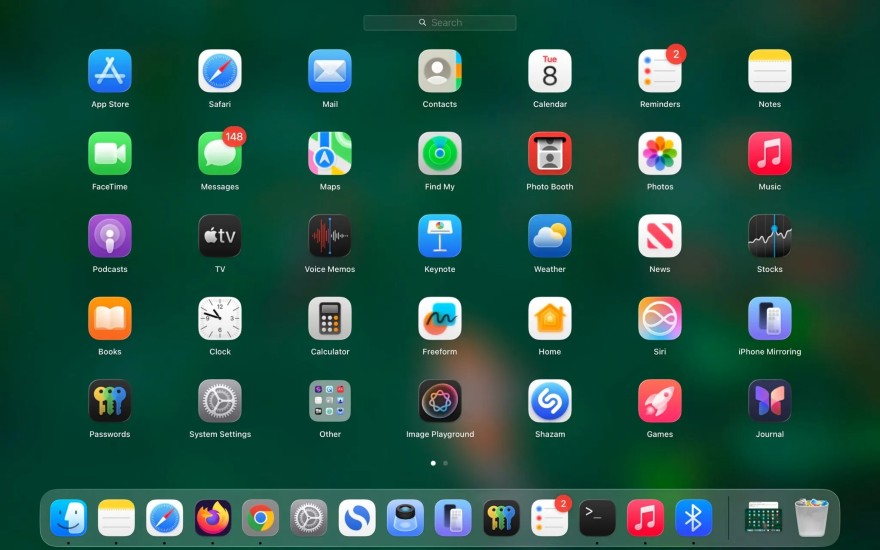
Spotlight mới tuy nhanh hơn, nhưng nó không được thiết kế để cung cấp loại kiểm soát trực quan như vậy. Theo báo cáo của Macworld, Apple đã hoàn toàn loại bỏ Launchpad khỏi macOS 26. Tuy nhiên, những người dùng phiên bản Beta vẫn có thể tìm thấy cách khôi phục nó — ít nhất là trong thời điểm hiện tại.
Cách khôi phục Launchpad trong macOS 26 (dành cho bản Beta)
CẢNH BÁO: Phương pháp này đòi hỏi việc sử dụng Terminal và các lệnh cấp hệ thống. Chỉ thực hiện nếu bạn có kinh nghiệm với sudo. Bạn cần đăng nhập bằng tài khoản quản trị viên. Hãy sao lưu hệ thống trước khi bắt đầu.
Hướng dẫn chi tiết:
- Bước 1: Khởi động Terminal từ Applications > Utilities.
- Bước 2: Thực thi lệnh:
sudo mkdir -p /Library/Preferences/FeatureFlags/Domain
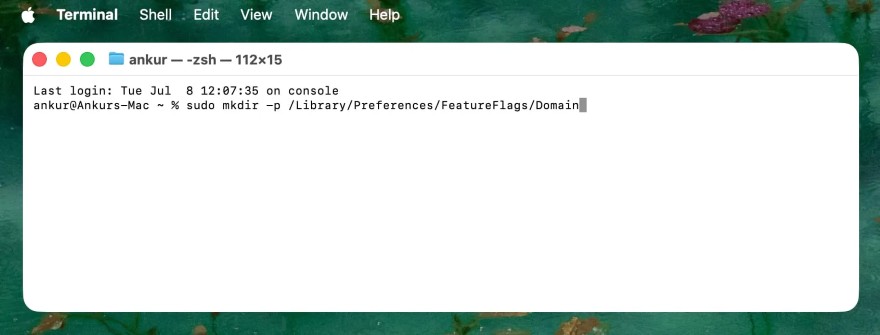
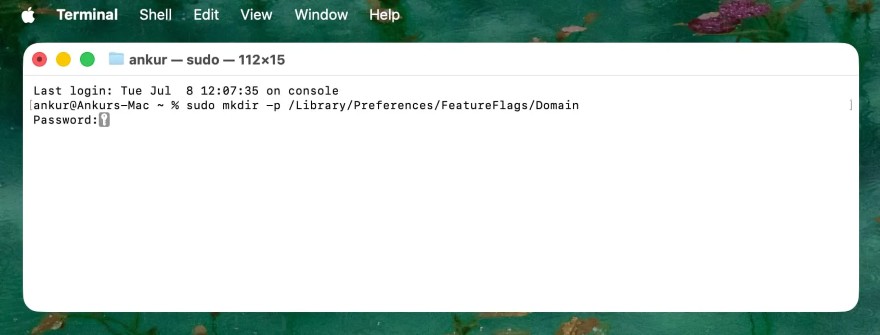
- Bước 3: Nhập mật khẩu quản trị viên khi hệ thống yêu cầu.
- Bước 4: Chạy lệnh:
sudo defaults write /Library/Preferences/FeatureFlags/Domain/SpotlightUI.plist SpotlightPlus -dict Enabled -bool false
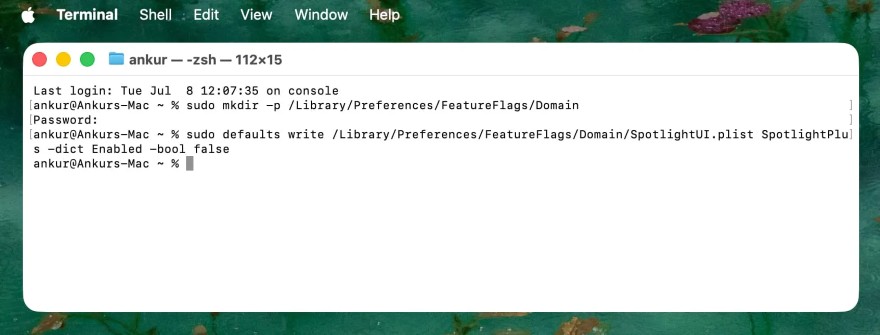
- Bước 5: Khởi động lại Mac.
Để quay về giao diện Spotlight mới:
- Mở Terminal.
- Thực thi lệnh:
sudo defaults write /Library/Preferences/FeatureFlags/Domain/SpotlightUI.plist SpotlightPlus -dict Enabled -bool true - Khởi động lại Mac.
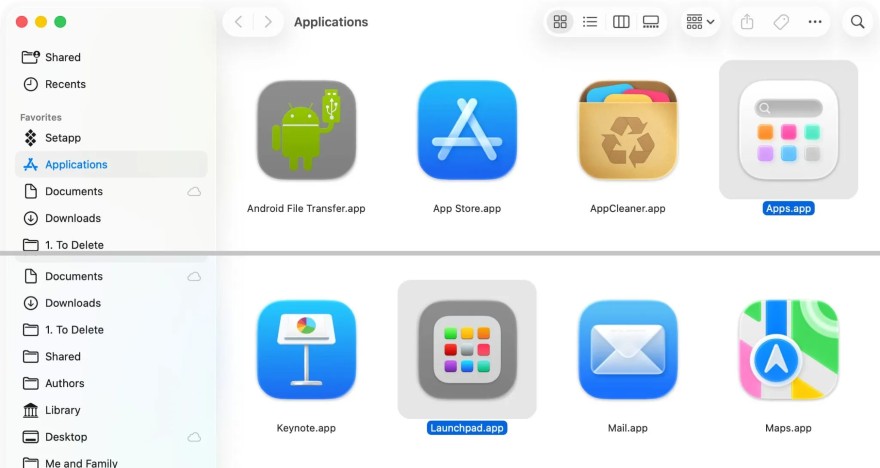
Phương pháp này hiện hoạt động tốt trên beta 3 của macOS 26. Không có đảm bảo nào rằng nó sẽ tiếp tục hoạt động trong các phiên bản beta tiếp theo. Bản chính thức của macOS 26 dự kiến phát hành vào mùa thu năm nay, với bản Beta công khai sẽ được tung ra trong những ngày tới.
Nếu bạn vẫn ưa thích cách tổ chức ứng dụng bằng phương pháp trực quan, đây có thể là cơ hội cuối cùng để trải nghiệm Launchpad.
Xem thêm
- Mac mini hàng sẵn giao ngay nhận ưu đãi 700K, trả góp 3K không lãi
- Pin Apple Watch SE 3 dùng được bao lâu? Cách tối ưu từ A-Z
- watchOS 27 beta 3: Siri AI và ứng dụng Siri lần đầu có mặt trên Apple Watch
- Đánh giá Apple Watch SE 3 thực tế: Có đáng để nâng cấp?
- Nên mua Apple Watch SE 3 bản GPS hay LTE? Đánh giá chi tiết A-Z
- macOS Tahoe 26.5.2 ra mắt: Lý do người dùng Mac phải lên ngay
- Cách sử dụng ứng dụng Watch trên iPhone toàn tập từ A đến Z
- Apple bất ngờ tăng giá hàng loạt dòng Mac và iPad: Người dùng cần lưu ý gì?
- watchOS là gì? Giải mã hệ điều hành Apple Watch & AI thế hệ mới
- watchOS 27 Beta 2 chính thức ra mắt: Có nên cập nhật?




 Minh Tuấn Mobile
























































.jpg)



























.png)

















































































Mời bạn cùng thảo luận