




.webp)
























































Không cài được Phở anh Hai vì không có trên App Store? Bài viết này chỉ bạn cách dùng Sideloadly để cài file IPA lên iPhone iPad an toàn.
Nếu bạn đang tìm cách cài đặt ứng dụng "Phở anh Hai" (hay Tiệm Phở của Anh Hai) nhưng không tìm thấy trên App Store, phương pháp "sideloading" sử dụng công cụ Sideloadly là một giải pháp hiệu quả. Hướng dẫn này sẽ chỉ cho bạn các bước thực hiện một cách an toàn và chính xác, từ khâu chuẩn bị đến khi mở được ứng dụng.

Những gì bạn cần chuẩn bị:
-
Một máy tính (Windows hoặc Mac).
-
iPhone hoặc iPad của bạn cùng với cáp kết nối (Lightning hoặc USB-C).
-
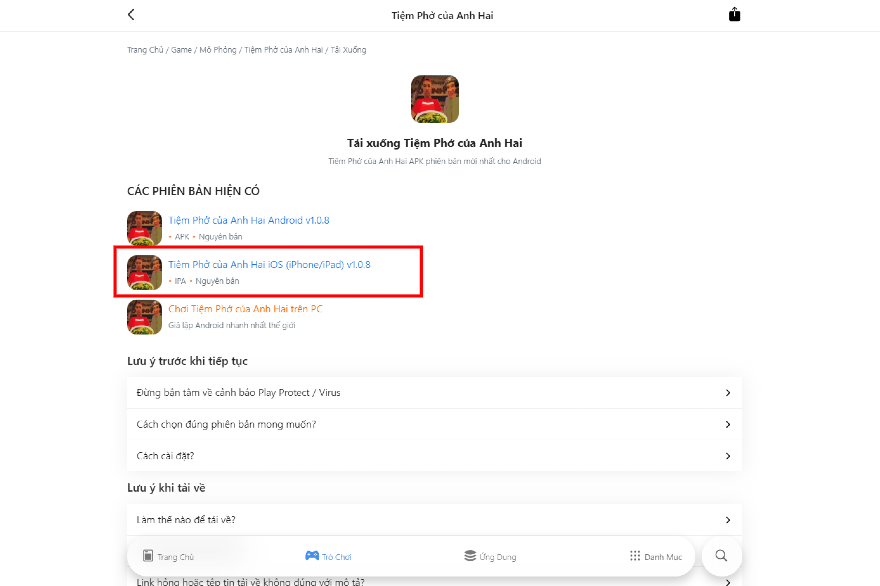
File
.ipacủa ứng dụng Phở anh Hai đã được tải về máy tính. Tải file tại ĐÂY
-
Tài khoản Apple ID (bạn có thể dùng tài khoản phụ để tăng bảo mật).
Bước 1: Bật Chế độ Nhà phát triển (Developer Mode)
Đây là bước bắt buộc trên các phiên bản iOS/iPadOS mới để cho phép cài đặt ứng dụng từ bên ngoài.
-
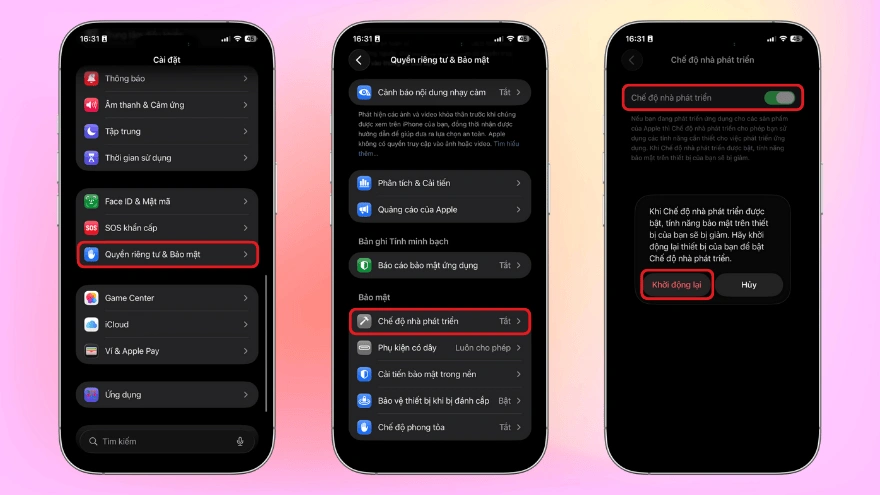
Trên iPhone hoặc iPad, hãy đi tới Cài đặt > Quyền riêng tư & Bảo mật.
-
Cuộn xuống dưới cùng và chọn Chế độ nhà phát triển.
-
Gạt công tắc để Bật chế độ này lên.
-
Thiết bị sẽ yêu cầu bạn khởi động lại. Hãy xác nhận và đợi máy khởi động xong.
Bước 2: Tải Sideloadly và Chuẩn bị Máy tính
Trước khi kết nối, máy tính của bạn cần có phần mềm để "nhận diện" iPhone.
-
Đối với máy Mac: Đảm bảo bạn đã cài đặt và mở iTunes.
-
Đối với máy Windows: Bạn cần tải và cài đặt ứng dụng Apple Devices (có thể tìm trên Microsoft Store) hoặc iTunes (bản từ trang chủ Apple).
-
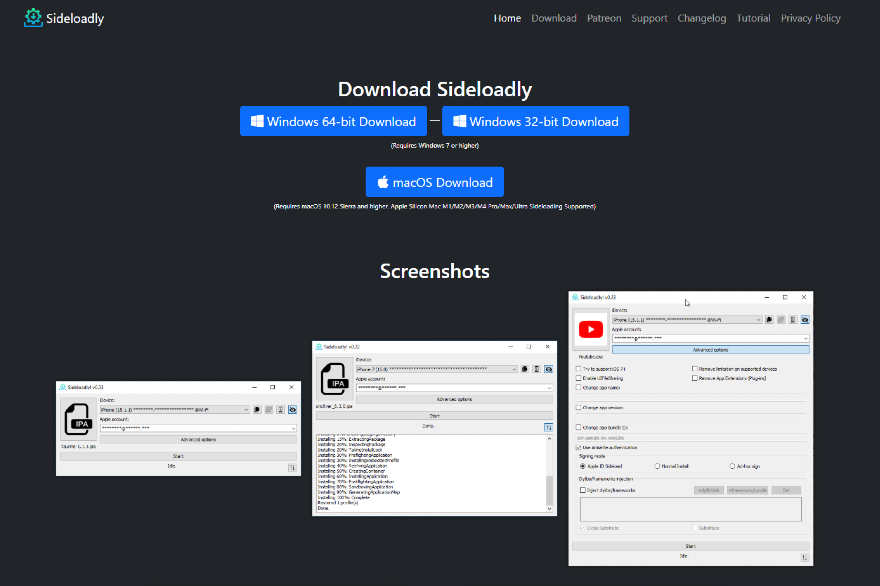
Tải Sideloadly: Truy cập trang chủ của Sideloadly để tải và cài đặt phiên bản phù hợp cho Windows hoặc Mac.
Bước 3: Kết nối iPhone/iPad với Máy tính
-
Sử dụng cáp USB để kết nối iPhone hoặc iPad của bạn với máy tính.
-
Mở iTunes (Mac) hoặc Apple Devices (Windows) để đảm bảo máy tính đã nhận thiết bị.
-
Trên màn hình iPhone/iPad, bạn có thể sẽ thấy một thông báo hỏi "Tin cậy Máy tính này?". Hãy mở khóa thiết bị và nhấn vào Tin cậy (Trust).
Bước 4: Cài đặt file .ipa bằng Sideloadly
Đây là bước chính để đưa ứng dụng vào điện thoại của bạn.
-
Mở ứng dụng Sideloadly trên máy tính. Nếu bạn đã kết nối thành công ở Bước 3, Sideloadly sẽ tự động phát hiện và hiển thị tên iPhone/iPad của bạn.
-
Nhấp vào biểu tượng tệp .ipa lớn ở giữa và chọn file .ipa của Phở anh Hai mà bạn đã tải về.
-
Trong ô "Apple Account", hãy nhập email Apple ID và mật khẩu của bạn. Thông tin này dùng để tạo chữ ký cho phép ứng dụng chạy trên thiết bị.
-
Sau khi đã điền đủ thông tin, nhấn nút Start.
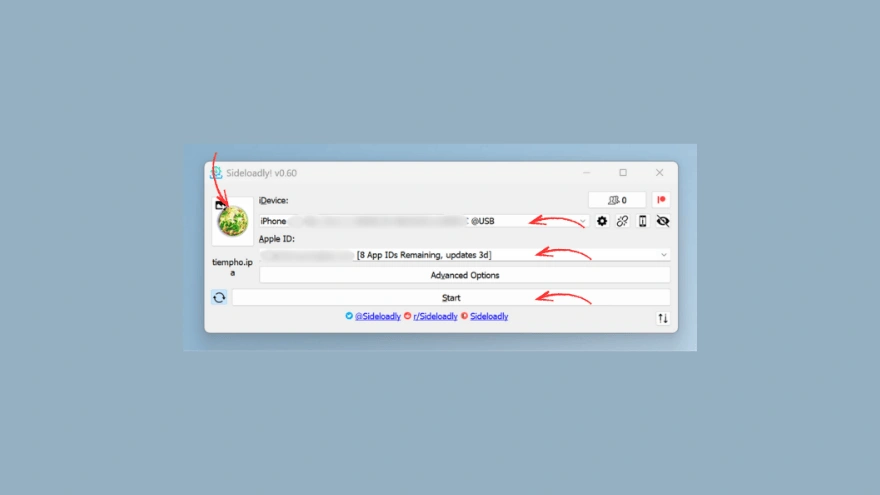
Sideloadly sẽ bắt đầu quá trình ký và cài đặt ứng dụng. Quá trình này mất vài phút.
Lưu ý: Tuyệt đối không được ngắt kết nối iPhone/iPad khỏi máy tính trong khi quá trình đang diễn ra.
Bước 5: Cho phép (Tin cậy) Chứng chỉ trên iPhone
Sau khi Sideloadly báo hoàn tất, bạn sẽ thấy biểu tượng Phở anh Hai trên màn hình chính, nhưng chưa thể mở được ngay. Bạn cần thực hiện bước cuối cùng để cấp phép cho ứng dụng.
-
Trên iPhone/iPad, vào Cài đặt > Cài đặt chung.
-
Kéo xuống và chọn Quản lý cấu hình & thiết bị (trên một số phiên bản iOS mới, mục này có thể tên là Quản lý VPN & Thiết bị).
-
Trong phần "Ứng dụng của nhà phát triển", bạn sẽ thấy tên Apple ID mà bạn đã sử dụng ở Bước 4.
-
Nhấn vào tên Apple ID đó, sau đó nhấn Tin cậy "[Tên Apple ID]" và xác nhận Tin cậy một lần nữa.
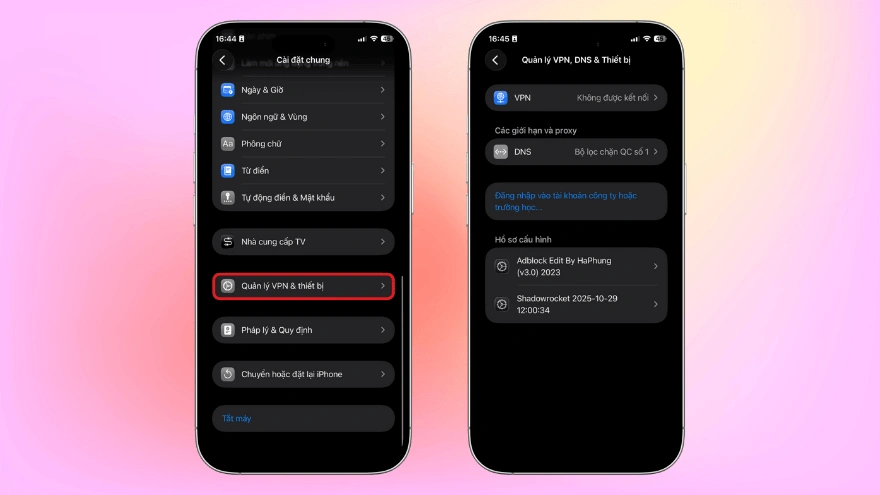
Sau khi hoàn tất, bạn đã có thể quay lại màn hình chính và khởi động ứng dụng Phở anh Hai để sử dụng. Chúc bạn thành công!
Bạn muốn chơi game trên iPhone mượt mà hơn? Tham khảo ngay dòng iPhone 17 Pro mới nhất của nhà Táo
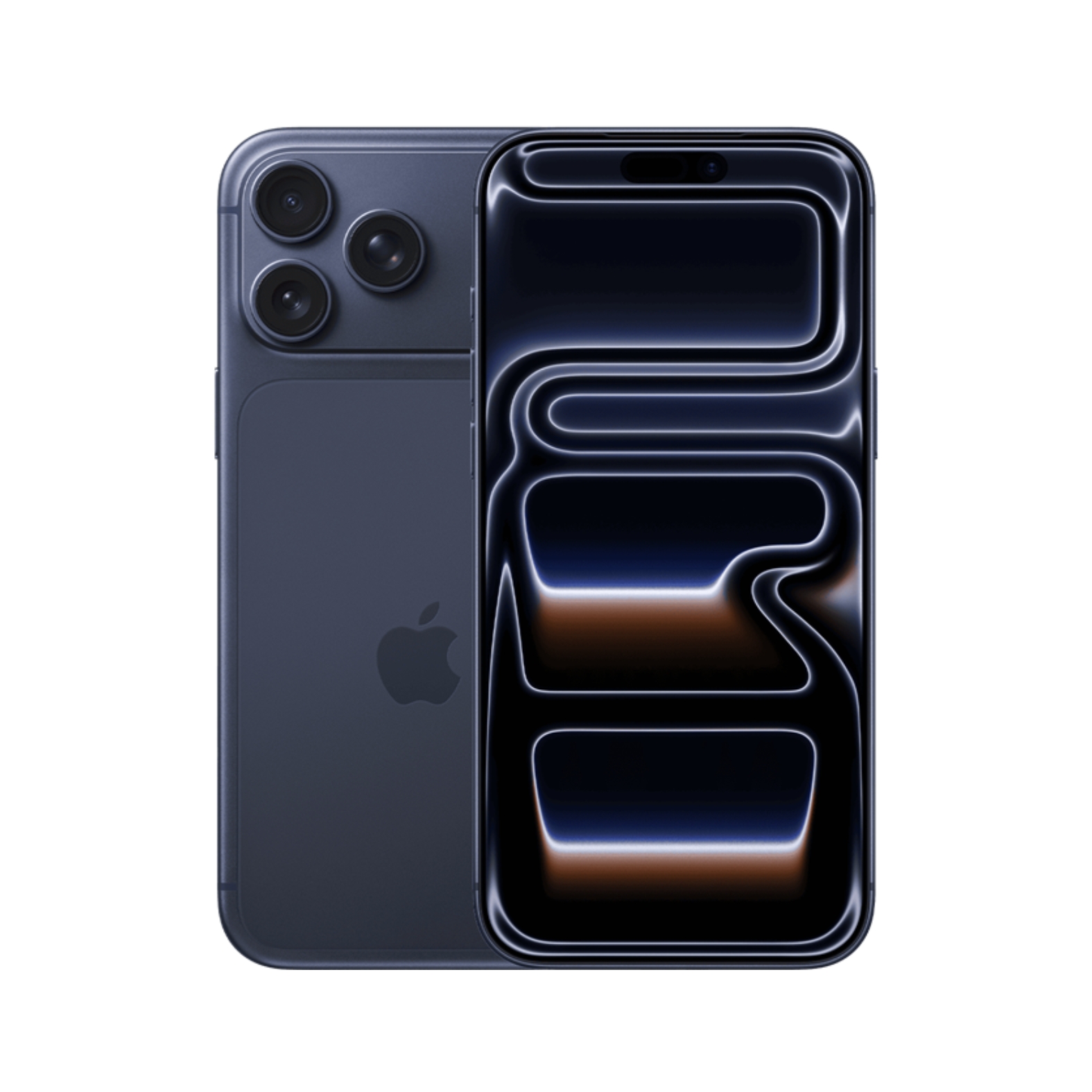 -11%
-11% iPhone 17 Pro Max 256GB - Chính hãng VN
34,090,000đ37,990,000đ
Hoặc trả trước10,300,000đ
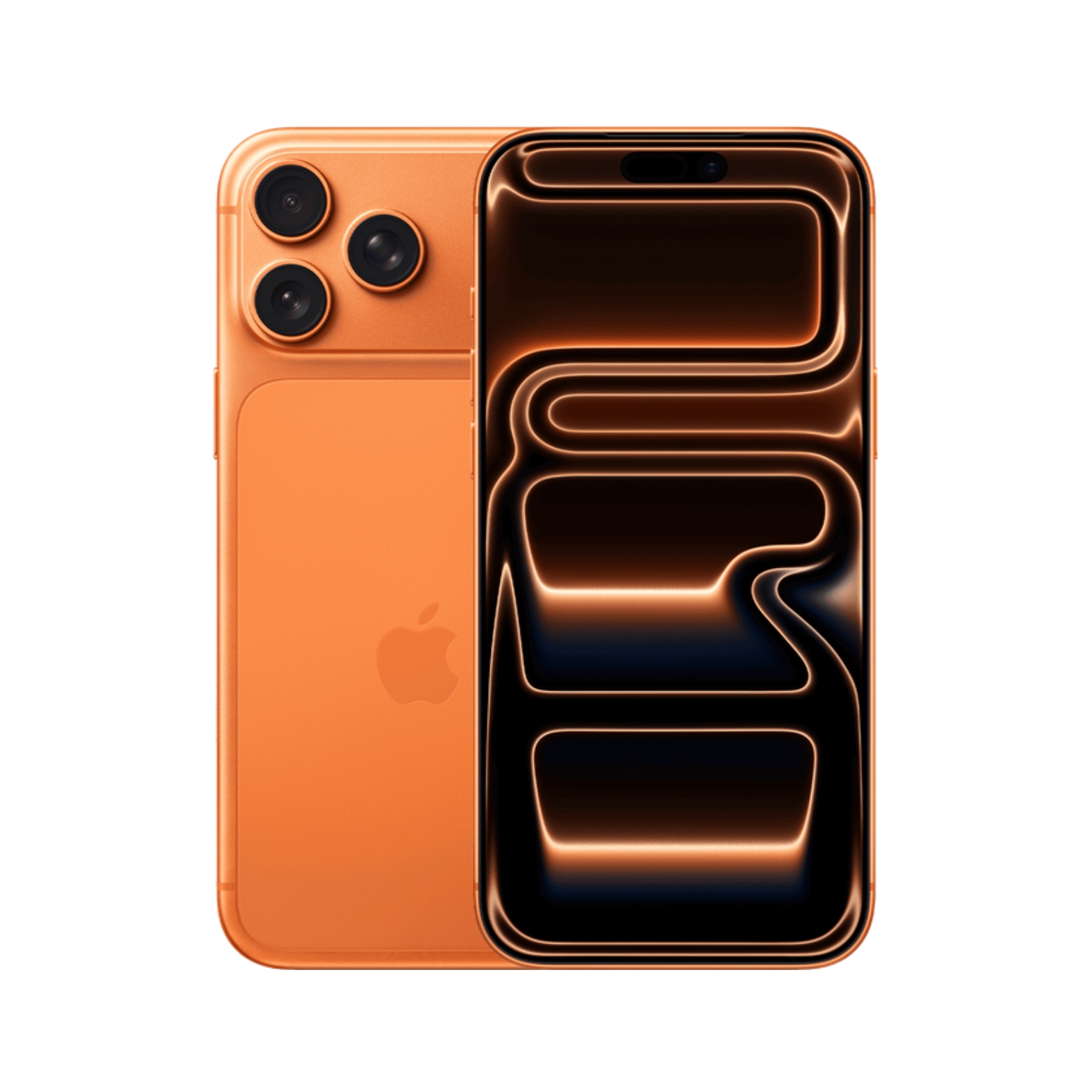 -8%
-8% iPhone 17 Pro Max 512GB - Chính hãng VN
40,990,000đ44,490,000đ
Hoặc trả trước12,300,000đ
 -7%
-7% iPhone 17 Pro Max 1TB - Chính hãng VN
47,490,000đ50,990,000đ
Hoặc trả trước14,300,000đ
Xem thêm
- Top 13+ iPhone chơi game tốt và đáng mua nhất hiện nay
- 20 triệu nên mua iPhone cũ hay iPhone mới? Cách chọn máy phù hợp
- iPhone 17 có mấy màu? Cách chọn màu đẹp, hợp mệnh và bền lâu
- Mua iPhone cũ hay mới thì lợi hơn? So sánh để chọn đúng
- iPhone 17 bao nhiêu inch? Kích thước từng phiên bản
- iPhone 17 Pro Max 256GB có đủ dùng không?
- Nên mua kính cường lực iPhone 18 Pro, iPhone 18 Pro Max loại nào? Đánh giá chi tiết từ A-Z
- Top 6+ phụ kiện iPhone 18 Pro, iPhone 18 Pro Max nên mua cùng máy mới
- Mở thẻ VPBank qua SENID: Nhận voucher lên đến 2 triệu khi mua iPhone 18 Pro
- Nên mua iPhone nào 2026? Gợi ý chọn máy tối ưu chi phí nhất




 Minh Tuấn Mobile
























































.jpg)



























.png)

















































































Mời bạn cùng thảo luận