




.webp)
























































Việc chuyển danh bạ từ iPhone sang SIM khá đơn giản mà không cần phải sử dụng bất kỳ công cụ, thiết bị hay ứng dụng thứ 3 nào khác.
| Threads lọt top 5 chủ đề hot nhất Trung Quốc |
| Apple có nên ra mắt phiên bản Mac giá rẻ? |
| Bật mí 5 cách sử dụng ghi chú chuyên nghiệp trên iPad |
iPhone sẽ không lưu danh bạ ở SIM mà lưu trực tiếp vào máy, làm cho người dùng cảm thấy bất tiện khi chuyển đổi danh bạ mỗi khi đổi sang thiết bị khác để dùng. Vậy Minh Tuấn Mobile sẽ hướng dẫn các bạn cách sao chép danh bạ từ iPhone sang SIM cực nhanh chóng.
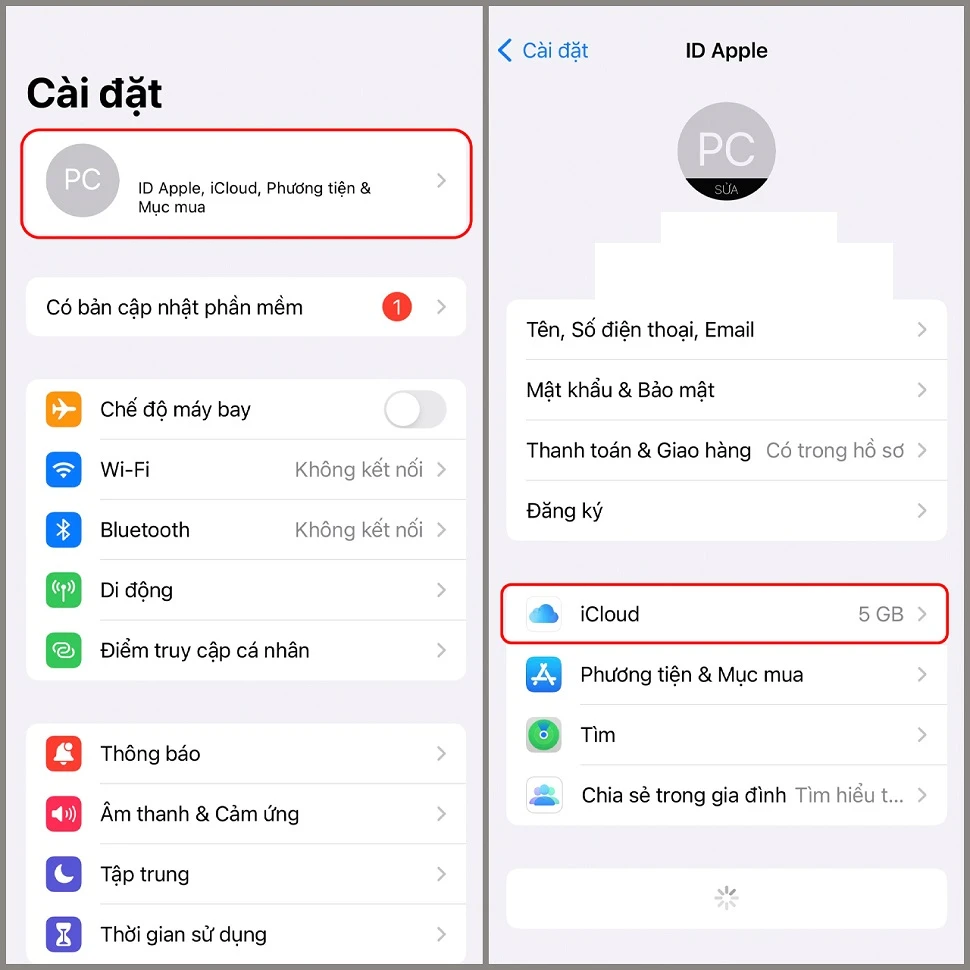
Bước 1: Mở Cài đặt > Nhấn vào tài khoản iCloud > nhấn iCloud.
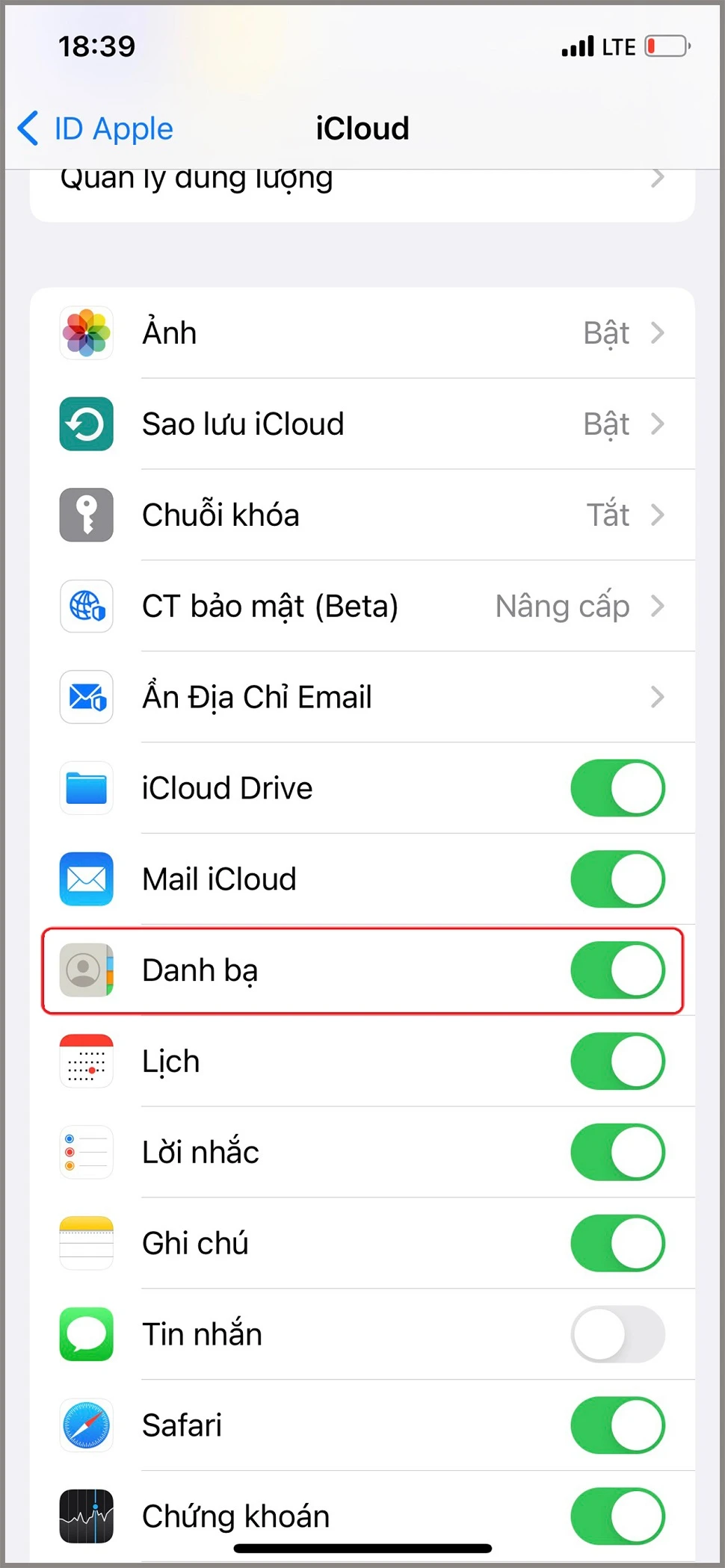
Bước 2: Chọn Danh bạ > gạt công tắc qua bên phải để bắt đầu đồng bộ danh bạ trên iPhone lên iCloud.
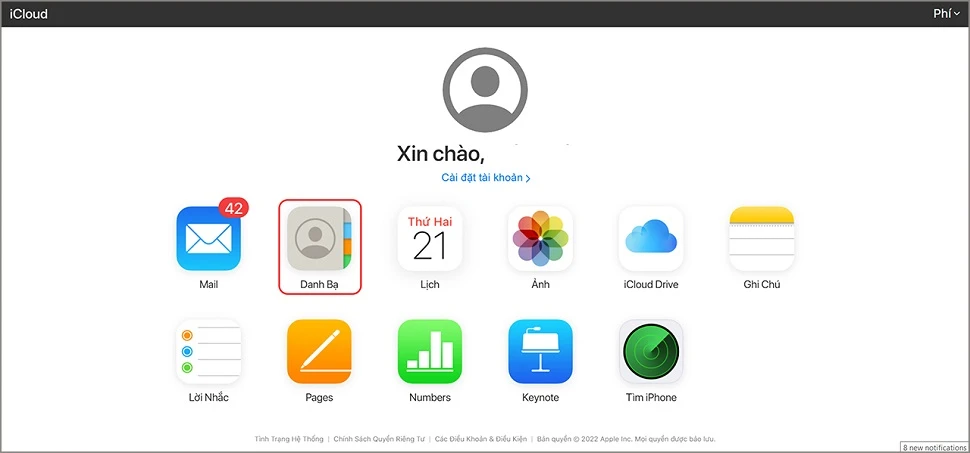
Bước 3: Truy cập iCloud > Đăng nhập với Apple ID > sau đó chọn Danh bạ.
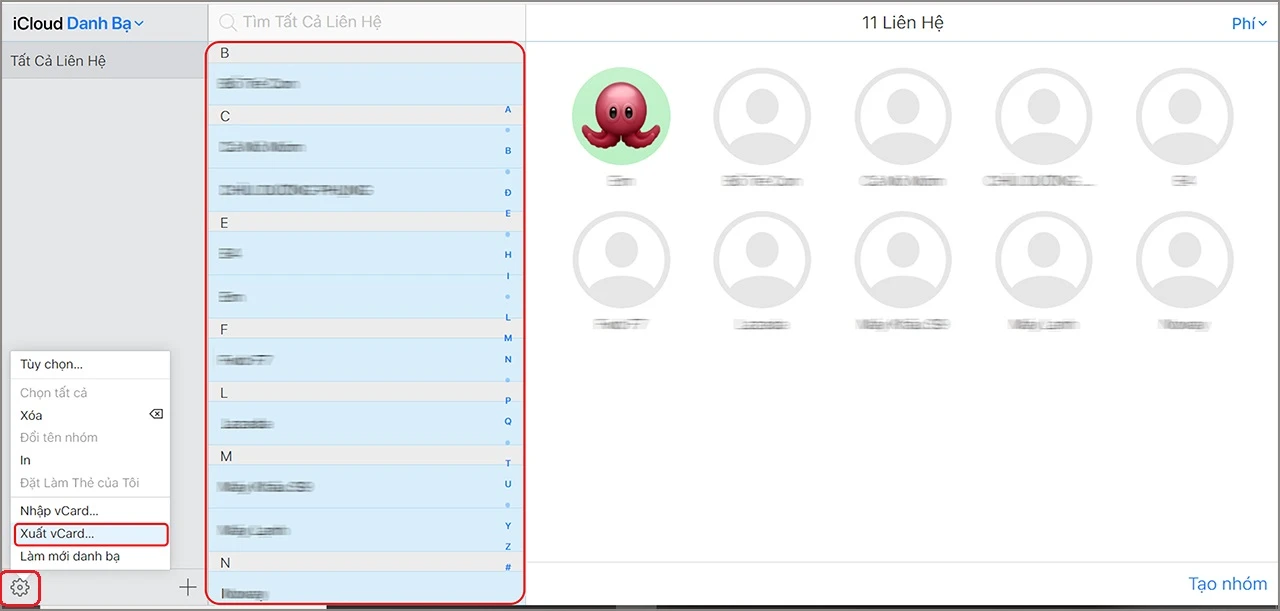
Bước 4: Chọn danh bạ muốn lưu > Nhấn vào Xuất vCard để tải danh bạ về máy tính.
Bước 5: Kết nối máy tính với một chiếc điện thoại Android > nhấn sao chép các danh bạ đã tải sang điện thoại Android.
Bước 6: Mở Danh bạ > Nhấn nút 3 gạch > chọn Quản lý danh bạ > nhấn chọn Nhập hoặc xuất danh bạ > cuối cùng nhấn vào nút Xuất vào thẻ Sim > chọn OK là hoàn thành.
Minh Tuấn Mobile đã hướng dẫn các bạn cách chuyển danh bạ từ iPhone sang SIM cực đơn giản và nhanh chóng. Chúc các bạn thực hiện thành công!
Xem thêm
- Mua iPhone cũ hay mới thì lợi hơn? So sánh để chọn đúng
- iPhone 17 bao nhiêu inch? Kích thước từng phiên bản
- iPhone 17 Pro Max 256GB có đủ dùng không?
- Nên mua kính cường lực iPhone 18 Pro, iPhone 18 Pro Max loại nào? Đánh giá chi tiết từ A-Z
- Top 6+ phụ kiện iPhone 18 Pro, iPhone 18 Pro Max nên mua cùng máy mới
- Mở thẻ VPBank qua SENID: Nhận voucher lên đến 2 triệu khi mua iPhone 18 Pro
- Nên mua iPhone nào 2026? Gợi ý chọn máy tối ưu chi phí nhất
- iPhone 18 Pro Max dùng sạc bao nhiêu W? Nên dùng củ sạc nào?
- Hướng dẫn đặt trước iPhone 18 Pro, iPhone 18 Pro Max nhanh nhất
- Tổng hợp tất cả sản phẩm ra mắt trong sự kiện Apple 2026




 Minh Tuấn Mobile
























































.jpg)



























.png)

















































































Mời bạn cùng thảo luận