




.webp)
























































iPhone 17 chạy mượt nhưng hao pin vì 120Hz? Mách bạn cách bật/tắt 120Hz tối ưu hóa thời lượng pin mà vẫn trải nghiệm hiển thị không gián đoạn
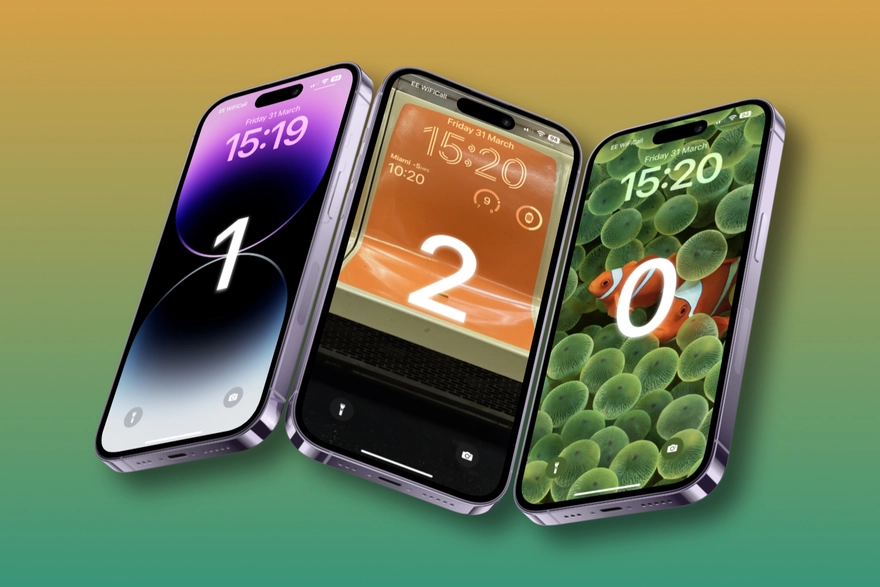
iPhone 17 ra mắt với màn hình ProMotion 120Hz siêu mượt mà đã khiến iFan "đứng ngồi không yên", đặc biệt là có mặt luôn trên cả iPhone 17 bản thường. Tuy nhiên, một vấn đề muôn thuở là tần số quét cao đồng nghĩa với việc tiêu hao pin nhanh hơn. Giờ đây, chỉ với vài thao tác đơn giản là đã có thể điều chỉnh màn hình 120Hz trên iPhone để tiết kiệm pin mà vẫn tận hưởng trải nghiệm mượt mà.
Sắm ngay dòng iPhone 17 với giá tốt, ưu đãi hấp dẫn tại Minh Tuấn Mobile:
 -7%
-7% iPhone 17 256GB - Chính hãng VN
26,990,000đ28,990,000đ
Hoặc trả trước8,100,000đ
 -17%
-17% iPhone 17 512GB - Chính hãng VN - MG6U4ZP/A
Sắp về hàng
29,790,000đ35,490,000đ
Hoặc trả trước9,000,000đ
Công nghệ ProMotion 120Hz trên iPhone 17 có gì đặc biệt
Trước đây, công nghệ ProMotion 120Hz chỉ dành riêng cho các dòng iPhone Pro, iPhone Pro Max, nhưng với iPhone 17, Apple đã mang tính năng này lên tất cả các phiên bản. ProMotion cho phép màn hình thay đổi tốc độ làm tươi (tần số quét) một cách linh hoạt, từ 1Hz (khi xem ảnh tĩnh) đến 120Hz (khi lướt web, chơi game).
Dù ProMotion đã giúp tiết kiệm pin hơn so với màn hình 120Hz cố định, nhưng nó vẫn tiêu thụ năng lượng nhiều hơn so với việc giữ máy ở mức 60Hz tiêu chuẩn. Đó là lý do Apple vẫn cho phép người dùng tùy chỉnh.
Chi tiết cách bật/tắt 120Hz trên iPhone 17
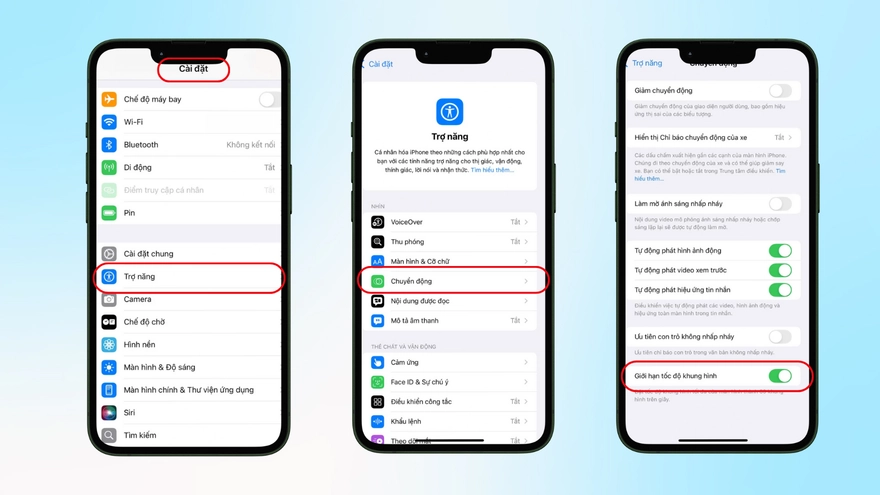
Để điều chỉnh tần số quét của màn hình trên các dòng iPhone 17, bạn sẽ cần Giới hạn tốc độ khung hình xuống 60Hz khi muốn tiết kiệm pin.
Thực hiện theo các bước sau:
- Bước 1: Mở ứng dụng Cài đặt (Settings) trên màn hình chính của bạn. Cuộn xuống và chọn mục Trợ năng (Accessibility).
- Bước 2: Trong danh sách các tùy chọn Trợ năng, tìm và nhấn vào Chuyển động (Motion).
- Bước 3: Tìm tùy chọn Giới hạn tốc độ khung hình (Limit Frame Rate).
- Để BẬT chế độ 60Hz (Tiết kiệm Pin): Gạt công tắc sang trạng thái BẬT. Màn hình của bạn sẽ cố định ở mức 60Hz, giúp kéo dài đáng kể thời lượng pin.
- Để TẮT chế độ 60Hz (Trở về ProMotion 120Hz): Gạt công tắc sang trạng thái TẮT. iPhone sẽ tự động kích hoạt lại ProMotion 120Hz, mang lại trải nghiệm hiển thị siêu mượt như lúc ban đầu.
Khi nào nên tắt hoặc bật 120Hz?
Việc điều chỉnh 120Hz hoàn toàn phụ thuộc vào nhu cầu sử dụng thực tế của bạn. Tùy chọn 120Hz được bật khi bạn có nhu cầu "chiến" những tác vụ đòi hỏi tốc độ khung hình cao. Chẳng hạn khi bạn đang nhập vai vào các tựa game đồ họa nặng như PUBG hay Genshin Impact, xem phim hành động, hoặc đơn giản là cuộn trang web với tốc độ chóng mặt, 120Hz sẽ loại bỏ hiện tượng giật lag, mang lại cảm giác phản hồi nhanh nhạy và sống động. Vì vậy, nếu pin còn dồi dào và ưu tiên trải nghiệm thị giác đỉnh cao, hãy TẮT giới hạn tốc độ khung hình ngay.
Ngược lại, trong những tình huống cần tiết kiệm pin tối đa, như khi bạn đi công tác, du lịch dài ngày không có sạc dự phòng, hoặc đơn giản là pin máy đã xuống dưới mức 20%, thì nên giới hạn về 60Hz. Ở chế độ này, bạn vẫn có được trải nghiệm ổn định cho các tác vụ cơ bản như đọc sách, lướt tin tức, hay nhắn tin qua Zalo/Facebook mà thời lượng sử dụng vẫn được kéo dài thêm đáng kể.
.webp)
Việc điều chỉnh tần số quét trên iPhone 17 thực sự chỉ là một thao tác đơn giản trong mục Trợ năng. Bằng cách linh hoạt sử dụng tùy chọn Giới hạn tốc độ khung hình, bạn đã hoàn toàn kiểm soát được hiệu năng hiển thị và thời lượng tiết kiệm pin của chiếc điện thoại.
Xem thêm
- iPhone 17 Pro Max RAM bao nhiêu và có gì nổi bật?
- iPhone 17 có mấy màu? Cách chọn màu đẹp, hợp mệnh và bền lâu
- iPhone 17 bao nhiêu inch? Kích thước từng phiên bản
- iPhone 17 Pro Max 256GB có đủ dùng không?
- Pin Apple Watch SE 3 dùng được bao lâu? Cách tối ưu từ A-Z
- watchOS 27 beta 3: Siri AI và ứng dụng Siri lần đầu có mặt trên Apple Watch
- Đánh giá Apple Watch SE 3 thực tế: Có đáng để nâng cấp?
- Nên mua Apple Watch SE 3 bản GPS hay LTE? Đánh giá chi tiết A-Z
- Cách sử dụng ứng dụng Watch trên iPhone toàn tập từ A đến Z
- Apple bất ngờ tăng giá hàng loạt dòng Mac và iPad: Người dùng cần lưu ý gì?




 Minh Tuấn Mobile
























































.jpg)



























.png)

















































































Mời bạn cùng thảo luận