




.webp)
























































Tìm hiểu nguyên nhân và cách khắc phục nhanh tình trạng điểm truy cập cá nhân iPhone tự ngắt gây gián đoạn, giúp kết nối ổn định trở lại.
Chắc hẳn bạn đã từng gặp tình huống đang chia sẻ Wi-Fi từ iPhone mà đột nhiên điểm truy cập cá nhân tự tắt, khiến laptop hoặc máy tính bảng mất mạng ngay giữa công việc. Tình trạng này khá phổ biến, đặc biệt sau khi cập nhật iOS mới. Tình huống này tưởng phức tạp nhưng thật ra lại có nguyên nhân rất bình thường và bạn hoàn toàn có thể tự khắc phục trong vài phút.
Tham khảo dòng iPhone mới nhất tại Minh Tuấn Mobile để có trải nghiệm mượt hơn
 -7%
-7% iPhone 17 256GB - Chính hãng VN
26,990,000đ28,990,000đ
Hoặc trả trước8,100,000đ
 -17%
-17% iPhone 17 512GB - Chính hãng VN - MG6U4ZP/A
Sắp về hàng
29,790,000đ35,490,000đ
Hoặc trả trước9,000,000đ
Vì sao điểm truy cập cá nhân iPhone cứ tự động tắt?
Trước khi tìm cách xử lý, bạn cần phải hiểu vì sao iPhone lại tự động tắt điểm truy cập cá nhân.
-
iPhone tưởng rằng không ai cần “dùng ké” nữa: Khi không có thiết bị nào kết nối một thời gian, điện thoại sẽ tự chủ động ngắt điểm truy cập để đỡ hao pin.
-
Chế độ tiết kiệm pin đang bật: iPhone lúc này sẽ “quản lý nhà chặt” các tính năng để kéo dài thời lượng pin, thế là “tắt luôn” WiFi chia sẻ.
-
Kết nối mạng di động yếu hoặc không ổn định: Khi bạn ở khu vực sóng yếu, dữ liệu di động bị ngắt quãng, iPhone sẽ tạm tắt điểm truy cập để tránh lỗi kết nối.
-
Phần mềm không hợp tác: Đôi khi, phiên bản iOS cũ hoặc lỗi sẽ khiến điểm truy cập cá nhân hoạt động chập chờn hoặc tự tắt.
Hướng dẫn khắc phục điểm truy cập cá nhân iPhone tự ngắt
Bật lại điểm truy cập cá nhân để làm mới kết nối
Trong nhiều trường hợp, việc tắt rồi bật lại điểm truy cập cá nhân có thể giúp kết nối hoạt động bình thường trở lại.
Hãy thử thao tác sau:
Bước 1: Vào Cài đặt → Điểm truy cập cá nhân.
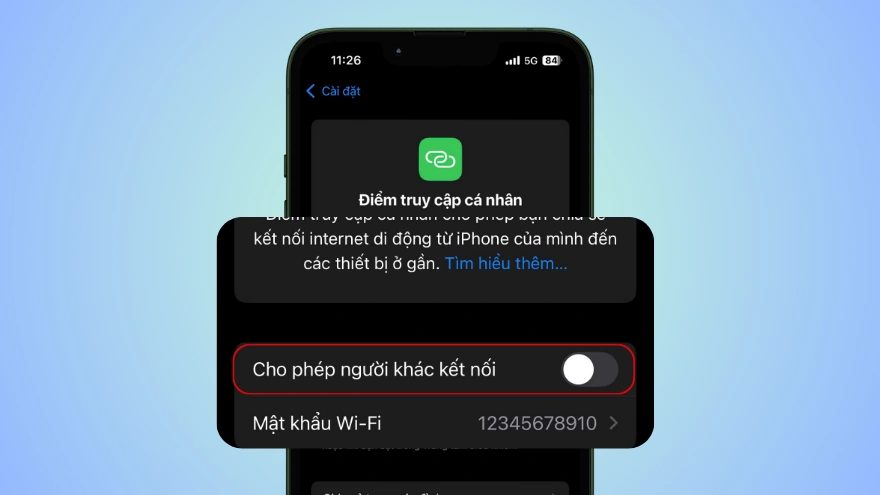
Bước 2: Tắt mục cho phép người khác kết nối, chờ vài giây rồi bật lại.
Việc “làm mới” này giống như khởi động lại một ứng dụng, giúp iPhone khởi tạo lại điểm truy cập và khắc phục các lỗi tạm thời.
Đặt lại cài đặt mạng khi lỗi vẫn tiếp diễn
Nếu điểm truy cập vẫn tự ngắt dù đã thử các bước trên, có thể cấu hình mạng trên iPhone đang bị xung đột. Hãy đặt lại cài đặt mạng bằng cách:
Bước 1: Vào Cài đặt → Cài đặt chung
Bước 2: Trong cài đặt chung kéo xuống đưới chọn Chuyển hoặc đặt lại iPhone
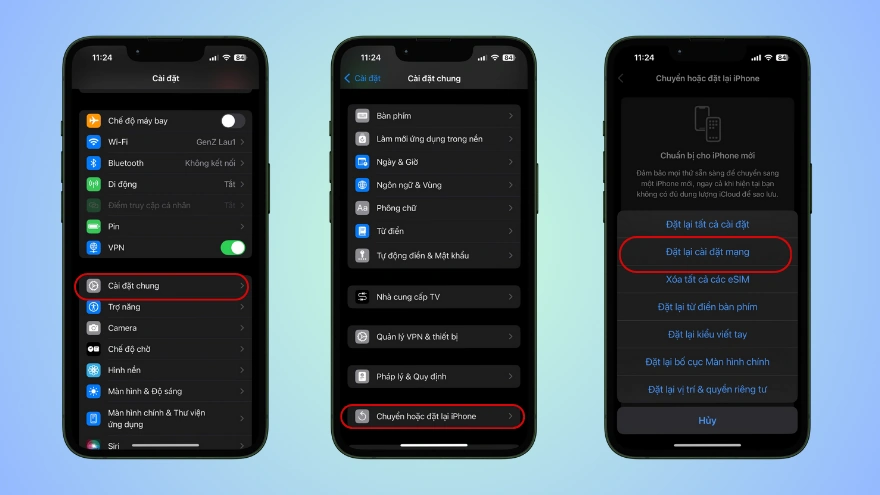
Bước 3: Chọn đặt lại → Đặt lại cài đặt mạng.
Bước 4: Cuối cùng nhập mật khẩu và xác nhận thao tác.
Sau khi hoàn tất, máy sẽ khởi động lại. Bạn chỉ cần nhập lại mật khẩu Wi-Fi và kiểm tra điểm truy cập đã hoạt động ổn định hơn hay chưa.
Tắt chế độ tiết kiệm pin để tránh giới hạn hiệu năng
Chế độ Nguồn điện thấp là nguyên nhân phổ biến khiến điểm truy cập bị giới hạn hoặc tự tắt sau một thời gian. Để khắc phục, bạn chỉ cần:
Bước 1: Vào Cài đặt chọn Pin
Bước 2: Chọn tắt Chế độ Nguồn điện thấp.
Sau khi tắt chế độ này, hãy bật lại điểm truy cập và thử kết nối lại thiết bị khác để kiểm tra.
Kết luận
Điểm truy cập cá nhân trên iPhone rất tiện lợi nhưng cũng dễ tự ngắt nếu không biết cách sử dụng và cài đặt hợp lý. Hãy áp dụng ngay các bước trên để giữ kết nối Internet ổn định, tránh gián đoạn công việc và tận hưởng trải nghiệm iPhone trọn vẹn!
Xem thêm
- iPhone 17 Pro Max RAM bao nhiêu và có gì nổi bật?
- Top 13+ iPhone chơi game tốt và đáng mua nhất hiện nay
- 20 triệu nên mua iPhone cũ hay iPhone mới? Cách chọn máy phù hợp
- iPhone 17 có mấy màu? Cách chọn màu đẹp, hợp mệnh và bền lâu
- Mua iPhone cũ hay mới thì lợi hơn? So sánh để chọn đúng
- iPhone 17 bao nhiêu inch? Kích thước từng phiên bản
- iPhone 17 Pro Max 256GB có đủ dùng không?
- Nên mua kính cường lực iPhone 18 Pro, iPhone 18 Pro Max loại nào? Đánh giá chi tiết từ A-Z
- Top 6+ phụ kiện iPhone 18 Pro, iPhone 18 Pro Max nên mua cùng máy mới
- Mở thẻ VPBank qua SENID: Nhận voucher lên đến 2 triệu khi mua iPhone 18 Pro




 Minh Tuấn Mobile
























































.jpg)



























.png)

















































































Mời bạn cùng thảo luận