




.webp)
























































Tính năng Camera Remote mới cho AirPods trên iOS 26 cho phép bạn chụp ảnh hoặc quay video bằng AirPods chỉ với một lần chạm.
Nếu bạn từng chật vật khi chụp ảnh nhóm cố gắng căn góc, giữ máy ổn định và vẫn phải với tay nhấn nút trên iPhone? Với iOS 26 vừa được Apple ra mắt, trải nghiệm này đã được “nâng cấp” cực tiện qua tính năng Camera Remote dành riêng cho AirPods có chip H2 mới. Giờ đây, chỉ cần một thao tác nhỏ trên AirPods.
Tham khảo một số dòng iPhone mới nhất tại Minh Tuấn Mobile nhé
 -7%
-7% iPhone 17 256GB - Chính hãng VN
26,990,000đ28,990,000đ
Hoặc trả trước8,100,000đ
 -17%
-17% iPhone 17 512GB - Chính hãng VN - MG6U4ZP/A
Sắp về hàng
29,790,000đ35,490,000đ
Hoặc trả trước9,000,000đ
Camera Remote cho AirPods là gì? Ai dùng được?
Camera Remote là tùy chọn mới trong phần cài đặt AirPods, cho phép bạn sử dụng tai nghe như một chiếc “remote chụp ảnh mini”.
Bạn có thể dùng nó để:
-
Chụp ảnh trong mọi chế độ như Photo, Portrait hoặc Time-lapse.
-
Quay video chỉ bằng thao tác chạm.
Tính năng này đặc biệt hữu ích khi bạn chụp nhóm, chụp phong cảnh hoặc dựng iPhone trên tripod.
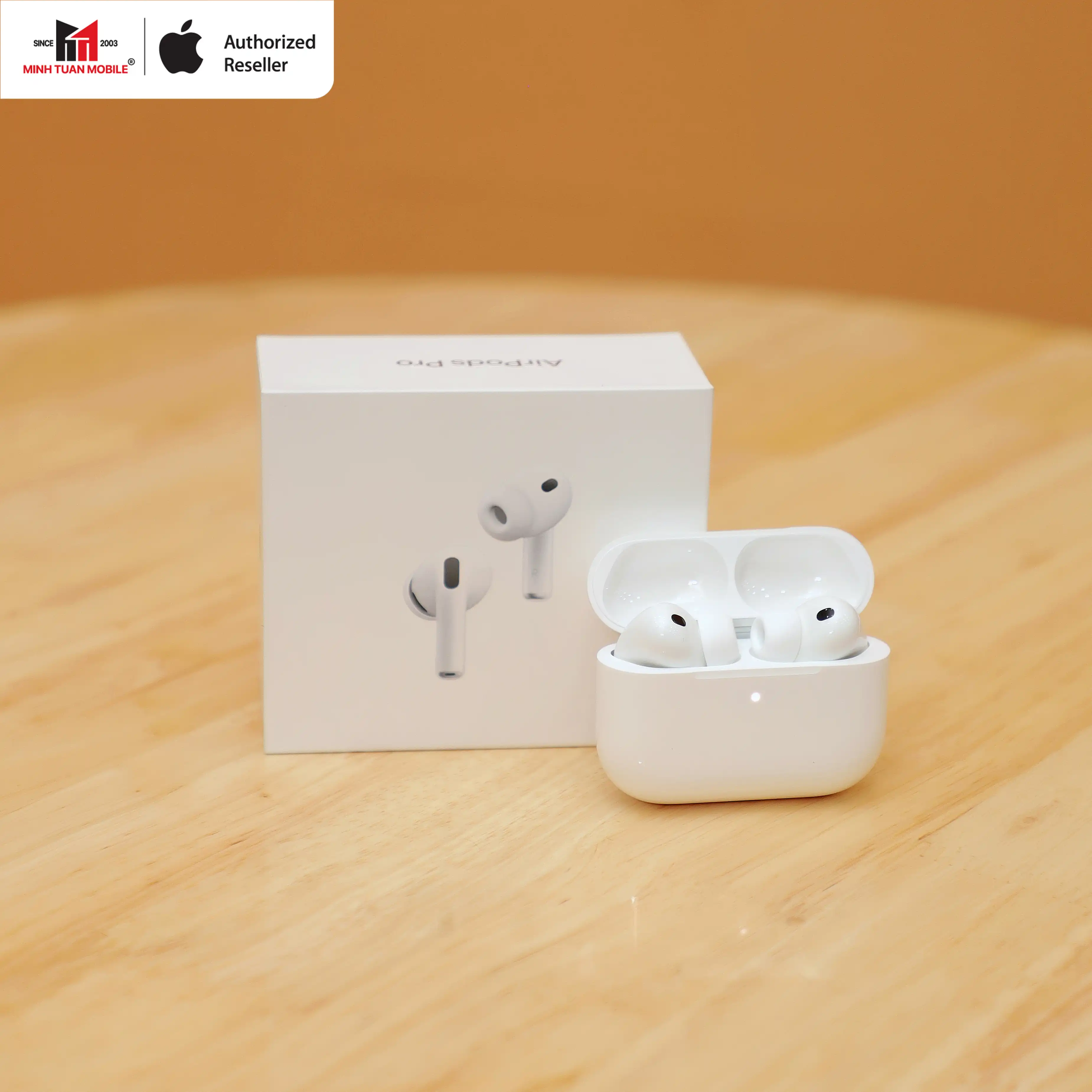
Lưu ý: Tính năng này chỉ hoạt động với AirPods đời mới có chip H2 như AirPods Pro 3, AirPods Pro 2 và AirPods 4. Ngoài ra, iPhone của bạn cần cập nhật lên iOS 26 trở lên để tính năng này xuất hiện trong cài đặt.
Cách bật tính năng Camera Remote trên iPhone
Để sử dụng Camera Remote, người dùng cần thực hiện các bước sau:
Bước 1: Kết nối AirPods tương thích với iPhone.
Bước 2: Mở Cài đặt (Settings) và chọn tên AirPods của bạn.
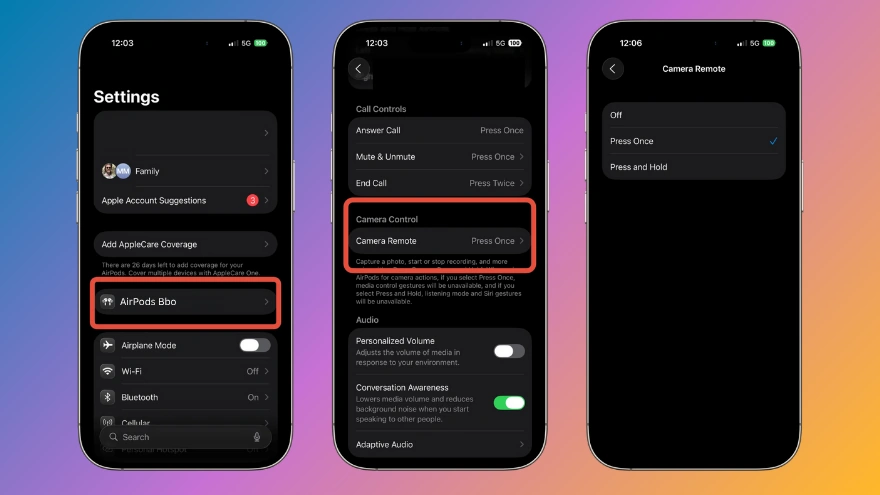
Bước 3: Chọn Camera Remote trong phần Camera Control.
Bước 4: Chọn thao tác mong muốn: Nhấn một lần (Press Once) hoặc Nhấn và giữ (Press and Hold) để chụp ảnh.
Sau khi thiết lập, hãy mở ứng dụng Camera trên iPhone, đặt máy ở vị trí mong muốn và sử dụng AirPods để bấm chụp ảnh hoặc quay video tùy ý.
Cách sử dụng AirPods để chụp ảnh và quay video
Khi tính năng Camera Remote đã bật, bạn chỉ cần:
-
Mở ứng dụng Camera trên iPhone.
-
Đặt máy ở vị trí mong muốn (có thể trên tripod hoặc bàn).
-
Nhấn nhẹ vào AirPods để chụp ảnh hoặc bắt đầu quay video.
Trong chế độ ảnh tĩnh, iPhone sẽ hiển thị đếm ngược 3 giây và đèn flash sẽ nháy để báo hiệu ảnh sắp được chụp.
Nếu bạn quay video, chỉ cần nhấn thêm một lần để dừng lại tương tự nút quay thông thường.
Kết luận
Với Camera Remote trên iOS 26, AirPods giờ đây không chỉ là tai nghe mà còn là nút chụp ảnh không dây tiện dụng nhất cho người dùng iPhone.Tính năng Camera Remote cho AirPods trên iOS 26 là “vũ khí” mới cực sáng tạo cho tín đồ iPhone chụp ảnh, quay video không cần chạm máy, không lo bỏ lỡ khoảnh khắc đẹp. Nếu bạn đang sở hữu AirPods chip H2, hãy thử trải nghiệm ngay để nói lời tạm biệt với bức ảnh rung tay hay đội hình nhóm chưa trọn vẹn!
Xem thêm
- Pin Apple Watch SE 3 dùng được bao lâu? Cách tối ưu từ A-Z
- watchOS 27 beta 3: Siri AI và ứng dụng Siri lần đầu có mặt trên Apple Watch
- Đánh giá Apple Watch SE 3 thực tế: Có đáng để nâng cấp?
- Nên mua Apple Watch SE 3 bản GPS hay LTE? Đánh giá chi tiết A-Z
- iOS 26.5.2 phát hành khẩn cấp: Vá hơn 25 lỗ hổng nguy hiểm, iPhone nào cần lên đời ngay?
- Cách sử dụng ứng dụng Watch trên iPhone toàn tập từ A đến Z
- Apple bất ngờ tăng giá hàng loạt dòng Mac và iPad: Người dùng cần lưu ý gì?
- watchOS là gì? Giải mã hệ điều hành Apple Watch & AI thế hệ mới
- watchOS 27 Beta 2 chính thức ra mắt: Có nên cập nhật?
- Hướng dẫn bật AssistiveTouch trên Apple Watch và cách sửa lỗi
Nguồn: https://www.cnet.com/tech/services-and-software/want-to-take-a-picture-without-touching-your-iphone-heres-how/
 Minh Tuấn Mobile
























































.jpg)



























.png)

















































































Mời bạn cùng thảo luận