




.webp)
























































Chụp màn hình cuộn cho phép người dùng lấy được toàn bộ nội dung trên một trang web, giúp tiết kiệm thời gian hơn và không phải thu nhỏ chữ.
| Diễn viên La MinDu hào hứng sắm iPhone 14 Pro Max |
| Apple giới thiệu Final Cut Pro và Logic Pro cho iPad |
| MacBook Pro 2021 trì hoãn vì tình trạng thiếu chip toàn cầu |
Chụp ảnh màn hình MacBook chắc hẳn là tính năng mà ai cũng đã biết sử dụng. Vậy bạn đã thử tính năng chụp ảnh màn hình cuộn chưa? Tính năng này cho phép bạn chụp các cửa sổ và trang web với bất kỳ độ dài nào. Cùng Minh Tuấn Mobile tìm hiểu nhé!
Ảnh chụp màn hình cuộn là gì?
Thông thường, ảnh chụp màn hình sẽ hiển thị những vùng cần chụp trong phạm vi màn hình máy tính và loại bỏ nội dung ngoài vùng hiển thị. Còn ảnh chụp màn hình cuộn hay còn được gọi là ảnh chụp màn hình toàn trang sẽ chụp tất cả mọi thứ bên ngoài màn hình máy tính của bạn chỉ trong một lần chụp thay vì phải chụp từng phần khác nhau rồi ghép lại.
Cách chụp ảnh màn hình cuộn
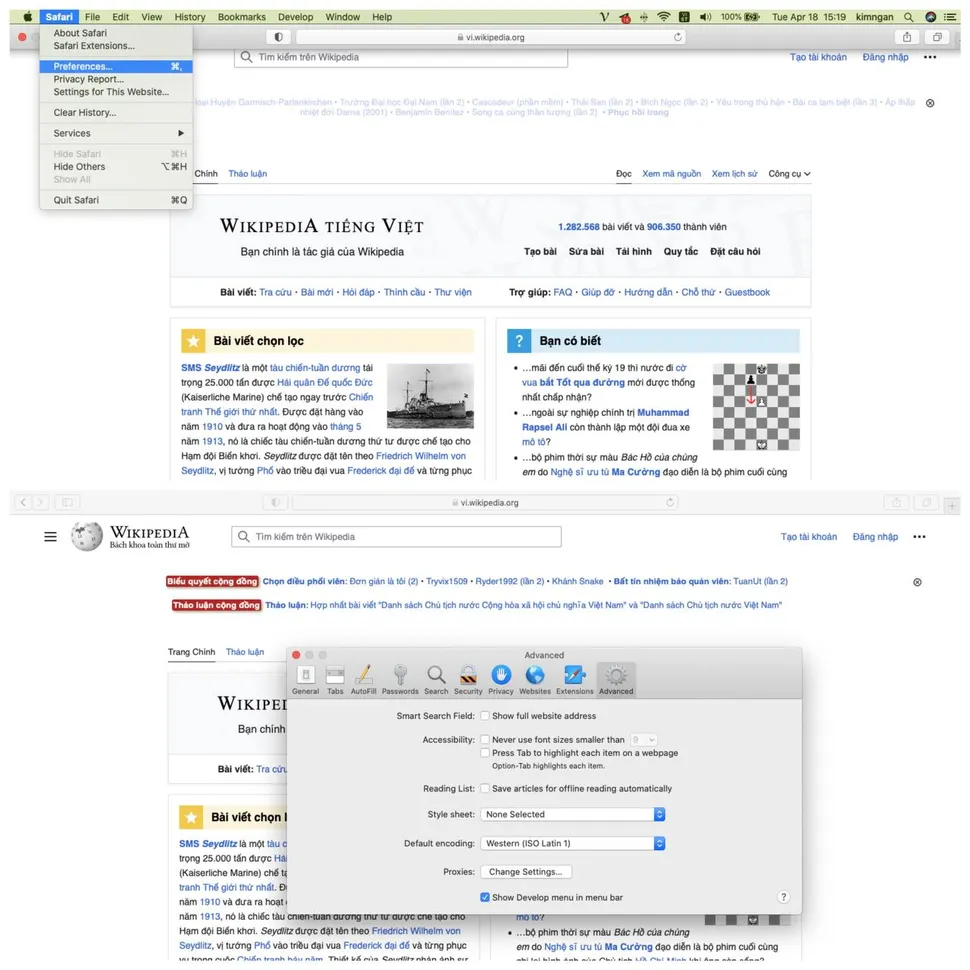
Bước 1: Bạn truy cập vào trang web muốn chụp màn hình trên trình duyệt Safari > chọn Safari ở thanh menu > Preferences (Tùy chọn) > chọn tab Advanced (Nâng cao) > tick vào Show Develop menu in menu bar (Hiển thị menu Phát triển trong thanh menu).
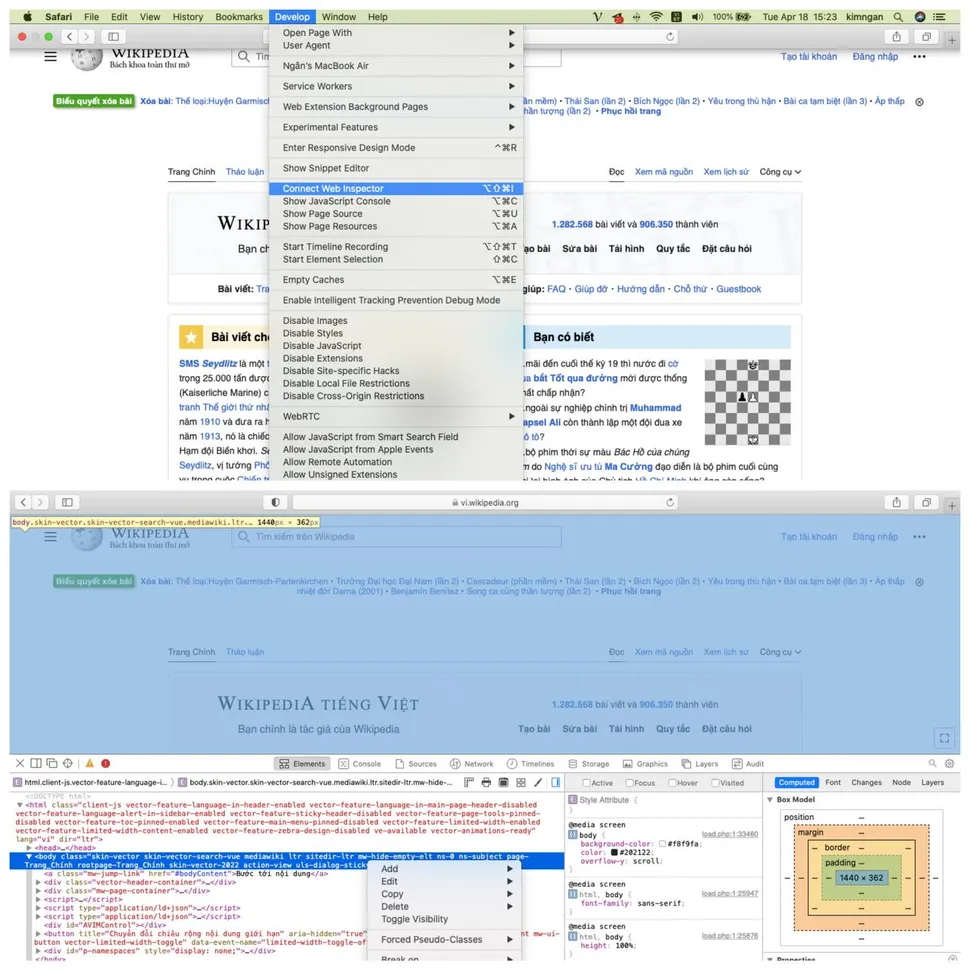
Bước 2: Quay lại trang web > chọn Develop ở thanh menu > Connect Web Inspector (Kết nối trình kiểm tra web). Một giao diện mới xuất hiện, bạn nhấp chuột vào dòng màu xanh > chọn Capture Screenshot (Chụp ảnh màn hình).
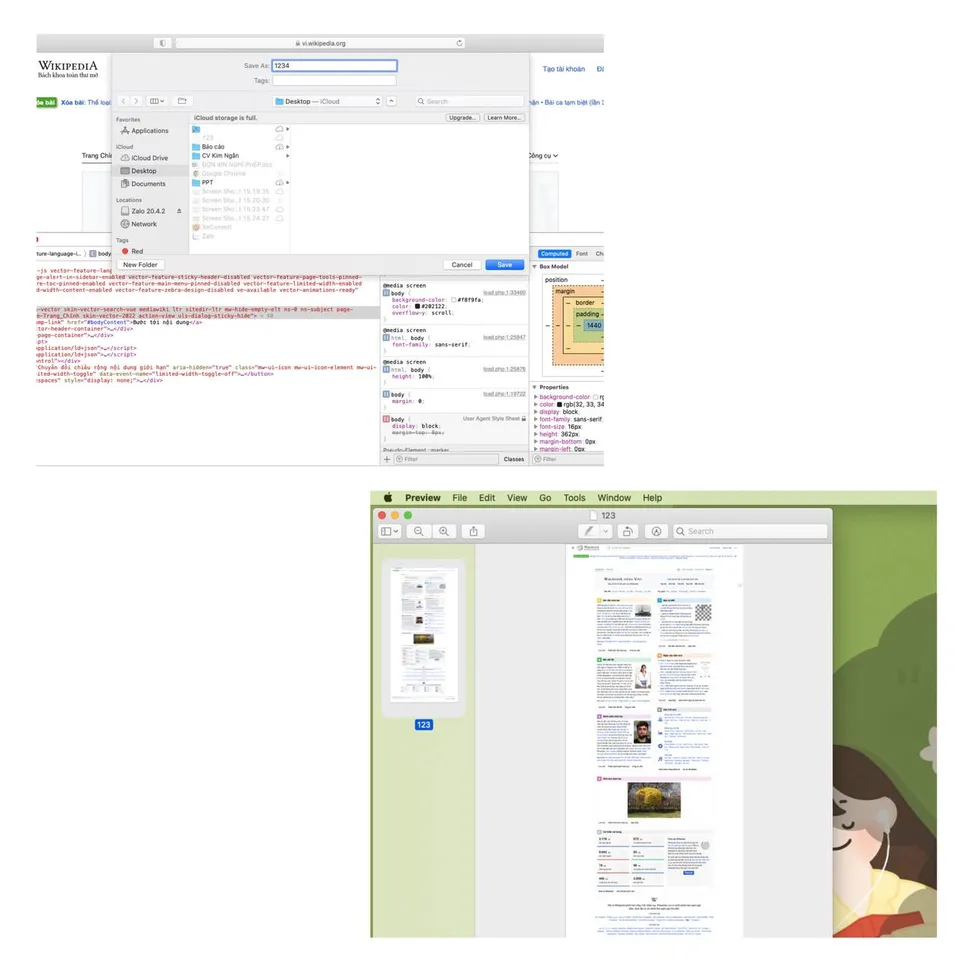
Bước 3: Bạn đặt tên ảnh chụp màn hình > chọn thư mục lưu trữ > nhấn Lưu là xong.
Chúc các bạn thực hiện thành công!
Xem thêm
- Ưu đãi tháng 10 dành cho khách hàng làm việc khu công nghiệp
- Apple bất ngờ tăng giá hàng loạt dòng Mac và iPad: Người dùng cần lưu ý gì?
- Săn suất giới hạn MacBook Air M5, Neo và iPad Air M4 giá sốc
- Apple chính thức ngừng hỗ trợ 16 thiết bị vào mùa thu năm nay
- Tổng hợp các phụ kiện cho MacBook Pro M5 được ưa chuộng nhất
- So sánh MacBook Pro M5 Max và M4 Max: Nâng cấp hay tiết kiệm?
- So sánh MacBook Pro M5 Max: 14 hay 16 inch đáng mua hơn?
- Gợi ý 5 dòng màn hình rời cho MacBook Pro M5 tối ưu chuẩn nhất
- Đánh giá MacBook Pro M5 Pro sau 1 tháng sử dụng thực tế
- Gợi ý 5 loại hub chuyển đổi dành cho MacBook Pro M5, M5 Pro, M5 Max




 Minh Tuấn Mobile
























































.jpg)



























.png)

















































































Mời bạn cùng thảo luận