




.webp)
























































Trước khi đổi sang iPhone mới, bạn nên kiểm tra và hoàn tất một số bước quan trọng để tránh mất dữ liệu và giúp quá trình chuyển máy diễn ra suôn sẻ. Trong đó, cần ưu tiên sao lưu và chuyển dữ liệu, xử lý Apple Watch, SIM/eSIM, kiểm tra Tài khoản Apple và chỉ xóa dữ liệu trên iPhone cũ sau khi chắc chắn mọi thông tin cần thiết đã được chuyển sang thiết bị mới. Nếu đang chuẩn bị đổi iPhone cũ lấy iPhone mới, bạn có thể tham khảo checklist dưới đây để thực hiện lần lượt từng bước. Trong trường hợp cần lên đời thiết bị, bạn cũng có thể tìm hiểu thêm chương trình thu cũ đổi mới tại Minh Tuấn Mobile để cân nhắc phương án phù hợp với nhu cầu.
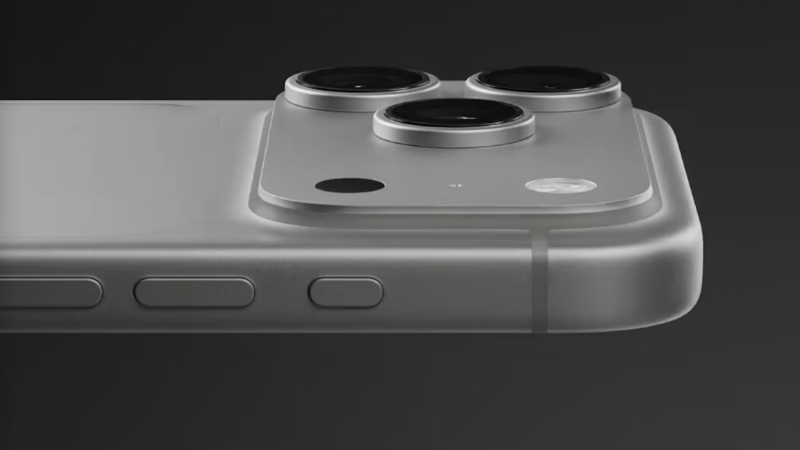
Cần làm gì trước khi đổi iPhone?
Trước khi bàn giao chuyển qua iPhone cũ, bạn nên kiểm tra nhanh 8 việc sau:
- Sao lưu dữ liệu trên iPhone cũ.
- Chuyển dữ liệu sang iPhone mới.
- Hủy ghép đôi Apple Watch nếu đang sử dụng.
- Chuyển SIM hoặc eSIM sang iPhone mới.
- Kiểm tra Tài khoản Apple và các tài khoản quan trọng.
- Đăng xuất Tài khoản Apple khỏi iPhone cũ.
- Kiểm tra Find My và Activation Lock đã được gỡ.
- Xóa toàn bộ nội dung và cài đặt trước khi bàn giao máy.
Thứ tự này khá quan trọng. Bạn nên hoàn tất việc sao lưu và kiểm tra dữ liệu trên máy mới trước, sau đó mới đăng xuất tài khoản và xóa dữ liệu trên iPhone cũ.
Sao lưu dữ liệu trên iPhone cũ
Sao lưu dữ liệu là việc đầu tiên nên làm trước khi đổi iPhone. Đây sẽ là phương án dự phòng trong trường hợp quá trình chuyển sang máy mới gặp lỗi hoặc bạn phát hiện còn thiếu ảnh, danh bạ, tin nhắn hay dữ liệu quan trọng. Cách đơn giản nhất là sao lưu bằng iCloud. Bạn vào Cài đặt > [tên của bạn] > iCloud > Sao lưu iCloud, sau đó chọn Sao lưu bây giờ. Trong quá trình này, nên giữ iPhone kết nối Wi-Fi cho đến khi sao lưu hoàn tất.
Nếu dữ liệu có dung lượng lớn hoặc muốn lưu thêm một bản trên máy tính, bạn cũng có thể sao lưu iPhone vào Mac hoặc PC. Với những dữ liệu như thông tin Sức khỏe, mật khẩu đã lưu hoặc một số dữ liệu cá nhân khác, có thể sử dụng bản sao lưu được mã hóa. Sau khi hoàn tất, bạn nên kiểm tra lại một số nội dung quan trọng như ảnh và video, danh bạ, tin nhắn, ghi chú, tệp công việc và dữ liệu đang đồng bộ với iCloud.

Chuyển dữ liệu từ iPhone cũ sang iPhone mới
Khi đã có iPhone mới, bạn có thể sử dụng Bắt đầu nhanh (Quick Start) để chuyển dữ liệu trực tiếp từ iPhone cũ. Chỉ cần đặt hai máy gần nhau, bật Wi-Fi và Bluetooth rồi làm theo hướng dẫn trên màn hình. Trong quá trình thiết lập, bạn có thể chọn chuyển trực tiếp dữ liệu từ iPhone cũ hoặc khôi phục từ bản sao lưu iCloud. Nếu đã sao lưu trên Mac hoặc PC, bạn cũng có thể dùng bản sao lưu đó để thiết lập máy mới. Điều quan trọng là không nên xóa iPhone cũ ngay sau khi quá trình chuyển dữ liệu vừa hoàn tất. Hãy mở iPhone mới và kiểm tra lại ảnh, danh bạ, tin nhắn, ghi chú, tệp cùng những ứng dụng quan trọng trước.

Hủy ghép đôi Apple Watch với iPhone cũ
Nếu đang sử dụng Apple Watch, bạn nên hủy ghép đôi đồng hồ với iPhone cũ trước khi bàn giao máy. Bạn có thể mở ứng dụng Apple Watch trên iPhone, chọn Tất cả đồng hồ, nhấn vào biểu tượng thông tin bên cạnh Apple Watch đang sử dụng rồi chọn Hủy ghép đôi Apple Watch.
Trong quá trình hủy ghép đôi, iPhone sẽ tạo một bản sao lưu dữ liệu Apple Watch. Bản sao lưu này có thể được sử dụng khi bạn kết nối đồng hồ với iPhone mới. Việc hủy ghép đôi đúng cách cũng giúp xử lý các liên kết giữa Apple Watch, iPhone và Tài khoản Apple, hạn chế trường hợp Khóa kích hoạt vẫn còn trên thiết bị.

Chuyển SIM hoặc eSIM sang iPhone mới
Nếu đang sử dụng SIM vật lý, bạn có thể tháo SIM khỏi iPhone cũ và lắp sang iPhone mới nếu thiết bị mới vẫn hỗ trợ loại SIM tương ứng. Với eSIM, cách chuyển sẽ phụ thuộc vào thiết bị và nhà mạng. Một số trường hợp có thể sử dụng tính năng Chuyển nhanh eSIM để chuyển số điện thoại trực tiếp từ iPhone cũ sang iPhone mới.
Sau khi chuyển SIM hoặc eSIM, đừng vội xóa máy cũ. Bạn nên kiểm tra:
- Có thể gọi và nhận cuộc gọi hay không.
- Có thể gửi và nhận SMS hay không.
- Dữ liệu di động đã hoạt động chưa.
- Số điện thoại trên máy mới đã đúng chưa.
Nếu không thể chuyển eSIM trực tiếp, bạn có thể liên hệ nhà mạng để được hướng dẫn kích hoạt lại trên thiết bị mới.
Kiểm tra Tài khoản Apple và các tài khoản quan trọng
Trước khi đổi iPhone, bạn nên chắc chắn rằng mình nhớ Tài khoản Apple và mật khẩu đang sử dụng. Thông tin này có thể cần đến khi đăng xuất tài khoản, xử lý Find My, Activation Lock hoặc thiết lập iPhone mới. Bạn cũng nên kiểm tra số điện thoại tin cậy dùng để xác thực hai yếu tố. Nếu chuẩn bị đổi cả số điện thoại, hãy kiểm tra và cập nhật phương thức xác minh phù hợp để tránh gặp khó khăn khi đăng nhập sau này.
Ngoài Tài khoản Apple, nên kiểm tra thêm những ứng dụng quan trọng như:
- Ứng dụng ngân hàng.
- Ví điện tử.
- Email công việc.
- Ứng dụng xác thực hai yếu tố.
- Các tài khoản hoặc dịch vụ thường xuyên sử dụng.
Một số ứng dụng có thể yêu cầu đăng nhập hoặc xác minh lại trên thiết bị mới. Vì vậy, bạn nên kiểm tra trước khi xóa hoàn toàn dữ liệu trên iPhone cũ.
Đăng xuất Tài khoản Apple trên iPhone cũ
Sau khi dữ liệu đã được chuyển đầy đủ và các dịch vụ quan trọng hoạt động bình thường trên iPhone mới, bạn có thể đăng xuất Tài khoản Apple khỏi máy cũ. Thông thường, bạn vào Cài đặt > [tên của bạn], kéo xuống dưới rồi chọn Đăng xuất. Giao diện hoặc tên một số tùy chọn có thể thay đổi tùy theo phiên bản iOS. Việc đăng xuất giúp ngắt iPhone cũ khỏi iCloud, App Store và các dịch vụ Apple liên quan trước khi thiết bị được bàn giao cho người khác.
Tắt Find My và kiểm tra Activation Lock
Find My và Activation Lock (Khóa kích hoạt) là các lớp bảo vệ giúp hạn chế người khác sử dụng iPhone khi thiết bị vẫn còn liên kết với Tài khoản Apple của chủ sở hữu. Nếu cần tắt Find My thủ công, bạn có thể vào Cài đặt > [tên của bạn] > Tìm > Tìm iPhone, sau đó tắt tính năng và xác nhận theo yêu cầu trên màn hình.
Khi Find My được tắt, Khóa kích hoạt cũng sẽ được gỡ. Trên một số phiên bản iOS, quá trình đăng xuất tài khoản hoặc xóa thiết bị có thể đồng thời xử lý các bước này. Điều quan trọng nhất là trước khi bàn giao, hãy chắc chắn iPhone cũ không còn bị khóa bởi Tài khoản Apple của bạn.

Xóa toàn bộ nội dung và cài đặt trên iPhone cũ
Đây nên là bước cuối cùng, chỉ thực hiện khi bạn đã chắc chắn dữ liệu quan trọng được sao lưu hoặc chuyển đầy đủ sang máy mới.
Trên iPhone cũ, vào: Cài đặt > Cài đặt chung > Chuyển hoặc đặt lại iPhone > Xóa tất cả nội dung và cài đặt
Sau đó làm theo hướng dẫn trên màn hình. Thao tác này sẽ xóa dữ liệu cá nhân và các thiết lập đang lưu trên iPhone cũ, bao gồm ảnh, ứng dụng, tài khoản và nhiều nội dung khác trên thiết bị. Nếu iPhone đang sử dụng eSIM và bạn chuẩn bị bán hoặc bàn giao máy cho người khác, hệ thống có thể cho phép bạn xóa cả cấu hình eSIM. Tuy nhiên, hãy chắc chắn số điện thoại đã được chuyển và hoạt động bình thường trên máy mới trước khi thực hiện.
Những dữ liệu nào cần kiểm tra trước khi xóa iPhone cũ?
Trước khi chọn Xóa tất cả nội dung và cài đặt, bạn nên dành thêm vài phút để kiểm tra dữ liệu trên iPhone mới. Một số nội dung quan trọng cần kiểm tra gồm:
- Ảnh và video: đặc biệt là ảnh mới chụp, album quan trọng hoặc video dung lượng lớn.
- Danh bạ: kiểm tra một vài liên hệ mới được lưu gần đây.
- Tin nhắn: xem lại các cuộc trò chuyện và tệp đính kèm quan trọng.
- Ghi chú: nhất là ghi chú công việc hoặc những nội dung không lưu ở nơi khác.
- Tệp: kiểm tra ứng dụng Tệp, iCloud Drive và các dịch vụ lưu trữ khác.
- Ứng dụng ngân hàng và ví điện tử: kiểm tra khả năng đăng nhập hoặc kích hoạt trên máy mới.
- Ứng dụng xác thực 2FA: đảm bảo các tài khoản hoặc mã xác thực cần thiết đã được chuyển.
- Dữ liệu Sức khỏe: kiểm tra dữ liệu đã được đồng bộ hoặc nằm trong bản sao lưu phù hợp.
Bạn cũng cần lưu ý rằng dữ liệu đang đồng bộ với iCloud và dữ liệu nằm trong bản sao lưu iPhone không hoàn toàn giống nhau. Vì vậy, đừng chỉ nhìn vào trạng thái sao lưu mà nên kiểm tra trực tiếp những dữ liệu quan trọng trên máy mới.
.png)
Cần làm gì nếu đổi từ iPhone sang điện thoại Android?
Nếu chuyển từ iPhone sang điện thoại Android, ngoài việc sao lưu dữ liệu, bạn cần kiểm tra thêm iMessage, SIM/eSIM và một số dịch vụ đang liên kết với hệ sinh thái Apple.
Sao lưu và chuyển dữ liệu cần thiết
Trước tiên, hãy xác định những dữ liệu bạn cần chuyển sang điện thoại Android, chẳng hạn như:
- Danh bạ.
- Ảnh và video.
- Lịch.
- Tệp cá nhân.
- Email và các tài khoản quan trọng.
Cách chuyển dữ liệu có thể khác nhau tùy từng hãng điện thoại Android. Vì vậy, hãy hoàn tất quá trình chuyển và kiểm tra dữ liệu trên thiết bị mới trước khi xóa iPhone cũ.
Với những ứng dụng có dữ liệu riêng như ngân hàng, ứng dụng xác thực hoặc dịch vụ lưu trữ, bạn cũng nên kiểm tra xem dữ liệu có được đồng bộ qua tài khoản hay cần chuyển thủ công.
Hủy đăng ký iMessage
Nếu chuyển số điện thoại từ iPhone sang Android, bạn nên tắt hoặc hủy đăng ký iMessage để tránh trường hợp tin nhắn tiếp tục được gửi qua dịch vụ của Apple. Khi vẫn còn giữ iPhone, bạn có thể vào Cài đặt > Ứng dụng > Tin nhắn và tắt iMessage. Nếu có sử dụng FaceTime, bạn cũng nên tắt dịch vụ này trước khi chuyển sang điện thoại Android. Trong trường hợp đã không còn giữ iPhone, bạn vẫn có thể sử dụng phương thức hủy đăng ký iMessage do Apple cung cấp.
Kiểm tra SIM/eSIM và các dịch vụ Apple còn liên kết
Sau khi chuyển sang điện thoại Android, hãy kiểm tra lại khả năng nghe gọi, SMS và sử dụng dữ liệu di động. Nếu đang dùng eSIM, khả năng chuyển trực tiếp còn phụ thuộc vào điện thoại mới và nhà mạng. Trong trường hợp không thể chuyển, bạn có thể cần liên hệ nhà mạng để kích hoạt lại eSIM. Trước khi xóa iPhone cũ, hãy kiểm tra thêm xem thiết bị còn liên kết với Tài khoản Apple hoặc dịch vụ Apple nào cần xử lý hay không.
.png)
Những lưu ý khi đổi iPhone cũ lấy iPhone mới
Để tránh mất dữ liệu hoặc gặp khó khăn khi bàn giao máy, bạn nên chú ý một số điểm sau:
- Không tự xóa từng ảnh hoặc danh bạ khi iPhone vẫn đang đồng bộ với iCloud. Nếu dữ liệu đang được đồng bộ, việc xóa trên iPhone cũ có thể ảnh hưởng đến dữ liệu trên iCloud và những thiết bị khác đang sử dụng cùng tài khoản.
- Không xóa máy cũ trước khi kiểm tra dữ liệu trên iPhone mới. Hãy đợi quá trình chuyển dữ liệu hoàn tất rồi kiểm tra lại ảnh, danh bạ, tin nhắn, tệp và các ứng dụng cần thiết.
- Nhớ Tài khoản Apple và mật khẩu trước khi mang máy đi đổi. Bạn có thể cần những thông tin này để đăng xuất tài khoản, tắt Find My hoặc xử lý Khóa kích hoạt.
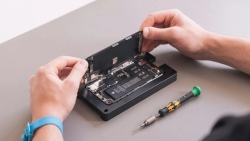
- Kiểm tra tình trạng sửa chữa của iPhone. Nếu thiết bị từng được sửa chữa, hãy kiểm tra lại tình trạng linh kiện và các thông tin liên quan trước khi tham gia chương trình thu cũ đổi mới.
- Tháo phụ kiện và SIM vật lý trước khi bàn giao. Đừng quên tháo ốp lưng, phụ kiện cá nhân và SIM vật lý nếu bạn vẫn cần sử dụng chúng. Với eSIM, hãy chắc chắn số điện thoại đã được chuyển sang máy mới trước khi xóa cấu hình trên iPhone cũ.
.png)
Câu hỏi thường gặp trước khi đổi iPhone
Đổi iPhone có bị mất dữ liệu không?
Không nhất thiết. Nếu bạn sao lưu và chuyển dữ liệu đúng cách, phần lớn ảnh, danh bạ, tin nhắn và dữ liệu quan trọng có thể tiếp tục được sử dụng trên iPhone mới. Tuy nhiên, một số ứng dụng như ngân hàng, ví điện tử hoặc ứng dụng xác thực có thể yêu cầu đăng nhập hay kích hoạt lại. Vì vậy, tốt nhất nên giữ nguyên iPhone cũ cho đến khi kiểm tra đầy đủ dữ liệu trên máy mới.
Có cần sao lưu iPhone trước khi đổi máy không?
Có. Bạn vẫn nên tạo một bản sao lưu gần nhất trước khi đổi iPhone, kể cả khi dự định dùng Bắt đầu nhanh để chuyển dữ liệu trực tiếp. Bản sao lưu sẽ là phương án dự phòng nếu quá trình chuyển dữ liệu gặp sự cố hoặc sau đó bạn phát hiện còn thiếu một số nội dung quan trọng.
Chuyển dữ liệu sang iPhone mới rồi có cần đăng xuất iCloud không?
Có, nếu bạn chuẩn bị bán, cho tặng hoặc bàn giao iPhone cũ cho người khác. Sau khi chắc chắn dữ liệu đã chuyển đầy đủ sang iPhone mới, bạn nên đăng xuất Tài khoản Apple khỏi máy cũ trước khi xóa toàn bộ nội dung và cài đặt.
Có cần tắt Find My trước khi đổi iPhone không?
Có. Trước khi bàn giao iPhone cũ, bạn cần đảm bảo Find My và Khóa kích hoạt không còn liên kết với tài khoản của mình. Nếu Activation Lock vẫn còn, người nhận máy có thể gặp khó khăn khi kích hoạt và sử dụng thiết bị.
Đổi iPhone có cần tháo SIM không?
Nếu sử dụng SIM vật lý, bạn nên tháo SIM khỏi iPhone cũ trước khi bàn giao và chuyển sang máy mới nếu SIM vẫn tương thích. Sau khi chuyển, hãy thử gọi điện, gửi SMS và bật dữ liệu di động để kiểm tra số điện thoại đã hoạt động bình thường trên thiết bị mới.
eSIM có chuyển từ iPhone cũ sang iPhone mới được không?
Có thể. Một số thiết bị và nhà mạng hỗ trợ chuyển eSIM trực tiếp từ iPhone cũ sang iPhone mới. Khả năng chuyển sẽ phụ thuộc vào thiết bị, phiên bản phần mềm và nhà mạng. Nếu không thấy tùy chọn chuyển eSIM, bạn nên liên hệ nhà mạng để được hỗ trợ kích hoạt trên máy mới.
Có cần xóa dữ liệu iPhone cũ trước khi thu cũ đổi mới không?
Có, nhưng chỉ nên xóa sau khi đã sao lưu và kiểm tra đầy đủ dữ liệu trên thiết bị mới. Trước khi bàn giao, bạn nên xử lý Tài khoản Apple, Find My, Activation Lock và SIM/eSIM, sau đó chọn Xóa tất cả nội dung và cài đặt. Đây là bước cuối cùng giúp loại bỏ dữ liệu cá nhân trên chiếc iPhone cũ trước khi tham gia thu cũ đổi mới.
 Minh Tuấn Mobile























































.jpg)



























.png)

















































































Mời bạn cùng thảo luận