




.webp)
























































- Giải pháp nâng tầm nhiếp ảnh bằng công nghệ Camera Control
- Ưu điểm vượt trội của nút điều khiển camera trong thực tế
- Hướng dẫn thiết lập và làm chủ các tính năng nâng cao
- So sánh thực tế giữa Camera Control và các phím tắt khác
- Rủi ro vật lý và cam kết duy trì tính ổn định của thiết bị
- Tính năng "Clean Preview" trên Camera Control là gì?
- Nút Camera Control có thể sử dụng được khi người dùng đeo găng tay không?
- Những tác vụ nào có thể thực hiện thông qua thao tác "nhấn nhẹ" (Light Press)?
- Tại sao nút Camera Control lại nằm ở cạnh dưới bên phải thay vì ở đỉnh máy?
Camera Control (Nút điều khiển Camera) là một vùng tương tác đa nhiệm nằm ở cạnh phải của iPhone (từ đời iPhone 16), tích hợp cảm biến lực (Force Sensor) và bề mặt cảm ứng điện dung (Capacitive) giúp người dùng mở máy ảnh, điều chỉnh thông số và sử dụng trí tuệ nhân tạo nhanh chóng.
| Tóm tắt về công nghệ Camera Control:
|
Giải pháp nâng tầm nhiếp ảnh bằng công nghệ Camera Control
Sự xuất hiện của Camera Control đánh dấu bước chuyển mình của Apple trong việc biến iPhone thành một chiếc máy ảnh chuyên nghiệp thực thụ thông qua sự kết hợp hoàn hảo giữa cơ khí và phần mềm.
Định nghĩa vùng điều khiển camera đa nhiệm thế hệ mới
Vùng điều khiển camera đa nhiệm là sự kết hợp tinh tế giữa nút bấm vật lý và cảm biến điện dung nằm chìm dưới bề mặt cạnh máy.
Thay vì chỉ là một phím bấm đơn chức năng, Camera Control đóng vai trò như một trung tâm điều phối toàn bộ hệ thống quang học của thiết bị.
Khi tương tác, người dùng không chỉ tác động lực mà còn thực hiện các cử chỉ vuốt chạm để thay đổi các lớp chức năng khác nhau trong ứng dụng máy ảnh, tạo ra một quy trình quay chụp liền mạch và không gián đoạn.
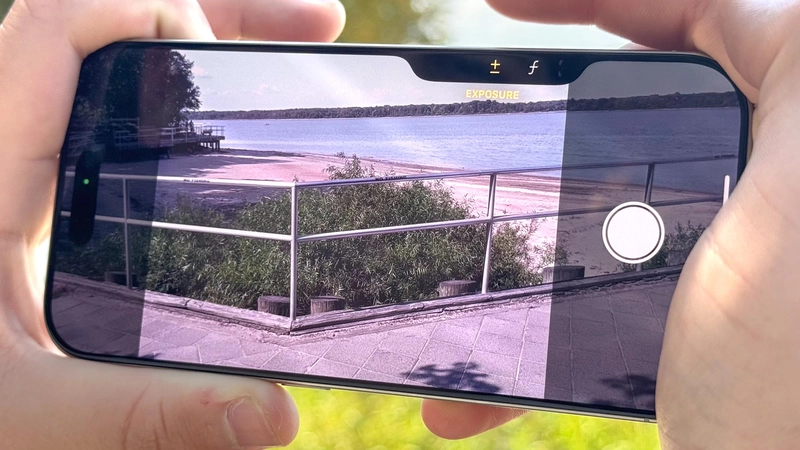
Cơ chế cảm biến lực kết hợp bề mặt sapphire cao cấp
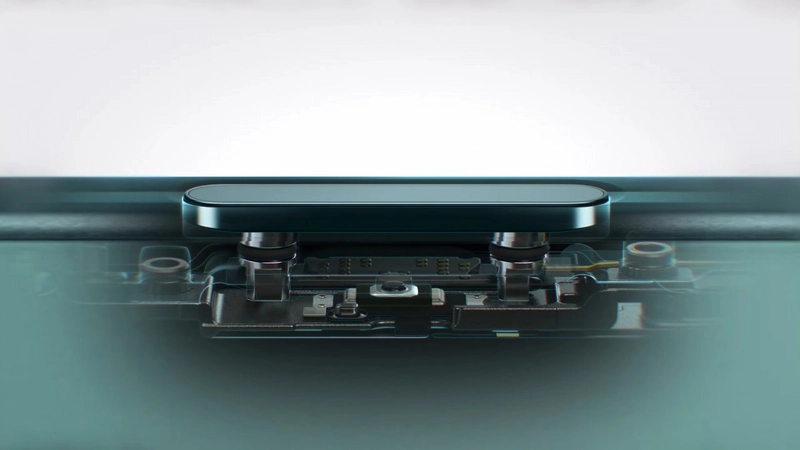
Cơ chế này vận hành dựa trên hệ thống cảm biến lực độ chính xác cao đặt dưới lớp kính Sapphire siêu bền, được bảo vệ bởi vòng viền Thép không gỉ cao cấp.
Khi bạn thực hiện thao tác nhấn nhẹ, cảm biến sẽ nhận diện sự thay đổi áp suất nhỏ nhất để hiển thị các thanh trượt thông số, trong khi bộ rung Taptic Engine (Công cụ xúc giác) sẽ phản hồi lại bằng những nhịp rung tinh tế mô phỏng tiếng màn trập cơ khí.
Thiết kế này giúp bảo vệ nút bấm khỏi các tác động vật lý mạnh mẽ bên ngoài, đồng thời duy trì độ nhạy cảm ứng điện dung ổn định qua hàng triệu lần sử dụng.
Sự phối hợp giữa phần cứng và trí tuệ nhân tạo thị giác
Sự phối hợp này được thể hiện rõ nhất thông qua tính năng Visual Intelligence (Trí tuệ nhân tạo thị giác) tích hợp sâu vào hệ điều hành iOS.
Bằng cách nhấn giữ nút Camera Control khi hướng ống kính vào một vật thể, hệ thống AI sẽ ngay lập tức nhận diện và cung cấp thông tin chi tiết (ví dụ: tên loài hoa, thực đơn nhà hàng hoặc đánh giá sản phẩm).
Đây không chỉ là một công cụ quay chụp mà còn là trợ lý thông minh giúp người dùng tương tác với thế giới xung quanh nhanh chóng hơn bao giờ hết nhờ sức mạnh của chip xử lý Apple Silicon thế hệ mới.
Ưu điểm vượt trội của nút điều khiển camera trong thực tế
Sử dụng nút bấm vật lý chuyên dụng mang lại sự khác biệt đáng kể về tốc độ và sự tiện lợi so với các thao tác chạm màn hình truyền thống.
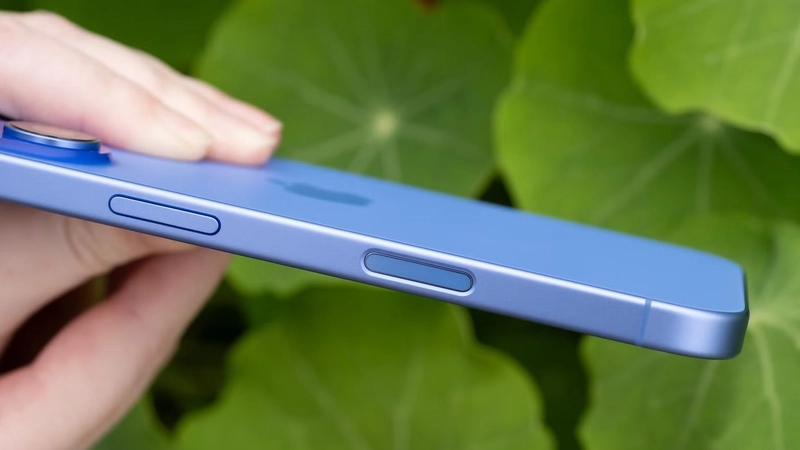
Khả năng truy cập tức thì và lưu giữ khoảnh khắc nhanh chóng
Khả năng truy cập tức thì giúp người dùng mở ứng dụng máy ảnh ngay cả khi màn hình đang tắt chỉ bằng một cú nhấn.
So với việc vuốt màn hình hoặc nhấn giữ nút Action, nút Camera Control mang lại tốc độ lấy nét (Focus speed) và tốc độ chụp nhanh hơn nhờ cơ chế hai nấc nhấn: Nhấn nhẹ để khóa nét/đo sáng (AF/AE Lock) và nhấn mạnh để ghi hình. Điều này đặc biệt quan trọng trong nhiếp ảnh đường phố hoặc bắt khoảnh khắc trẻ em, thú cưng khi mỗi giây đều cực kỳ quý giá.
Thao tác vuốt chạm tinh tế giúp điều chỉnh thông số chính xác
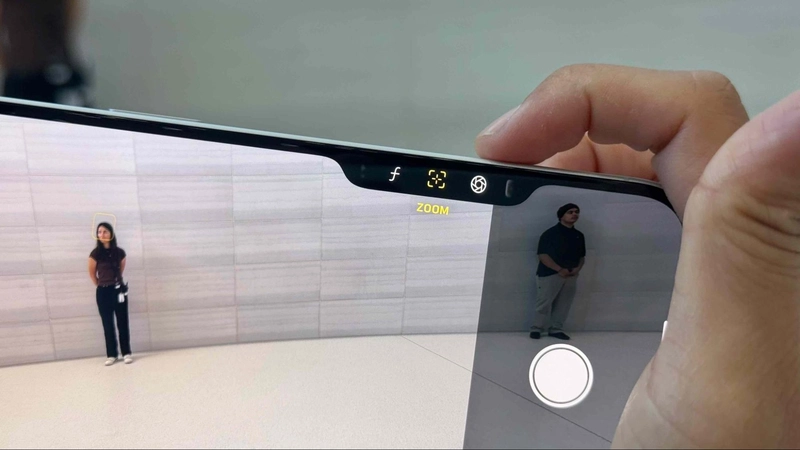
Thao tác vuốt chạm (Swipe) trên bề mặt điện dung cho phép bạn thay đổi các thông số nhiếp ảnh phức tạp mà không cần rời tay khỏi tư thế cầm máy.
- Zoom (Thu phóng): Vuốt nhẹ để thay đổi tiêu cự từ siêu rộng đến siêu xa một cách mượt mà.
- Exposure (Phơi sáng): Điều chỉnh độ sáng tối của bức ảnh nhanh chóng để phù hợp với điều kiện môi trường.
- Depth of field (Độ sâu trường ảnh): Thay đổi độ xóa phông thực tế ngay trong lúc đang ngắm chụp.
- Styles (Phong cách): Chuyển đổi qua lại giữa các bộ lọc màu chuyên nghiệp của Apple chỉ với một cái vuốt tay.
Trải nghiệm chụp ảnh mượt mà tương tự máy ảnh chuyên dụng
Thiết kế của Camera Control mô phỏng hoàn hảo vị trí và cảm giác của nút bấm trên các dòng máy ảnh DSLR hay Mirrorless chuyên nghiệp.
Việc đặt nút ở cạnh phải giúp tay người dùng có điểm tựa chắc chắn hơn khi cầm máy ngang, từ đó giảm thiểu tình trạng rung tay gây nhòe ảnh.
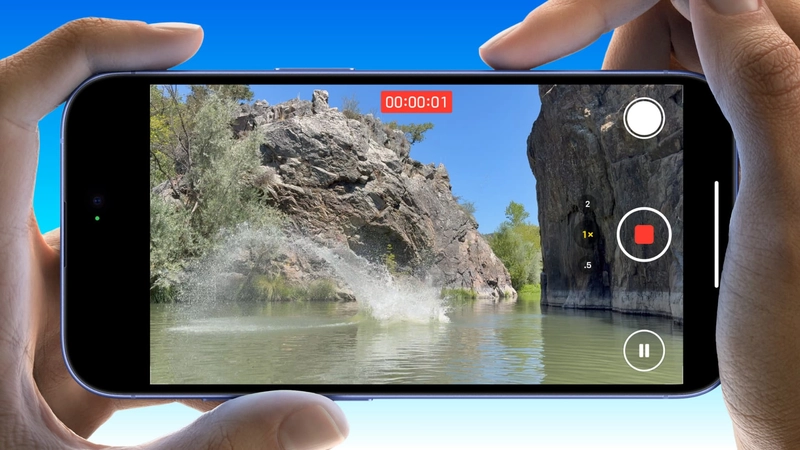
Hơn thế nữa, phản hồi rung từ Taptic Engine tạo ra cảm giác vật lý thực thụ, giúp trải nghiệm quay phim dài tập trở nên thoải mái và chuyên nghiệp hơn hẳn so với việc tương tác qua màn hình cảm ứng phẳng.
Hướng dẫn thiết lập và làm chủ các tính năng nâng cao
Để đạt được hiệu quả cao nhất, người dùng cần tùy chỉnh các thông số trong phần cài đặt sao cho phù hợp với thói quen cầm máy cá nhân.
Quy trình tùy chỉnh độ nhạy và lực nhấn theo thói quen
Bạn có thể điều chỉnh cách thức nút phản ứng trong phần Settings (Cài đặt) > Accessibility (Trợ năng) > Camera Control. Tại đây, Apple cho phép bạn thay đổi giữa các mức: Light (Nhẹ), Default (Mặc định) hoặc Firmer (Mạnh hơn) cho thao tác nhấn hai nấc. Nếu bạn cảm thấy mình thường xuyên vô tình chạm vào nút, việc điều chỉnh sang mức "Firmer" sẽ giúp hạn chế tối đa các thao tác ngoài ý muốn, đảm bảo nút chỉ hoạt động khi bạn thực sự chủ động.
Cách kích hoạt tính năng nhận diện vật thể thông minh
Để sử dụng trí tuệ nhân tạo thông qua nút bấm, bạn chỉ cần nhấn và giữ (Press and hold) vào vùng Camera Control khi máy đang hướng về vật thể cần tìm hiểu. Hệ thống sẽ tự động kích hoạt Visual Intelligence, phân tích hình ảnh trong khung hình và đề xuất các hành động liên quan.
Tính năng này hoạt động hiệu quả nhất trên dòng iPhone 17 Series nhờ bộ xử lý thần kinh Neural Engine mạnh mẽ, cho kết quả trả về gần như ngay lập tức mà không cần chuyển đổi ứng dụng.
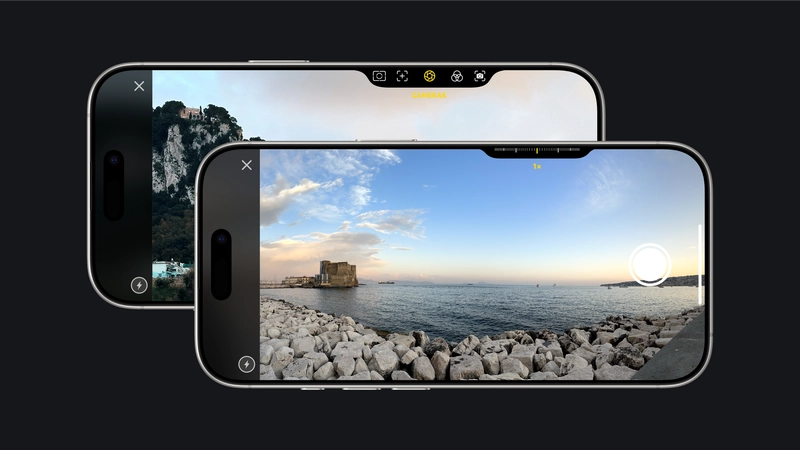
So sánh thực tế giữa Camera Control và các phím tắt khác
Mặc dù iPhone có nhiều phím tắt nhanh, nhưng Camera Control vẫn sở hữu những giá trị riêng biệt không thể thay thế.
Điểm khác biệt cốt lõi giữa nút Camera và nút Action
Trong khi nút Action (Nút hành động) là một phím đa năng có thể gán cho bất kỳ tác vụ nào (như đèn pin, ghi âm), thì Camera Control là vùng tương tác chuyên biệt cho nhiếp ảnh.
Nút Action chỉ hỗ trợ một nấc nhấn (On/Off), trong khi Camera Control hỗ trợ cảm ứng điện dung và cảm biến lực hai nấc.
Chính vì vậy, nút Action thường được dùng để "khởi động nhanh", còn Camera Control là để "điều khiển chuyên sâu" các thành phần bên trong ống kính.
Hiệu quả sử dụng so với thao tác cảm ứng trên màn hình
Thao tác qua nút bấm vật lý mang lại độ phản hồi chính xác tuyệt đối ngay cả khi màn hình bị ướt hoặc tay người dùng đang bẩn.
Khi quay phim dưới trời mưa hoặc trong điều kiện khắc nghiệt, việc vuốt trên màn hình cảm ứng thường bị loạn hoặc không nhạy, nhưng bề mặt sapphire của Camera Control vẫn hoạt động ổn định.
Ngoài ra, việc sử dụng nút bấm giúp khung hình ngắm chụp của bạn luôn "sạch" (Clean Preview), không bị ngón tay che khuất các chi tiết quan trọng trong bố cục.
Rủi ro vật lý và cam kết duy trì tính ổn định của thiết bị
Dù được cấu tạo từ các vật liệu siêu bền, việc sử dụng và bảo vệ nút Camera Control vẫn cần có những lưu ý đặc biệt về phụ kiện.
Hạn chế về khả năng tương thích của các loại ốp lưng bảo vệ
Ốp lưng bảo vệ dành cho iPhone tích hợp Camera Control cần có thiết kế đặc biệt với một lớp truyền dẫn điện dung (Conductive layer) hoặc khoảng hở chuẩn xác.
Các loại ốp lưng rẻ tiền hoặc quá dày thường không hỗ trợ thao tác vuốt chạm, khiến nút bấm này chỉ còn chức năng nhấn mạnh như một phím cơ thông thường.
- Ốp lưng chính hãng/MFi: Tích hợp lớp dẫn điện dưới mặt sapphire để truyền tín hiệu điện dung từ tay người dùng.
- Ốp lưng cắt khoét: Có khoảng trống xung quanh nút, giúp người dùng chạm trực tiếp vào bề mặt sapphire nhưng có thể gây cấn tay.
- Rủi ro: Sử dụng ốp không tương thích có thể gây ra hiện tượng liệt phím ảo hoặc không nhận diện được thao tác Light Press.
Phương pháp bảo quản bề mặt cảm ứng và rủi ro liệt phím
Bề mặt Sapphire có độ cứng cực cao, chỉ đứng sau kim cương, giúp chống trầy xước từ chìa khóa hay cát bụi rất hiệu quả.
Tuy nhiên, theo đánh giá từ đội ngũ kỹ thuật Minh Tuấn Mobile, người dùng nên tránh để hóa chất mạnh hoặc keo dán dính vào vùng này vì có thể làm mất độ nhạy của cảm biến điện dung.
Trong trường hợp nút bấm bị liệt hoặc không phản hồi lực nhấn, việc sửa chữa sẽ rất phức tạp vì linh kiện này được gắn liền mạch với khung sườn, đòi hỏi thay thế cả cụm linh kiện chính hãng để đảm bảo tính năng bảo mật và chống nước.
FAQ
Tính năng "Clean Preview" trên Camera Control là gì?
Đây là tính năng tự động ẩn tất cả các icon điều khiển trên màn hình khi bạn bắt đầu thao tác với nút Camera Control. Việc này giúp bạn có một không gian quan sát rộng tối đa để căn chỉnh bố cục mà không bị che khuất bởi các thanh menu.
Nút Camera Control có thể sử dụng được khi người dùng đeo găng tay không?
Nút vẫn nhận diện lực nhấn mạnh, nhưng thao tác vuốt chạm và nhấn nhẹ có thể không hoạt động trừ khi bạn sử dụng găng tay chuyên dụng có hỗ trợ cảm ứng.
Những tác vụ nào có thể thực hiện thông qua thao tác "nhấn nhẹ" (Light Press)?
Nhấn nhẹ một lần để hiển thị menu thông số (Zoom, Exposure, khẩu độ). Nhấn nhẹ hai lần liên tiếp để chuyển đổi giữa các chế độ chụp khác nhau bên trong menu.
Tại sao nút Camera Control lại nằm ở cạnh dưới bên phải thay vì ở đỉnh máy?
Vị trí này nằm ngay dưới ngón trỏ khi cầm ngang và ngón cái khi cầm dọc, giúp thao tác nhanh và cầm máy chắc tay hơn.

 Minh Tuấn Mobile























































.jpg)



























.png)

















































































Mời bạn cùng thảo luận