




.webp)
























































Chỉ vài phút đơn giản, bạn dễ dàng xóa ảnh trùng lặp, tiết kiệm bộ nhớ và tăng tốc thiết bị mà không cần cài thêm ứng dụng thứ ba
Nếu bạn dùng iPhone đã lâu, ắt hẳn đôi lần bạn sẽ “giật mình” khi bộ nhớ báo đầy dù chẳng tải thêm ứng dụng nào. Lý do có thể đến từ hàng trăm bức ảnh bị trùng lặp - những tấm ảnh bạn từng chụp liên tiếp để chọn tấm đẹp nhất, hay tải về nhiều lần mà quên xóa. Từ iOS 16, Apple đã trang bị tính năng tự động phát hiện và gộp ảnh trùng, giúp bạn dọn dẹp bộ nhớ nhanh chóng mà không cần cài thêm ứng dụng ngoài.
Sắm dòng iPhone 17 hỗ trợ iOS mới nhất tại Minh Tuấn Mobile:
 -7%
-7% iPhone 17 256GB - Chính hãng VN
26,990,000đ28,990,000đ
Hoặc trả trước8,100,000đ
 -17%
-17% iPhone 17 512GB - Chính hãng VN - MG6U4ZP/A
Sắp về hàng
29,790,000đ35,490,000đ
Hoặc trả trước9,000,000đ
Cách xóa ảnh trùng lặp bằng tính năng có sẵn trên iPhone
Để xóa ảnh trùng lặp, bạn chỉ cần:
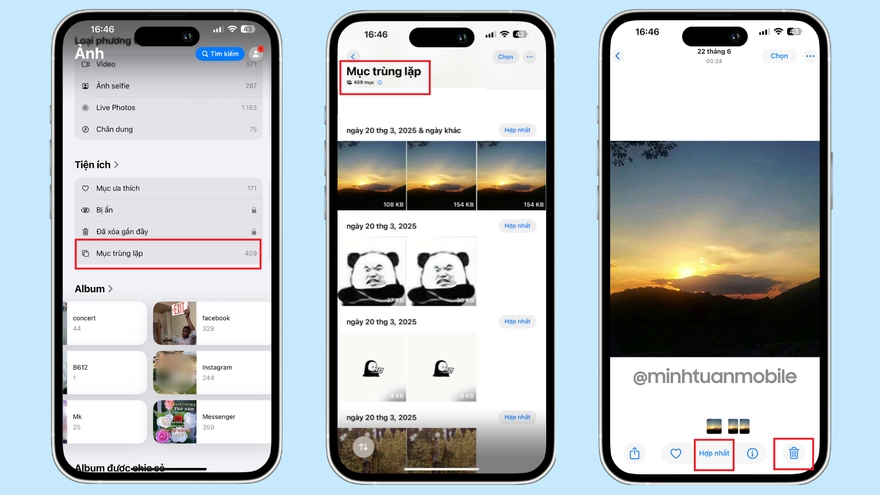
- Bước 1: Bạn mở ứng dụng Ảnh trên iPhone.
- Bước 2: Chọn mục Album, bạn cuộn xuống dưới và nhấn vào Mục trùng lặp.
- Bước 3: Tại đây, iPhone sẽ hiển thị tất cả những ảnh hoặc video bị trùng lặp. Bạn có thể chọn Hợp nhất để gộp chúng lại thành một bản tốt nhất, hoặc nhấn biểu tượng Thùng rác (Delete) nếu muốn xóa hẳn.
Nếu bạn muốn dọn dẹp sâu hơn, đặc biệt là với những album chứa hàng nghìn ảnh, bạn có thể thử các ứng dụng uy tín như Gemini Photos hay Cleaner for iPhone. Các app này hỗ trợ phát hiện ảnh tương tự (gần giống nhau về góc chụp hoặc ánh sáng) chứ không chỉ trùng 100%, giúp bạn kiểm soát thư viện hiệu quả hơn. Tuy nhiên, với đa số người dùng, tính năng “Mục trùng lặp” trên iOS là đã đủ.
Mỗi tấm ảnh trung bình có thể nặng từ vài MB đến hàng chục MB, nhân lên theo hàng trăm ảnh, bạn có thể “mất” vài GB dung lượng quý giá. Chỉ cần vài phút định kỳ mỗi tháng, bạn sẽ lấy lại hàng GB dung lượng, giúp máy chạy mượt mà hơn, dễ dàng quản lý, tìm kiếm ảnh khi cần hơn
Xem thêm
- iPhone 17 Pro Max RAM bao nhiêu và có gì nổi bật?
- Top 13+ iPhone chơi game tốt và đáng mua nhất hiện nay
- 20 triệu nên mua iPhone cũ hay iPhone mới? Cách chọn máy phù hợp
- iPhone 17 có mấy màu? Cách chọn màu đẹp, hợp mệnh và bền lâu
- Mua iPhone cũ hay mới thì lợi hơn? So sánh để chọn đúng
- iPhone 17 bao nhiêu inch? Kích thước từng phiên bản
- iPhone 17 Pro Max 256GB có đủ dùng không?
- Nên mua kính cường lực iPhone 18 Pro, iPhone 18 Pro Max loại nào? Đánh giá chi tiết từ A-Z
- Top 6+ phụ kiện iPhone 18 Pro, iPhone 18 Pro Max nên mua cùng máy mới
- Mở thẻ VPBank qua SENID: Nhận voucher lên đến 2 triệu khi mua iPhone 18 Pro




 Minh Tuấn Mobile
























































.jpg)



























.png)

















































































Mời bạn cùng thảo luận