




.webp)
























































Xem dung lượng tệp trên MacBook vô cùng đơn giản với vài thao tác giúp bạn dễ quản lý dung lượng máy Mac của mình hơn.
Theo mặc định, Finder trên MacBook không hiển thị dung lượng của thư mục, chỉ hiển thị cho tệp. Điều này khiến bạn khó theo dõi dung lượng của các thư mục hoặc khi muốn sao chép, dán. Để xem dung lượng của thư mục, bạn phải bấm vào Get Info.
Tuy nhiên, có một cách đơn giản hơn để hiển thị dung lượng mà không cần phải làm thủ công. Hãy cùng Minh Tuấn Mobile khám phá ở bài viết dưới đây nhé!
| Cách xem điểm trang bị nhân vật trong Honkai: Star Rail |
| Cách xem lại bình luận của mình trên Facebook |
| Cách xem lại tin nhắn đầu tiên trên Messenger |
Vì sao cần xem dung lượng tệp MacBook?
Việc xem được dung lượng các tệp và thư mục trên MacBook là vô cùng cần thiết, giúp người dùng dễ dàng hơn trong quản lý dữ liệu. Cụ thể, khi biết chính xác dung lượng, bạn sẽ nắm được thư mục hoặc ổ đĩa nào đang chiếm nhiều bộ nhớ nhất để xử lý kịp thời.

Ngoài ra, xem được dung lượng còn giúp ích trong quá trình sao chép, di chuyển, sao lưu dữ liệu. Lúc này, bạn sẽ biết chính xác file hoặc thư mục cần copy có dung lượng bao nhiêu để đảm bảo đủ dung lượng để paste vào đích đến. Điều này giúp tiết kiệm thời gian và tránh những lỗi không mong muốn.
Cách bật hiển thị dung lượng tệp MacBook trong Finder
- Bước 1: Mở Finder trên Mac.
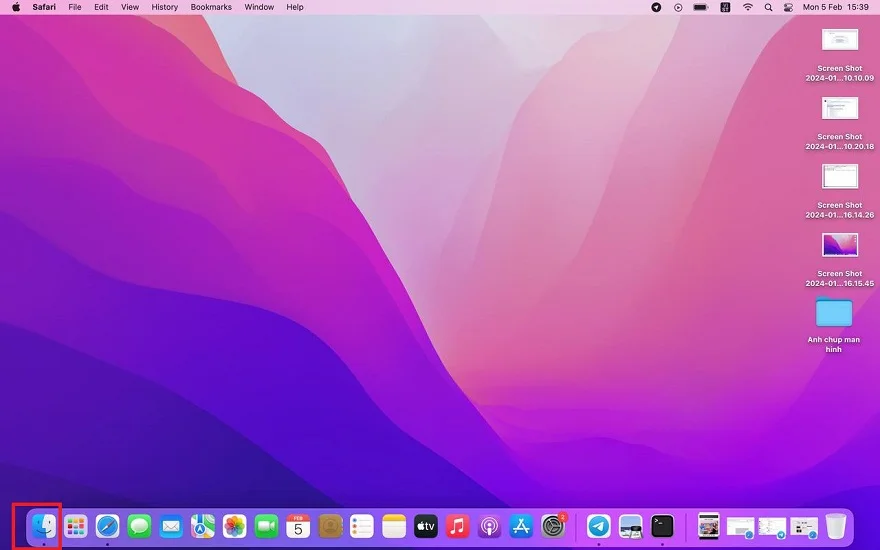
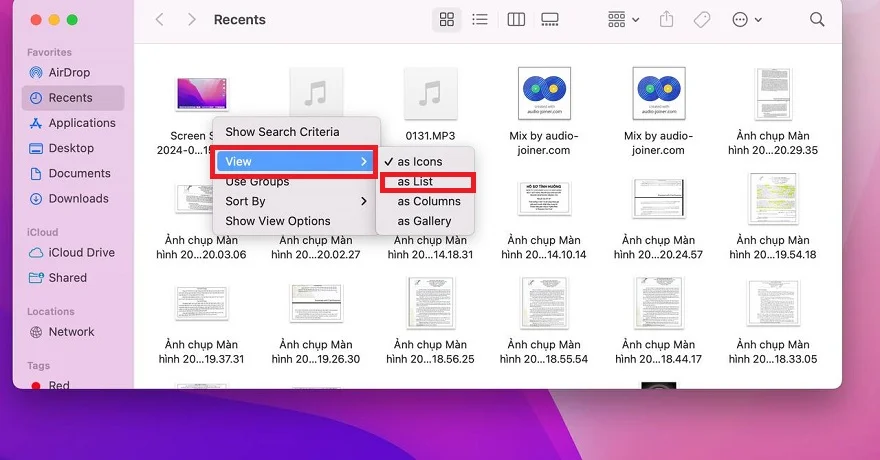
- Bước 2: Vào View > as List.
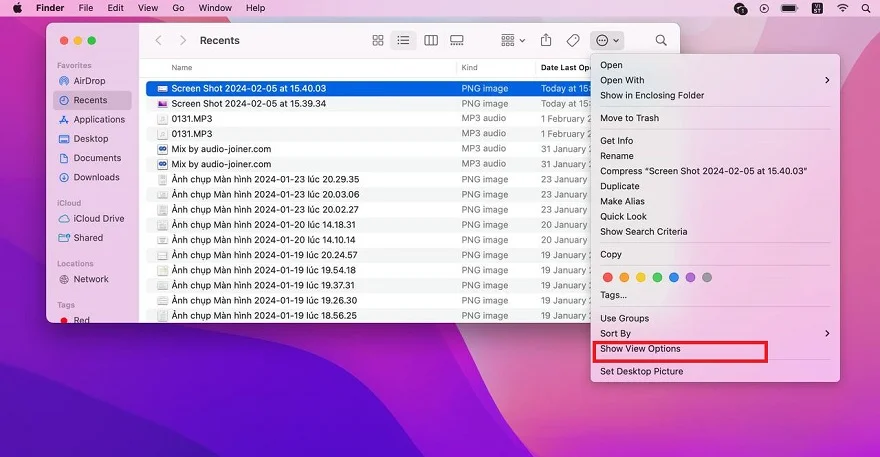
- Bước 3: Vào View > Show View Options.
- Bước 4: Chọn vào ô Calculate all sizes.
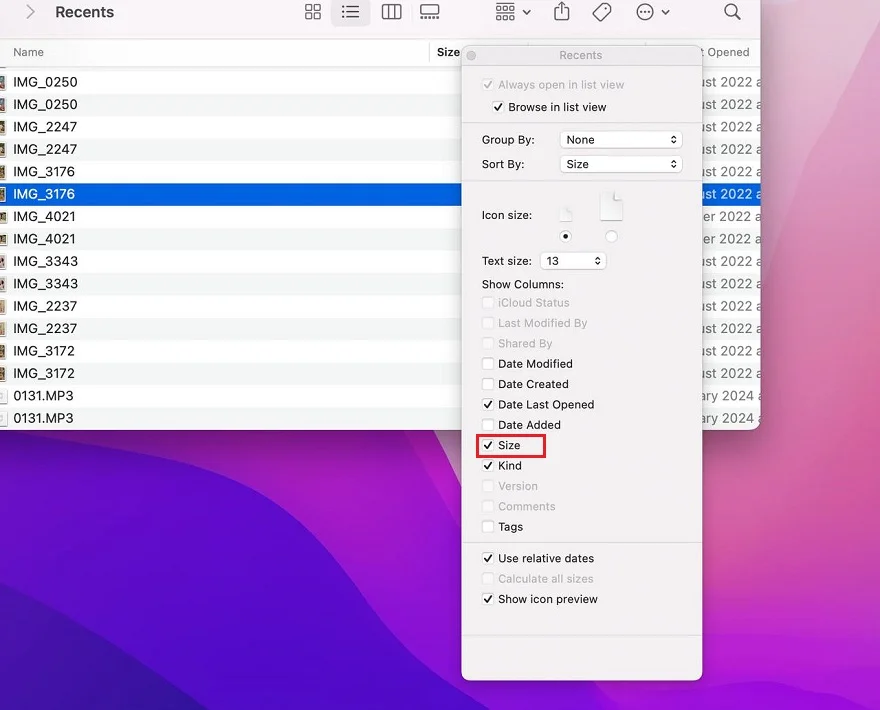
Sau khi làm các bước này, dung lượng của tệp và thư mục sẽ được hiển thị luôn trên Finder, đơn giản và tiện lợi hơn rất nhiều. Bạn không cần bấm các thao tác rườm rà như Get Info hay mở cửa sổ phụ chỉ để xem dung lượng nữa. Tính năng này sẽ thực sự giúp người dùng dễ dàng hơn khi giám sát dung lượng hoặc sao chép, dán thư mục mà không lo bị vượt dung lượng.
Xem thêm
- Ưu đãi tháng 9 dành cho khách hàng làm việc khu công nghiệp
- Pin Apple Watch SE 3 dùng được bao lâu? Cách tối ưu từ A-Z
- watchOS 27 beta 3: Siri AI và ứng dụng Siri lần đầu có mặt trên Apple Watch
- Đánh giá Apple Watch SE 3 thực tế: Có đáng để nâng cấp?
- Nên mua Apple Watch SE 3 bản GPS hay LTE? Đánh giá chi tiết A-Z
- Cách sử dụng ứng dụng Watch trên iPhone toàn tập từ A đến Z
- Apple bất ngờ tăng giá hàng loạt dòng Mac và iPad: Người dùng cần lưu ý gì?
- watchOS là gì? Giải mã hệ điều hành Apple Watch & AI thế hệ mới
- watchOS 27 Beta 2 chính thức ra mắt: Có nên cập nhật?
- Săn suất giới hạn MacBook Air M5, Neo và iPad Air M4 giá sốc




 Minh Tuấn Mobile
























































.jpg)



























.png)

















































































Mời bạn cùng thảo luận