




.webp)
























































- Ứng dụng Sleep trên Apple Watch là gì?
- Những tính năng khác trên ứng dụng Sleep
- Cách thiết lập ứng dụng Sleep trên Apple Watch
- Cách thay đổi hoặc tắt báo thức của bạn
- Cách thay đổi hoặc thêm lịch ngủ
- Cách thay đổi tùy chọn giấc ngủ
- Cách xem lịch sử giấc ngủ gần đây của bạn
- Cách xem nhịp thở khi ngủ của bạn
Apple Watch có thể hỗ trợ bạn có một giấc ngủ chất lượng mỗi ngày. Bài viết này cho bạn các thông tin về tính năng này!
| 6 cách để khắc phục sự cố bị tạm dừng khi cập nhật iOS |
| Hướng dẫn cách sử dụng iPhone làm webcam trên iOS 16 |
| Chỉ sau 1 tuần phát hành iOS 14 tỉ lệ cài đặt tăng lên 26% |
Không có gì tệ hơn việc thức dậy vào buổi sáng với cảm giác uể oải vì bạn đã không có một giấc ngủ ngon. Chúng ta cần giấc ngủ để cảm thấy tràn đầy năng lượng và sẵn sàng tiếp nhận cuộc sống bận rộn mỗi ngày. Và ứng dụng Sleep từ Apple Watch có thể hỗ trợ bạn theo dõi giấc ngủ của mình.
Ứng dụng Sleep trên Apple Watch là gì?
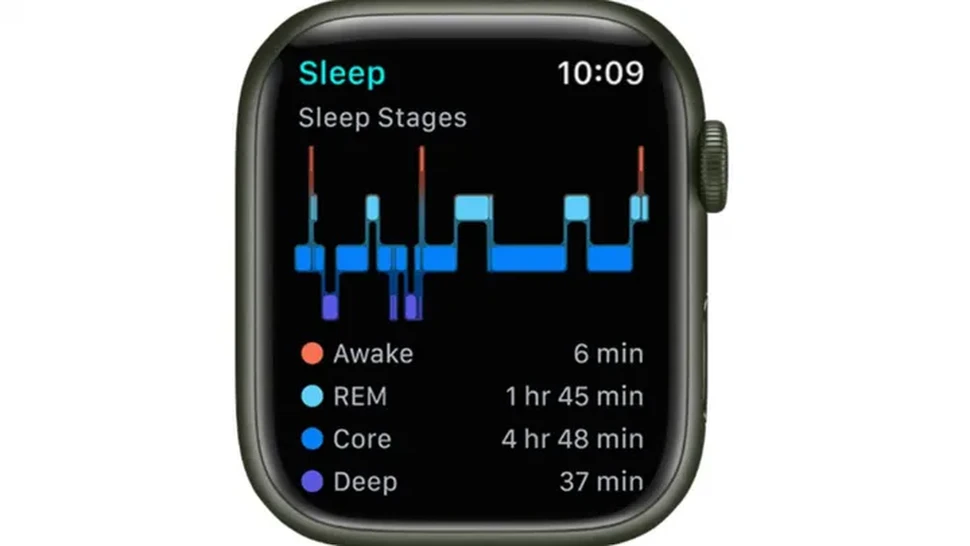
Thiết bị Apple Watch đi kèm với một tính năng độc đáo được gọi là ứng dụng Sleep. Ứng dụng này cho phép bạn tạo lịch trình giấc ngủ để bạn có thể đạt được các mục tiêu về giờ đi ngủ của mình mỗi đêm. Miễn là bạn đeo đồng hồ trên cổ tay khi đi ngủ, Sleep sẽ theo dõi và đưa ra thông tin chi tiết về giấc ngủ của bạn suốt đêm. Đặc biệt, nó còn cho bạn biết bạn duy trì được bao lâu trong mỗi giai đoạn ngủ (REM, cốt lõi và sâu).
Tính năng này khả dụng trên tất cả đồng hồ có bản cập nhật OS7, bao gồm Apple Watch Series 3, 4, 5, 6, 7 và 8.
Những tính năng khác trên ứng dụng Sleep
Sleep có tất cả các loại tính năng hữu ích để đảm bảo bạn có được giấc ngủ ngon nhất có thể. Bạn có thể tạo nhiều lịch trình ngủ ngắn hoặc dài cho các ngày khác nhau trong tuần, tùy thuộc vào những gì bạn muốn đạt được cho chất lượng giắc ngủ của mình. Một số tính năng tuyệt vời bao gồm:
- Đặt mục tiêu về giấc ngủ (bạn muốn ngủ bao nhiêu giờ)
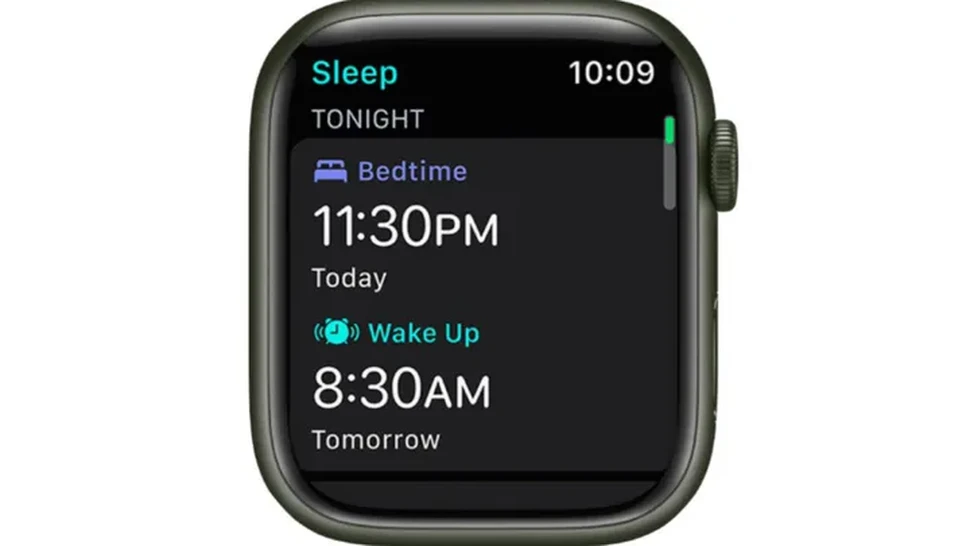
- Đặt thời gian bạn muốn đi ngủ và thức dậy
- Một báo thức để đánh thức bạn dậy vào buổi sáng
- Bật tính năng "Tập trung vào giấc ngủ": tính năng này giúp hạn chế sự phân tâm trước khi bạn đi ngủ và bảo vệ bạn khi bạn đã lên giường
- Theo dõi giấc ngủ: từ các chuyển động của bạn Apple Watch phát hiện bạn đã đi vào giấc ngủ và theo dõi các chu kỳ
- Nếu đồng hồ của bạn còn 30% pin trở xuống, đồng hồ có thể nhắc bạn sạc pin trước khi đeo vào giấc ngủ
Cách thiết lập ứng dụng Sleep trên Apple Watch
- Mở ứng dụng Sleep trên Apple Watch của bạn (ứng dụng có biểu tượng màu xanh trông giống như một chiếc giường)
- Thực hiện theo các hướng dẫn trên màn hình để thiết lập
Sau khi ứng dụng Sleep được thiết lập trên thiết bị của bạn, bạn có thể điều chỉnh tất cả các tính năng của ứng dụng theo ý muốn của mình để đạt được kết quả tốt nhất có thể.
Cách thay đổi hoặc tắt báo thức của bạn
- Mở ứng dụng Sleep
- Nhấn vào
của bạn - Nếu bạn không muốn bị đánh thức vào buổi sáng, hãy chọn
- Nếu bạn muốn thay đổi thời gian thức dậy, hãy chạm vào
và xoay để đặt thời gian mới. - Nhấn vào biểu tượng dấu stick khi hoàn tất
Cách thay đổi hoặc thêm lịch ngủ
- Mở ứng dụng Sleep
- Nhấn vào
- Để thay đổi lịch trình ngủ, hãy nhấn vào
và thay đổi ngày, thời gian đánh thức và giờ đi ngủ - Để thêm lịch ngủ, hãy nhấn vào
- Để thay đổi mục tiêu giấc ngủ của bạn, hãy nhấn vào
và đặt khoảng thời gian bạn muốn ngủ - Để thay đổi thời gian nghỉ ngơi, hãy chạm vào
và đặt khoảng thời gian bạn muốn tính năng hoạt động trước khi đi ngủ - Để xóa hoặc hủy lịch biểu, chạm vào
và cuộn xuống dưới cùng, chọn ![Cách thay đổi hoặc thêm lịch ngủ Apple Watch]()
Cách thay đổi tùy chọn giấc ngủ
- Mở ứng dụng
- Nhấn vào
và điều chỉnh cài đặt (Bật ở chế độ Nghỉ ngơi/ Wind Down, Màn hình ngủ/Sleep Screen, Thời gian hiển thị/Show Time) - Bật hoặc tắt tính năng
và
Cách xem lịch sử giấc ngủ gần đây của bạn
- Mở ứng dụng Sleep của bạn
- Cuộn xuống dưới cùng để xem số liệu thống kê về giấc ngủ của bạn từ đêm hôm trước: bao gồm thời lượng ngủ, thời gian bạn dành cho mỗi giai đoạn ngủ và giấc ngủ trung bình của bạn trong 14 ngày qua.
![Cách thiết lập ứng dụng Sleep trên Apple Watch]()
Cách xem nhịp thở khi ngủ của bạn
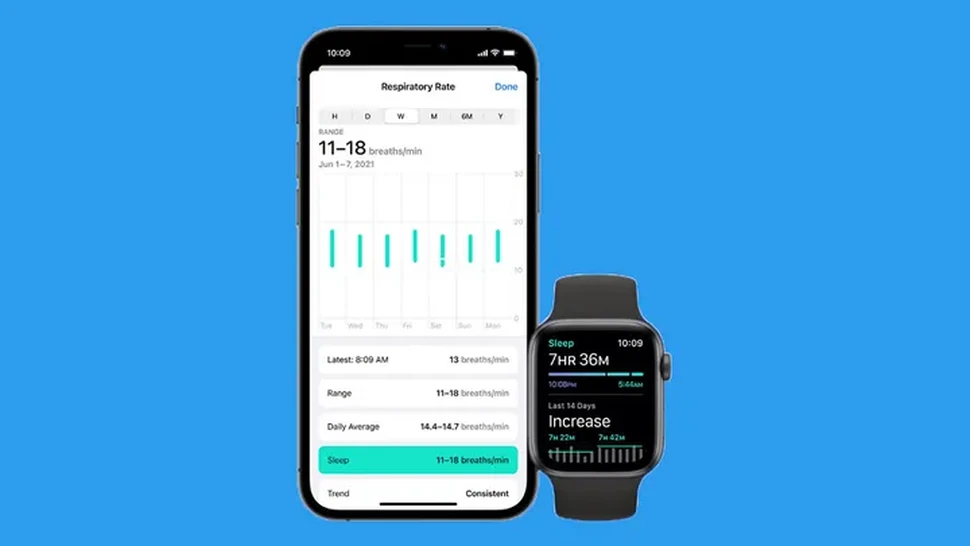
Sau khi đeo Apple Watch đi ngủ, bạn có thể xem nhịp thở của mình suốt đêm khi ngủ bằng cách kiểm tra ứng dụng Sức khỏe (Health app) trên iPhone.
- Mở ứng dụng Sức khỏe (Health app) trên iPhone của bạn
- Chọn Duyệt/ Browse
- Chọn Hô hấp/ Respiratory
- Chọn Nhịp hô hấp/ Respiratory Rate
- Chọn Hiển thị thêm dữ liệu nhịp thở/ Show More Respiratory Rate Data
Hi vọng rằng bài viết này của Minh Tuấn Mobile sẽ giúp các bạn có thêm mẹo hay để sử dụng chiếc Apple Watch một cách tốt nhất.
- Để thay đổi mục tiêu giấc ngủ của bạn, hãy nhấn vào

Xem thêm
- Pin Apple Watch SE 3 dùng được bao lâu? Cách tối ưu từ A-Z
- watchOS 27 beta 3: Siri AI và ứng dụng Siri lần đầu có mặt trên Apple Watch
- Đánh giá Apple Watch SE 3 thực tế: Có đáng để nâng cấp?
- Nên mua Apple Watch SE 3 bản GPS hay LTE? Đánh giá chi tiết A-Z
- Cách sử dụng ứng dụng Watch trên iPhone toàn tập từ A đến Z
- Apple bất ngờ tăng giá hàng loạt dòng Mac và iPad: Người dùng cần lưu ý gì?
- watchOS là gì? Giải mã hệ điều hành Apple Watch & AI thế hệ mới
- watchOS 27 Beta 2 chính thức ra mắt: Có nên cập nhật?
- Hướng dẫn bật AssistiveTouch trên Apple Watch và cách sửa lỗi
- Apple chính thức ngừng hỗ trợ 16 thiết bị vào mùa thu năm nay




 Minh Tuấn Mobile
























































.jpg)



























.png)

















































































Mời bạn cùng thảo luận