




.webp)
























































Tính năng tự khởi động MacBook có thể được người dùng tắt đi (và bật lại) một cách dễ dàng chỉ thông qua một số bước sau đây.
MacBook có tính năng tự động khởi động có thể gây phiền toái cho người dùng trong một số trường hợp, đặc biệt khi người dùng cần vệ sinh máy. Sau đây Minh Tuấn Mobile sẽ hướng dẫn bạn cách tắt đi tính năng tự động khởi động khi mở màn hình MacBook, đồng thời cách bật lại tính năng này khi cần thiết.
Cách tắt tính năng tự động khởi động máy MacBook
- Bước 1: Nhấp tổ hợp phím Command + Space.
- Bước 2: Tại giao diện mới, tìm công cụ Terminal.app và bật nó lên.
- Bước 3: Copy và paste lệnh sau vào khung Terminal mới: sudo nvram AutoBoot=%00
- Bước 4: Nhấn nút Return trên bàn phím, sau đó nhập mật khẩu máy tính để xác nhận.

- Bước 5: Sau khi nhập mật khẩu, hãy khởi động lại MacBook của mình.
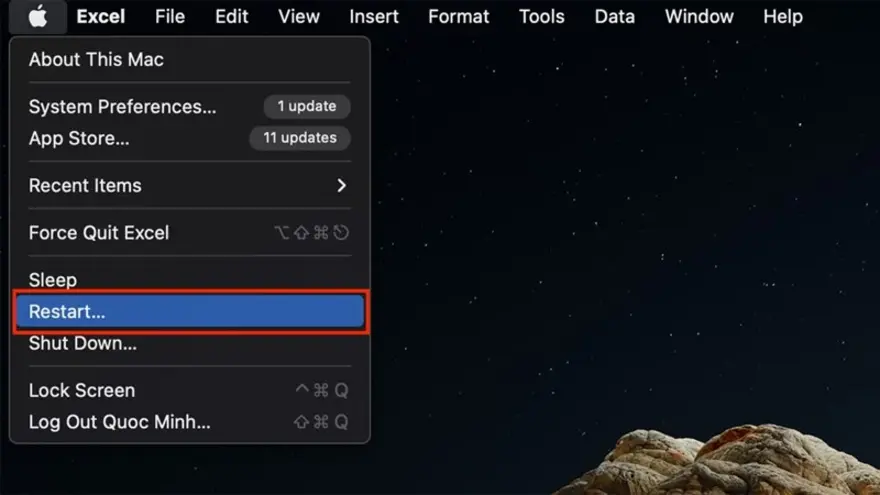
Lưu ý: Cách này chỉ khả dụng với các dòng MacBook sử dụng chip Intel. Ngoài ra nếu muốn bật lại tính nặng tự khởi động MacBook, người dùng hãy đến Bước 3 và nhập lệnh sudo nvram AutoBoot=%03, sau đó làm tiếp các bước như trên.
Xem thêm
- Ưu đãi tháng 9 dành cho khách hàng làm việc khu công nghiệp
- Pin Apple Watch SE 3 dùng được bao lâu? Cách tối ưu từ A-Z
- watchOS 27 beta 3: Siri AI và ứng dụng Siri lần đầu có mặt trên Apple Watch
- Đánh giá Apple Watch SE 3 thực tế: Có đáng để nâng cấp?
- Nên mua Apple Watch SE 3 bản GPS hay LTE? Đánh giá chi tiết A-Z
- Cách sử dụng ứng dụng Watch trên iPhone toàn tập từ A đến Z
- Apple bất ngờ tăng giá hàng loạt dòng Mac và iPad: Người dùng cần lưu ý gì?
- watchOS là gì? Giải mã hệ điều hành Apple Watch & AI thế hệ mới
- watchOS 27 Beta 2 chính thức ra mắt: Có nên cập nhật?
- Săn suất giới hạn MacBook Air M5, Neo và iPad Air M4 giá sốc




 Minh Tuấn Mobile
























































.jpg)



























.png)

















































































Mời bạn cùng thảo luận