




.webp)
























































Phiên bản iOS 18.2 khiến cho ứng dụng Mail của iPhone thay đổi giao diện đáng kể, gây nên phiền toái cho nhiều người dùng.
Với iOS 18.2, ứng dụng Mail của iPhone có những đổi mới, khi giờ đây tất cả mail sẽ được phân thành nhiều loại khác nhau. Các phân loại Mail mới gồm Chính (Primary), Giao dịch (Transactions), Cập nhật (Updates) và Quảng cáo (Promotions). Tuy vậy khi đi vào thực tế sử dụng, việc phân loại Mail này tạo ra nhiều phiền toái cho người dùng.
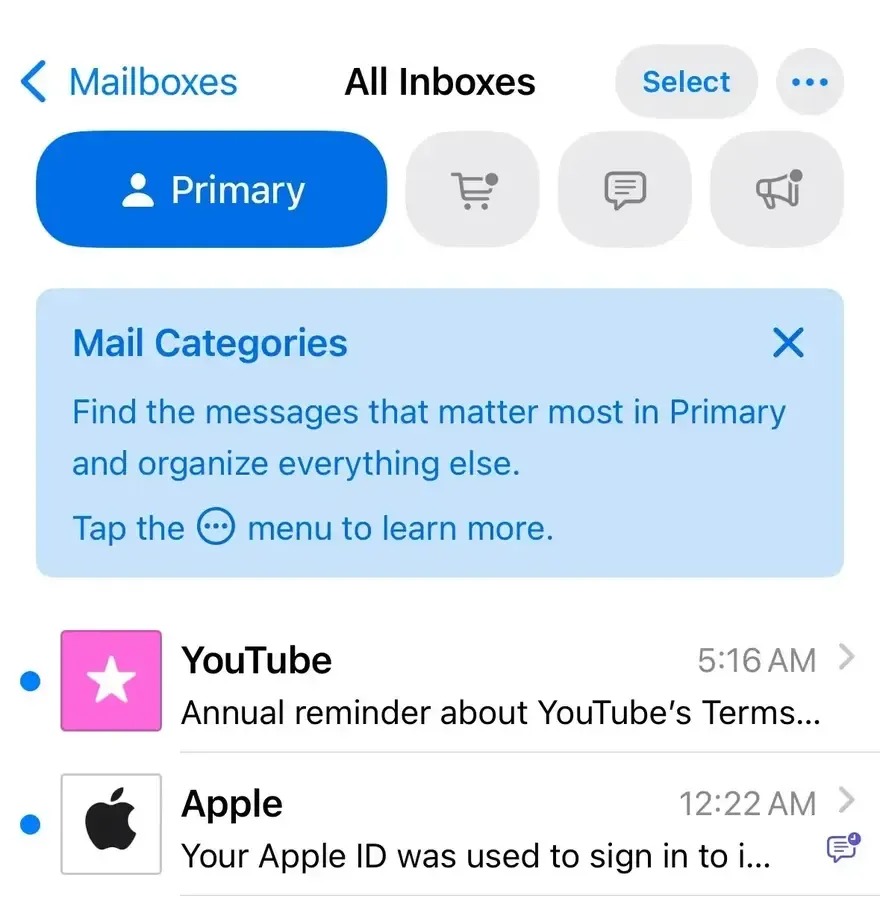
Không ít người dùng phát hiện ra rằng hệ thống phân loại mới này đã xếp email vào sai danh mục, buộc người dùng phải thường xuyên chuyển sang chế độ Tất cả thư (All Mails) để có thể xem đầy đủ các email. Như vậy, quá trình tìm và kiểm tra email trên thực tế mất thời gian hơn xưa rất nhiều. Sau đây Minh Tuấn Mobile sẽ hướng dẫn bạn đổi Mail về trước kia trở lại.
Cách tắt tính năng phân loại Mail mới trên iOS 18.2
- Bước 1: Bật ứng dụng Mail.
- Bước 2: Tại giao diện chính, nhấp vào ký hiệu 3 chấm tròn ở góc phải trên cùng màn hình.
- Bước 3: Chọn vào chế độ List View.
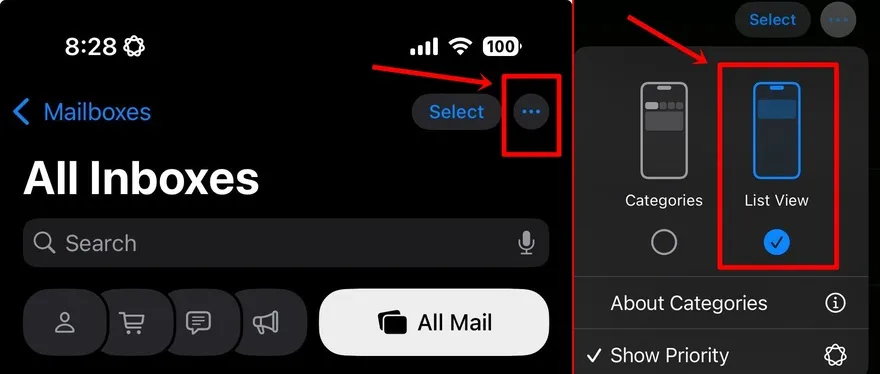
Bằng cách này, giao diện Mail sẽ trở về như cũ, thay vì phân ra thành nhiều loại như bản cập nhật mới của iOS 18.2.
Xem thêm
- iPhone 17 Pro Max RAM bao nhiêu và có gì nổi bật?
- Top 13+ iPhone chơi game tốt và đáng mua nhất hiện nay
- 20 triệu nên mua iPhone cũ hay iPhone mới? Cách chọn máy phù hợp
- iPhone 17 có mấy màu? Cách chọn màu đẹp, hợp mệnh và bền lâu
- Mua iPhone cũ hay mới thì lợi hơn? So sánh để chọn đúng
- iPhone 17 bao nhiêu inch? Kích thước từng phiên bản
- iPhone 17 Pro Max 256GB có đủ dùng không?
- Nên mua kính cường lực iPhone 18 Pro, iPhone 18 Pro Max loại nào? Đánh giá chi tiết từ A-Z
- Top 6+ phụ kiện iPhone 18 Pro, iPhone 18 Pro Max nên mua cùng máy mới
- Mở thẻ VPBank qua SENID: Nhận voucher lên đến 2 triệu khi mua iPhone 18 Pro




 Minh Tuấn Mobile
























































.jpg)



























.png)

















































































Mời bạn cùng thảo luận