




.webp)
























































Xem ngay cách tắt nút Camera Control gây khó chịu trên iPhone 17 chỉ vài thao tác đơn giản, cho trải nghiệm an toàn và thoải mái hơn.
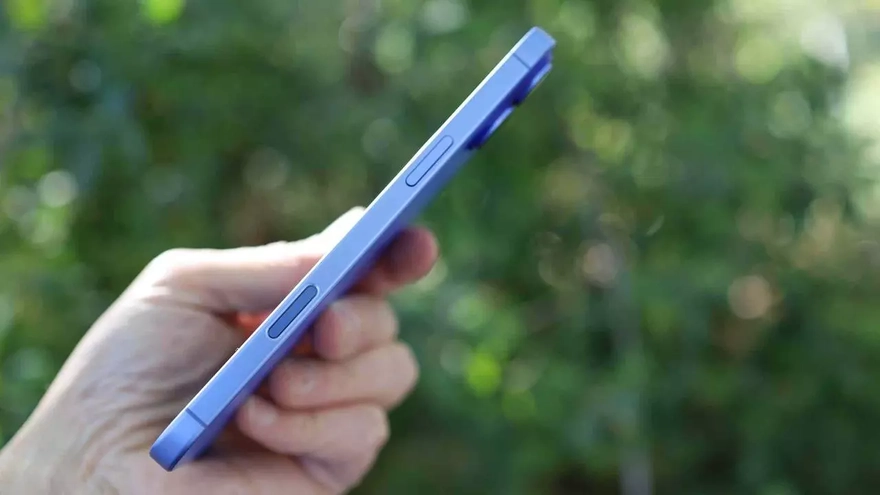
Nút Camera Control trên iPhone 17 mang đến một trải nghiệm truy cập Camera nhanh chóng, nhưng đối với nhiều người dùng, nó lại trở thành một nguồn cơn khó chịu không hề nhỏ. Nút này được đặt ở vị trí trên cạnh bên của iPhone, khiến việc vô tình kích hoạt Camera hoặc tính năng Visual Intelligence khi đang cầm máy, rút máy từ túi quần hoặc thậm chí là trả lời cuộc gọi, trở nên vô cùng phiền toái.
Sắm ngay iPhone 17 hỗ trợ loạt tính năng thú vị:
 -7%
-7% iPhone 17 256GB - Chính hãng VN
26,990,000đ28,990,000đ
Hoặc trả trước8,100,000đ
 -17%
-17% iPhone 17 512GB - Chính hãng VN - MG6U4ZP/A
Sắp về hàng
29,790,000đ35,490,000đ
Hoặc trả trước9,000,000đ
Tắt hoàn toàn nút Camera Control trên iPhone 17
Bạn dễ dàng vô hiệu hóa nút Camera Control qua vài bước đơn giản:
- Bước 1: Vào Cài đặt (Settings) > Camera.
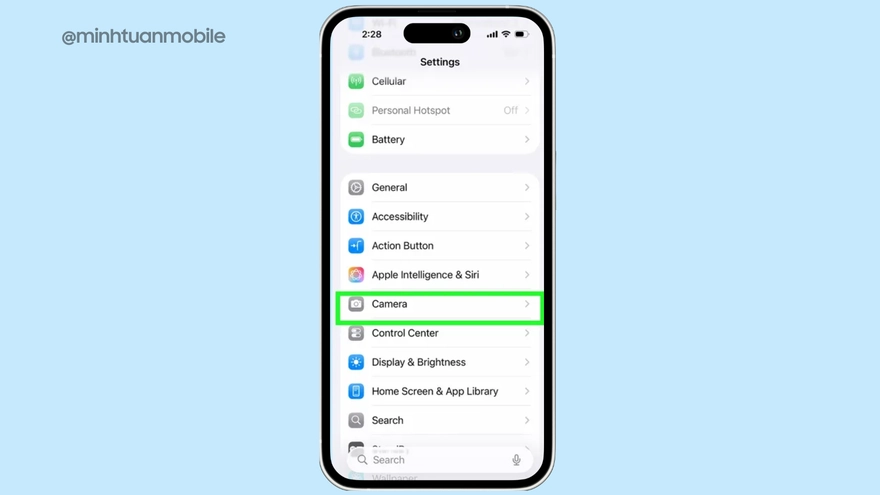
- Bước 2: Tìm và chọn mục Camera Control.
- Bước 3: Chọn mục Mở Camera (Launch Camera)
- Bước 4: Bạn chọn tùy chọn Không (None).
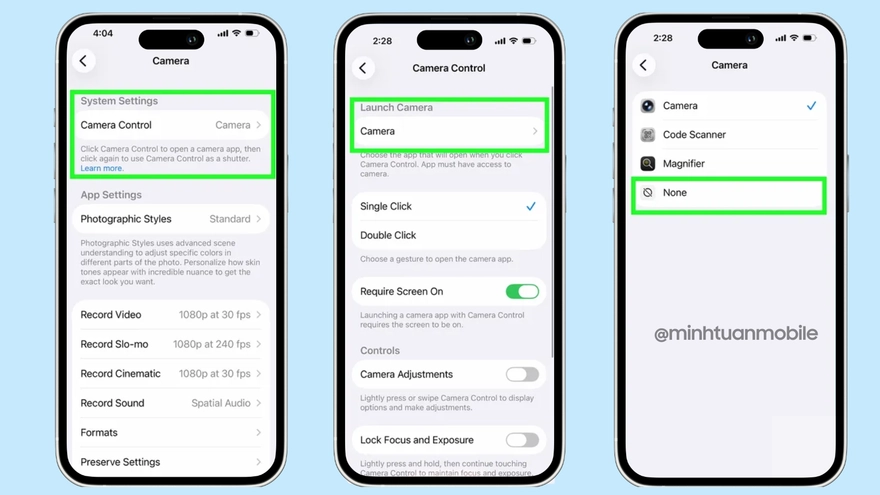
Chỉ với thao tác này, nút Camera Control sẽ ngừng phản hồi khi bạn nhấn, giải quyết triệt để vấn đề kích hoạt nhầm.
Trường hợp bạn vẫn muốn giữ lại chức năng của nút nhưng giảm thiểu khả năng nhầm lẫn, bạn làm như sau:
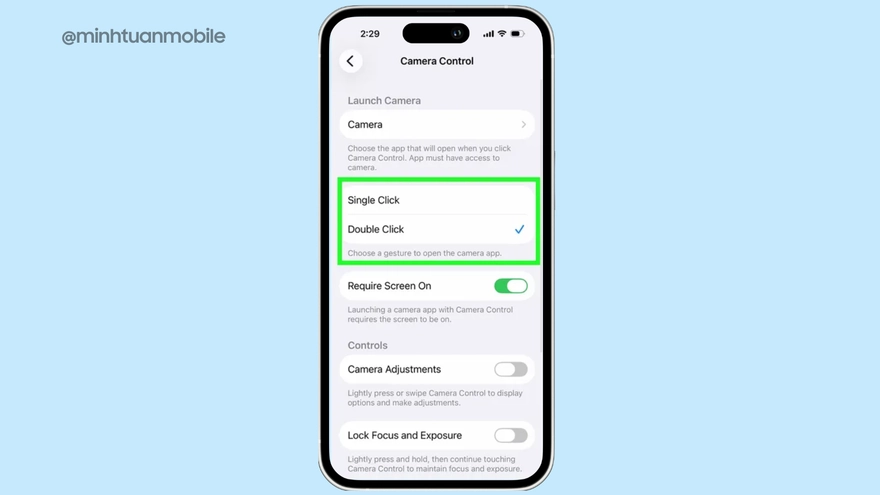
- Bước 1: Vào Cài đặt (Settings) > Camera > Camera Control.
- Bước 2: Thay vì chọn Bấm Đơn (Single Click), bạn hãy chuyển sang Bấm Đúp (Double Click).
Thao tác này yêu cầu bạn nhấn nút hai lần liên tiếp mới mở Camera, hạn chế đáng kể việc kích hoạt vô tình khi cầm máy.
Truy cập camera và AI không cần nút Camera Control
Sau khi đã tắt Camera Control, bạn vẫn truy cập nhanh các tính năng camera và AI thông qua Màn hình khóa và Trung tâm điều khiển:
Dùng phím tắt màn hình khóa
Apple đã cung cấp phím tắt Camera trên Màn hình khóa từ lâu. Bạn chỉ cần chạm vào biểu tượng Ccmera ở góc dưới bên phải màn hình khóa để mở camera mà không cần mở khóa máy.
Hơn thế nữa, từ iOS 18 trở lên, bạn cứ nhấn giữ trên Màn hình khóa để tùy chỉnh các biểu tượng phím tắt, cho phép bạn thêm cả phím tắt Visual Intelligence vào vị trí này.
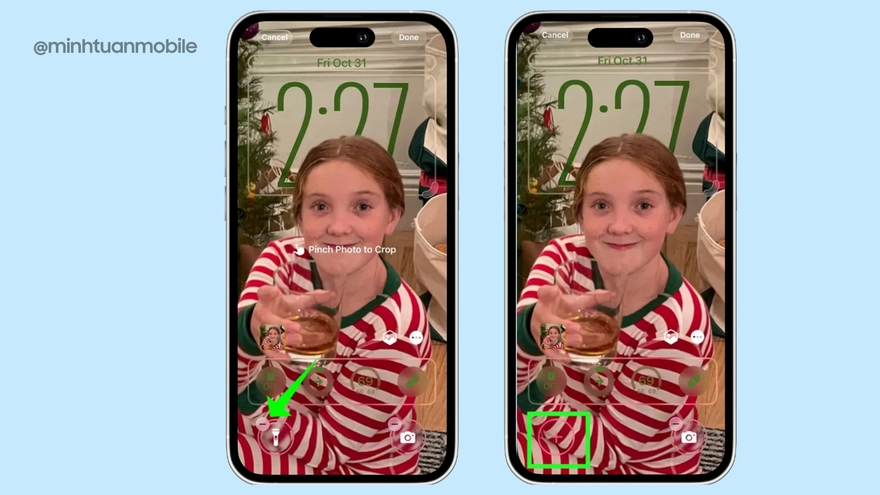
Thêm vào Trung tâm Điều khiển
Để truy cập Visual Intelligence mà không cần nhấn giữ nút, bạn thêm nó vào Trung tâm điều khiển:
- Bước 1: Vào Cài đặt > Trung tâm điều khiển (Control Center).
- Bước 2: Thêm phím tắt Visual Intelligence (nằm trong mục Apple Intelligence & Siri).
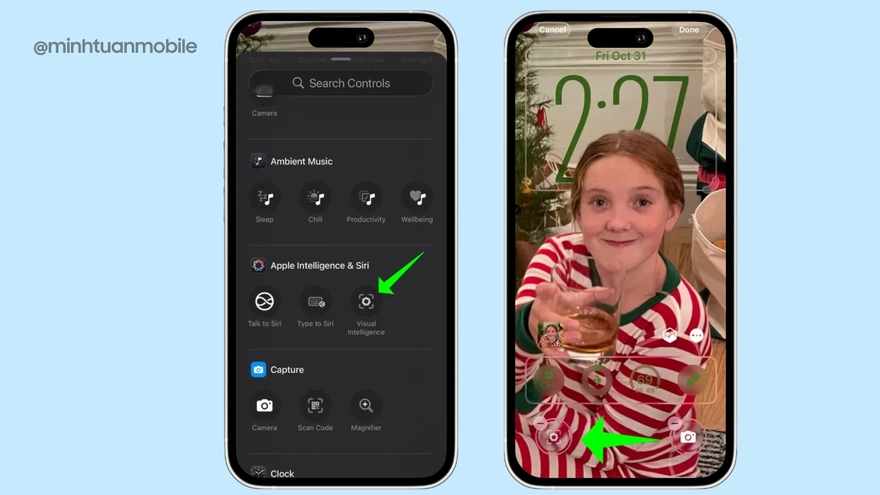
Với những tinh chỉnh trên, giờ đây bạn có thể thoải mái cầm iPhone 17 mà không còn lo lắng về việc vô tình mở Camera hay các chế độ khác cho trải nghiệm sử dụng điện thoại trở nên mượt mà và dễ chịu hơn rất nhiều đó.
Xem thêm
- iPhone 17 Pro Max RAM bao nhiêu và có gì nổi bật?
- iPhone 17 có mấy màu? Cách chọn màu đẹp, hợp mệnh và bền lâu
- iPhone 17 bao nhiêu inch? Kích thước từng phiên bản
- iPhone 17 Pro Max 256GB có đủ dùng không?
- Pin Apple Watch SE 3 dùng được bao lâu? Cách tối ưu từ A-Z
- watchOS 27 beta 3: Siri AI và ứng dụng Siri lần đầu có mặt trên Apple Watch
- Đánh giá Apple Watch SE 3 thực tế: Có đáng để nâng cấp?
- Nên mua Apple Watch SE 3 bản GPS hay LTE? Đánh giá chi tiết A-Z
- Cách sử dụng ứng dụng Watch trên iPhone toàn tập từ A đến Z
- Apple bất ngờ tăng giá hàng loạt dòng Mac và iPad: Người dùng cần lưu ý gì?




 Minh Tuấn Mobile
























































.jpg)



























.png)

















































































Mời bạn cùng thảo luận