




.webp)
























































Đừng bỏ lỡ các sản phẩm VUI TẾT THIẾU NHI - QUÀ CÔNG NGHỆ Ý NGHĨA
 -9%
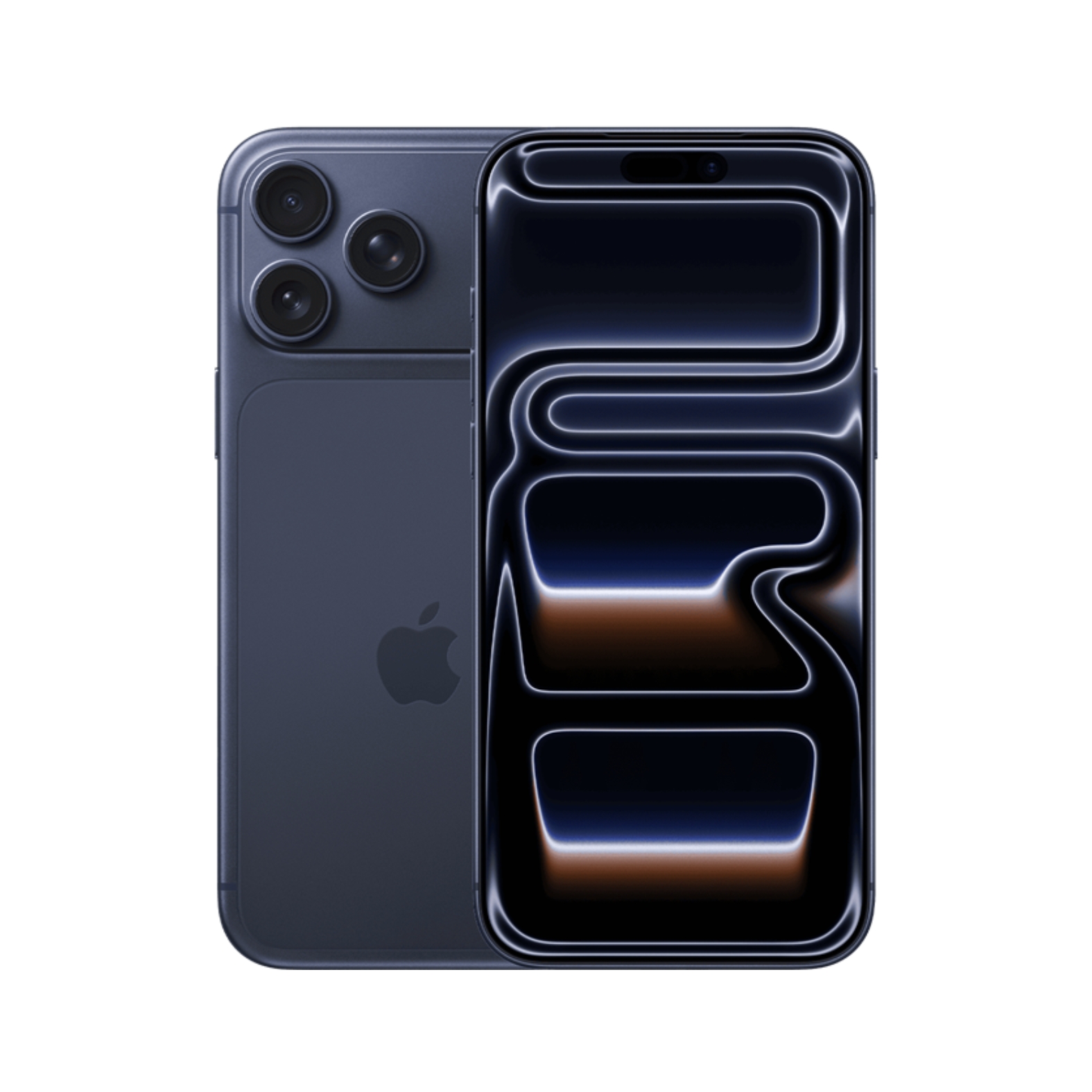
-9% iPhone 17 Pro Max 256GB - Chính hãng VN
34,690,000đ37,990,000đ
Hoặc trả trước10,500,000đ
 -9%
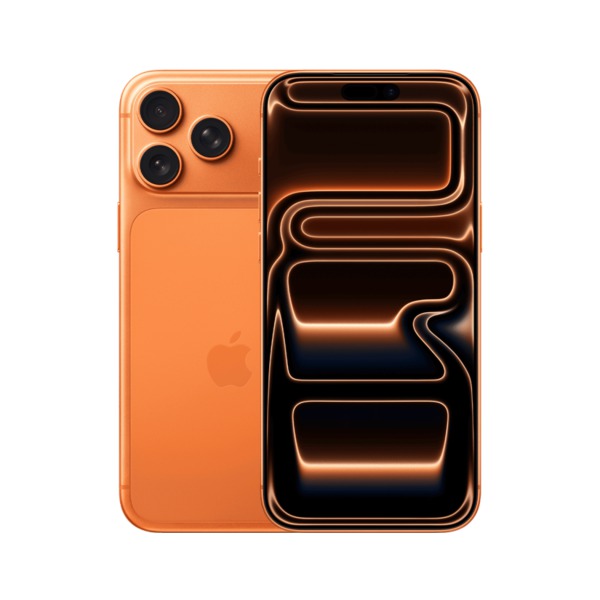
-9% iPhone 17 Pro Max 256GB - Chính hãng VN - MFYN4ZP/A
34,690,000đ37,990,000đ
Hoặc trả trước10,500,000đ
 -13%
-13% iPhone 17 256GB - Chính hãng VN
25,490,000đ28,990,000đ
Hoặc trả trước7,700,000đ
 -13%
-13% iPhone 17 256GB - Chính hãng VN - MG6L4ZP/A
25,490,000đ28,990,000đ
Hoặc trả trước7,700,000đ
 -17%
-17% iPhone 17 512GB - Chính hãng VN
Hết hàng
 -17%
-17% iPhone 17 512GB - Chính hãng VN - MG6Q4ZP/A
Sắp về hàng
29,790,000đ35,490,000đ
Hoặc trả trước9,000,000đ
 -6%
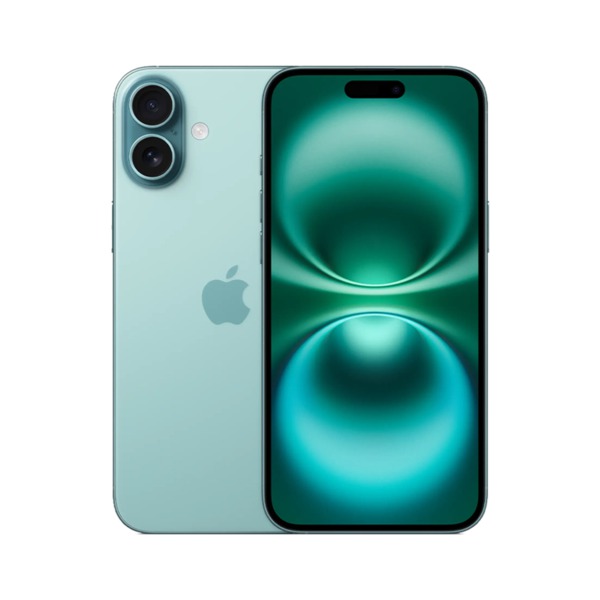
-6% iPhone 16 Plus 128GB - Chính hãng VN/A
24,490,000đ25,990,000đ
Hoặc trả trước7,400,000đ
 -6%
-6% iPhone 16 Plus 128GB - Chính hãng VN/A - MXVX3VN/A
24,490,000đ25,990,000đ
Hoặc trả trước7,400,000đ
 -12%
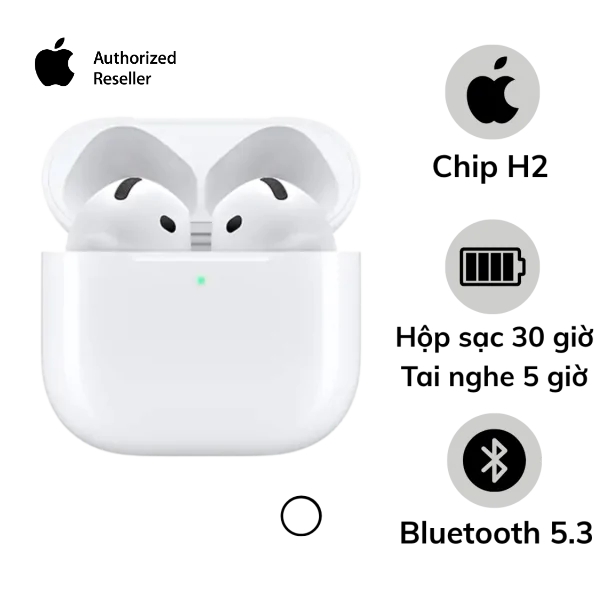
-12% Tai nghe Apple AirPods 4
3,090,000đ3,490,000đ
Hoặc trả trước400,000đ
 -8%
-8% AirTag 2 - Chính hãng VN/A
820,000đ890,000đ
 -6%
-6% iPad (A16) Wifi 128GB - Chính hãng VN
12,090,000đ12,790,000đ
Hoặc trả trước1,300,000đ
 -6%
-6% iPad (A16) Wifi 128GB - Chính hãng VN - MD3Y4ZA/A
12,090,000đ12,790,000đ
Hoặc trả trước1,300,000đ
 -9%
-9% iPad Air M4 2026 11 inch Wifi 128GB
Sale Giờ Vàng (12.10- 21.10)
19,190,000đ20,990,000đ
Hoặc trả trước3,900,000đ
 -8%
-8% iPad Air M4 2026 11 inch Wifi 256GB
Sale Giờ Vàng (12.10- 21.10)
21,990,000đ23,790,000đ
Hoặc trả trước4,400,000đ
 -5%
-5% iPad Pro M5 11 inch 5G 256GB
Sắp về hàng
39,190,000đ41,190,000đ
Hoặc trả trước11,800,000đ
 -14%
-14% Apple Watch Series 11 42mm GPS Viền Nhôm Dây Cao Su
Sắp về hàng
9,990,000đ11,490,000đ
Hoặc trả trước1,000,000đ
 -25%
-25% Điện thoại realme C85 6GB 128GB
Sắp về hàng
4,290,000đ5,690,000đ
Hoặc trả trước500,000đ
 -15%
-15% Điện thoại HONOR X7d 8GB 256GB
Sắp về hàng
5,690,000đ6,690,000đ
Hoặc trả trước600,000đ
Dù hệ điều hành iPadOS của được đánh giá cao về khả năng quản lý bộ nhớ RAM và tiến trình chạy nền, việc duy trì iPad hoạt động liên tục trong thời gian dài không nghỉ ngơi có thể dẫn đến một số xung đột phần mềm hoặc tích tụ các file rác tạm thời. Do đó, việc người dùng nắm vững các phương thức tắt nguồn iPad đúng kỹ thuật là thói quen tốt giúp làm mới bộ nhớ, hạ nhiệt phần cứng và kéo dài tuổi thọ sử dụng cho thiết bị.
| Tóm tắt chung các điểm cần lưu ý khi tắt nguồn iPad:
|
Điều kiện cần để tắt nguồn iPad an toàn
Để đảm bảo quá trình tắt nguồn iPad diễn ra an toàn và không gây lỗi hệ thống, người dùng cần lưu ý một số điều kiện cơ bản. Hãy chắc rằng iPad của bạn không nằm trong quá trình tải xuống hoặc đang cài đặt trực tiếp một bản cập nhật hệ điều hành nào. Việc ngắt nguồn đột ngột trong trạng thái này có thể dẫn đến lỗi treo logo nghiêm trọng.
Bên cạnh đó, ngoại trừ trường hợp máy bị đơ cảm ứng, bạn nên chủ động thử những cách như tắt bớt ứng dụng nặng hoặc đợi quá trình tải file hoàn tất để giúp máy mượt hơn, thay vì lạm dụng việc ép khởi động lại thiết bị nhiều lần.
Cách tắt nguồn iPad bằng phím vật lý cho từng dòng máy
Sử dụng hệ thống phím bấm vật lý là giải pháp trực quan, phổ biến và nhanh chóng nhất được đa số người dùng ưu tiên lựa chọn. Tuy nhiên, do thiết kế của Apple liên tục thay đổi qua các thời kỳ, cấu trúc nút bấm trên các dòng iPad có sự khác biệt nhất định.
Thao tác tắt nguồn iPad không có nút Home
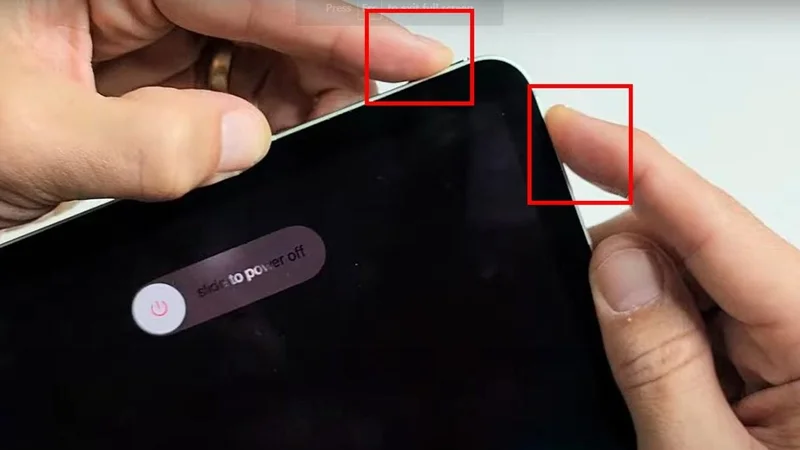
Một số dòng iPad đời mới (như iPad Pro M5, iPad Air M4, iPad A16…) đã được Apple loại bỏ hoàn toàn nút Home vật lý ở mặt trước. Quy trình thực hiện tắt máy trên các dòng thiết bị này yêu cầu sự phối hợp của cụm phím tăng giảm âm lượng:
- Bước 1: Giữ cùng lúc phím Nguồn (nằm ở đỉnh máy) kết hợp với một trong hai phím Tăng hoặc Giảm âm lượng (ở cạnh bên) trong khoảng từ 2 đến 3 giây. Giữ nguyên cho đến khi giao diện điều khiển nguồn xuất hiện trên màn hình hiển thị.
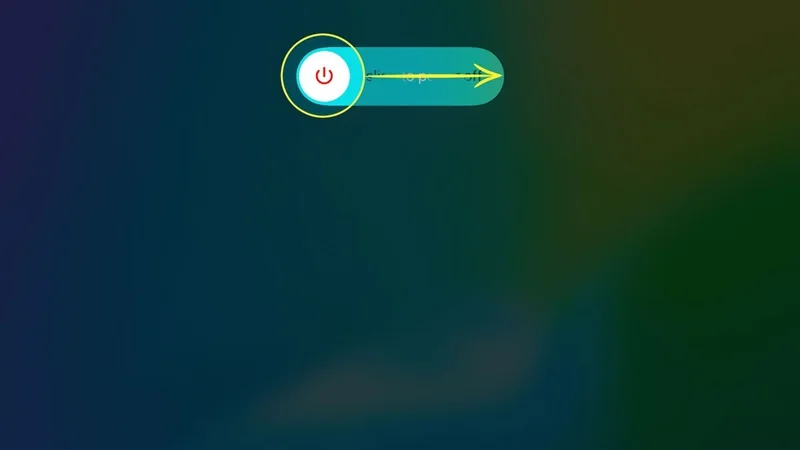
- Bước 2: Màn hình xuất hiện thanh gạt ngang chứa dòng chữ tắt nguồn. Người dùng thực hiện kéo thanh Trượt để tắt nguồn từ góc bên trái sang phía bên phải để tắt thiết bị.
Thao tác tắt nguồn iPad có nút Home
Ngược lại với xu hướng thiết kế tràn viền, một số dòng máy iPad cũ hoặc dòng phân khúc phổ thông vẫn sở hữu nút Home nằm ngay chính giữa viền dưới của mặt trước máy. Với cấu trúc phần cứng này, thao tác tắt nguồn lại trở nên vô cùng đơn giản:
- Bước 1: Nhấn và giữ duy nhất nút Nguồn nằm ở vị trí đỉnh máy.
- Bước 2: Ngay khi thanh gạt lệnh xuất hiện, người dùng thực hiện thao tác kéo thanh Trượt để tắt nguồn theo chiều từ trái qua phải để tắt thiết bị.
Cách tắt nguồn iPad không cần dùng phím cứng
Trong quá trình sử dụng iPad, các phím bấm vật lý có nguy cơ bị lún, kẹt hoặc giảm độ đàn hồi theo thời gian. Chính vì vậy, Apple đã tích hợp sẵn các phương thức tắt nguồn iPad hoàn toàn bằng phần mềm điều khiển cảm ứng.
Tắt nguồn thông qua menu Cài đặt
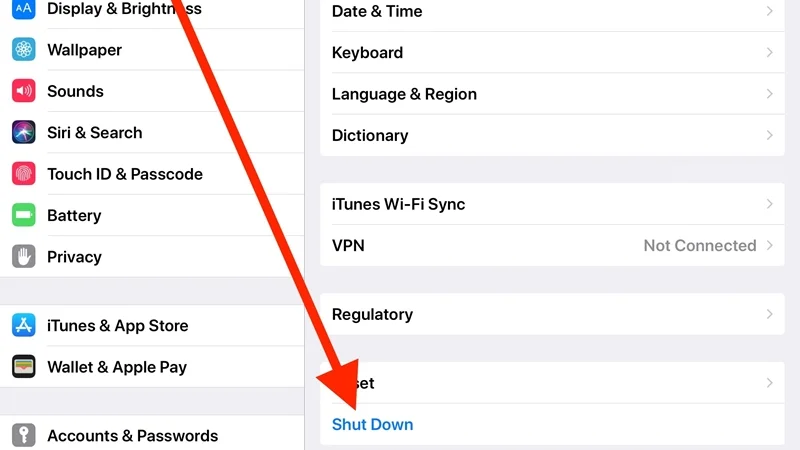
Bắt đầu từ các phiên bản hệ điều hành iPadOS 11 trở lên, Apple bổ sung thêm tính năng tắt máy trực tiếp nằm trong menu cấu hình phần mềm hệ thống. Các bước tìm và sử dụng tính năng này như sau:
- Bước 1: Từ giao diện màn hình chính, chọn Settings (Cài đặt).
- Bước 2: Chọn mục General (Cài đặt chung).
- Bước 3: Chọn lệnh Shut Down (Tắt máy) nằm ở cuối dòng.
Sử dụng phím Home ảo AssistiveTouch để tắt máy
Nút Home ảo AssistiveTouch là một trong những tính năng trợ năng quen thuộc đối với người dùng hệ sinh thái Apple. Để sử dụng công cụ này, người dùng truy cập vào Cài đặt > chọn Trợ năng (Accessibility) > cuộn xuống tìm và nhấn chọn Cảm ứng (Touch) > nhấp chọn mục AssistiveTouch và gạt bật.
Sau đó để tiến hành tắt nguồn iPad thông qua nút Home ảo, người dùng bấm vào biểu tượng vừa xuất hiện trên màn hình cảm ứng. Sau đó, chọn mục Thiết bị (Device) > nhấp vào Thêm (More) có biểu tượng dấu ba chấm > nhấp chọn lệnh Khởi động lại (Restart).
Cách tắt nguồn iPad khi bị đơ màn hình hoặc treo máy
Tình trạng iPad đột ngột bị đơ cảm ứng, không phản hồi thao tác là một lỗi hệ thống khá phổ biến khi máy bị quá tải hoặc xung đột file hệ thống. Lúc này, các giải pháp phần mềm như menu Cài đặt hay phím Home ảo đều vô tác dụng. Người dùng buộc phải áp dụng giải pháp Hard Reset tương ứng với từng dòng thiết bị:
- Đối với dòng iPad sở hữu nút Home vật lý: Người dùng tiến hành nhấn và giữ đồng thời cả nút Nguồn trên đỉnh máy kết hợp với nút Home ở mặt trước máy. Giữ nguyên trong khoảng từ 10 đến 15 giây, bỏ qua thanh trượt nguồn nếu nó xuất hiện, cho đến khi màn hình máy tối đen hẳn và biểu tượng logo quả táo Apple phát sáng trở lại thì mới thả tay ra.
- Đối với dòng iPad tràn viền, không có nút Home: Đầu tiên, nhấn và thả nhanh phím Tăng âm lượng. Tiếp theo, nhấn và thả nhanh phím Giảm âm lượng. Sau đó, nhấn và giữ im phím Nguồn ở đỉnh máy trong khoảng 10 giây cho đến khi màn hình máy tắt hẳn và logo Apple hiện lên.
Lưu ý: Thao tác Hard Reset này chỉ mang tính chất khởi động lại các tiến trình phần mềm đang bị đóng băng tạm thời, hoàn toàn không gây ảnh hưởng hay làm mất bất kỳ dữ liệu cá nhân nào được lưu trữ trong bộ nhớ máy của người dùng.

Mẹo sử dụng giúp iPad bền bỉ và hạn chế lỗi nguồn
Để giảm thiểu tần suất gặp phải tình trạng iPad bị treo đơ, người dùng nên lưu lại những mẹo sau:
- Quản lý đa nhiệm thông minh: Tránh thói quen mở đồng thời quá nhiều ứng dụng nặng hoặc game đồ họa cao trong thời gian dài liên tục.
- Bảo nguyên môi trường nhiệt độ: Tuyệt đối không đặt máy tính bảng ở những khu vực có bức xạ nhiệt độ quá cao như trong cốp xe máy, trên nắp tủ lạnh đang chạy, hoặc tiếp xúc trực tiếp dưới ánh nắng mặt trời, đặc biệt trong khi đang sạc pin.
- Duy trì cập nhật hệ điều hành: Thường xuyên kiểm tra và nâng cấp iPadOS mới nhất do Apple phát hành để được vá lỗi, tối ưu hóa hiệu năng và ngăn chặn hiện tượng xung đột phần mềm.
- Bài trừ ứng dụng lậu, không rõ nguồn gốc: Không cài đặt các phần mềm không chính thống để tránh nguy cơ máy bị nhiễm mã độc.
- Ưu tiên phụ kiện chuẩn chính hãng: Chỉ tin dùng củ sạc nhanh và dây cáp sạc đạt các tiêu chuẩn chất lượng an toàn, chính hãng dành riêng cho iPad.
Giải đáp thắc mắc thường gặp về nguồn iPad
Dưới đây là các lời giải đáp chi tiết dưới góc nhìn kỹ thuật chuyên sâu giúp bạn hiểu rõ hơn về cơ chế vận hành của iPad.
Tại sao iPad tự động khởi động lại khi đang sạc?
Hiện tượng máy tính bảng đột ngột tự động (Reboot) khi đang cắm sạc thường xuất phát từ cơ chế tự bảo vệ an toàn của hệ điều hành Apple. Khi bạn sử dụng một bộ sạc có công suất không tương thích, cáp sạc bị rò rỉ hoặc máy gặp hiện tượng quá nhiệt khi sạc, iPad sẽ tự động ngắt nguồn sạc và khởi động lại để làm mát hệ thống, ngăn ngừa các nguy cơ cháy nổ nguy hiểm.
Ngoài ra, lỗi này cũng có thể do viên pin bên trong máy đã bị chai nặng, tụt áp nguồn đột ngột dẫn đến hệ thống bị sập nguồn ngắt quãng.
Có nên thường xuyên tắt nguồn iPad hay không?
Theo đội ngũ kỹ thuật từ Minh Tuấn Mobile, người dùng không cần thiết thực hiện tắt nguồn iPad quá thường. Các thiết bị của Apple vốn đã được tối ưu hóa tốt ở chế độ chờ. Tuy nhiên, việc chủ động tắt nguồn máy với tần suất khoảng 1 lần mỗi tuần hoặc 2 tuần một lần lại là một thói quen được khuyến khích. Hành động này giúp làm mới hoàn toàn các tiến trình phần mềm, giải phóng cache bị chiếm dụng, giúp thiết bị hoạt động mượt mà, trơn tru hơn.
Sự khác biệt giữa tắt nguồn và chế độ Sleep?
Nhiều người dùng thường nhầm lẫn giữa hai trạng thái tắt nguồn và Sleep khi sử dụng iPad. Về mặt kỹ thuật, chúng khác biệt rõ rệt như sau:
- Chế độ Sleep: Được kích hoạt khi bạn nhấn nhanh 1 lần vào nút nguồn hoặc đóng bao da thông minh lại. Lúc này, màn hình hiển thị chỉ tạm thời tắt đi để tiết kiệm năng lượng. Các linh kiện phần cứng bên trong máy vẫn duy trì hoạt động ở mức công suất thấp nhất để sẵn sàng nhận thông báo, cuộc gọi hoặc cập nhật ứng dụng ngầm. Máy sẽ lập tức sáng màn hình và phản hồi ngay khi có tác động.
- Chế độ tắt nguồn hoàn toàn: Khi thực hiện lệnh tắt nguồn, toàn bộ hệ điều hành sẽ đóng tất cả các ứng dụng, tiến trình chạy nền sẽ dừng lại hoàn toàn, dòng điện cấp từ viên pin đến các linh kiện bo mạch, màn hình, chip xử lý sẽ bị ngắt tuyệt đối. Lúc này iPad rơi vào trạng thái ngừng hoạt động 100%.
Để iPad đồng hành bền bỉ cùng bạn trong công việc và giải trí, người dùng cần chú ý kết hợp các thói quen sử dụng khoa học, sạc pin đúng cách và thực hiện tắt máy làm mới hệ thống định kỳ. Trong trường hợp thiết bị liên tục lặp lại hiện tượng đơ máy, treo nguồn với tần suất dày đặc dù đã khôi phục cài đặt, người dùng nên mang máy đến các trung tâm bảo hành uy tín như Minh Tuấn Mobile để được kiểm tra, tư vấn chuyên sâu.
Xem thêm
- Ưu đãi tháng 10 dành cho khách hàng làm việc khu công nghiệp
- 7 cách chuyển tập tin sang iPad nhanh chóng an toàn
- Deal xịn nhập học ưu giảm đến 700K cùng loạt ưu đãi trợ giá sinh viên
- Apple bất ngờ tăng giá hàng loạt dòng Mac và iPad: Người dùng cần lưu ý gì?
- Săn suất giới hạn MacBook Air M5, Neo và iPad Air M4 giá sốc
- Apple chính thức ngừng hỗ trợ 16 thiết bị vào mùa thu năm nay
- Gợi ý 6 món phụ kiện cho iPad Air M4 đáng mua nhất
- Gợi ý 5 mẫu bao da iPad Air M4 bán chạy nhất hiện nay
- Đánh giá iPad Air M4: Sức mạnh thực tế có đáng tiền?
- Apple tăng giá thu mua iPhone, iPad, Mac cũ Tại Việt Nam
Nguồn: Makeuseof




 Minh Tuấn Mobile
























































.jpg)



























.png)

















































































Mời bạn cùng thảo luận